
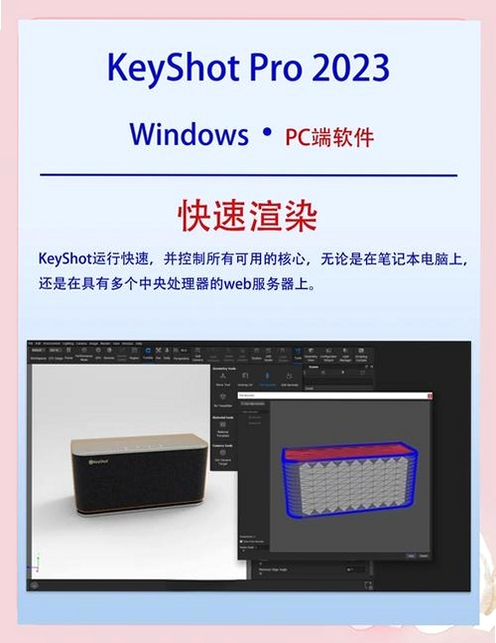
KeyShot实时3D渲染软件是一款面向工业设计、产品可视化与动画制作领域的专业渲染工具,凭借其独特的实时渲染引擎与简便的操作流程,在设计师群体中积累了极佳的口碑。它打破了传统渲染软件需要漫长等待的桎梏,允许用户在调整材质、灯光与视角的同时,即时查看接近最终品质的画面反馈,极大地提升了设计迭代效率。无论是初涉渲染领域的新人,还是追求极致效率的资深创作者,都能借助KeyShot快速将三维模型转化为极具质感与冲击力的视觉作品,让创意表达不再受限于技术门槛。
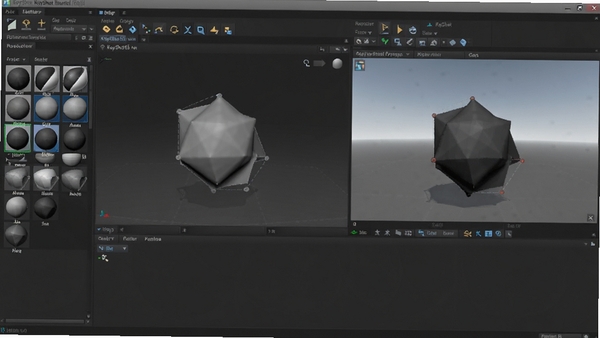
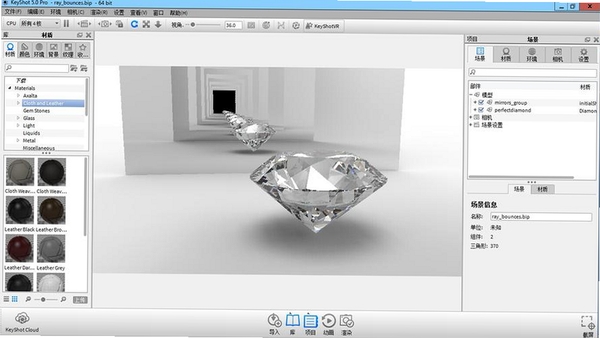
KeyShot的核心优势在于其强大的实时渲染能力。用户在进行任何操作无论是旋转模型、调整相机角度、更换环境光照,还是修改材质参数画面的更新都是即时且流畅的。这种所见即所得的工作方式,让设计师能够将更多精力专注于创意本身,而非等待渲染进度条。配合其独特的彩球与材质预设系统,即便是复杂的光学效果如次表面散射、金属拉丝或车漆质感,也能通过简单的拖拽操作快速呈现,大幅缩短了从概念到成品视觉的转化路径。
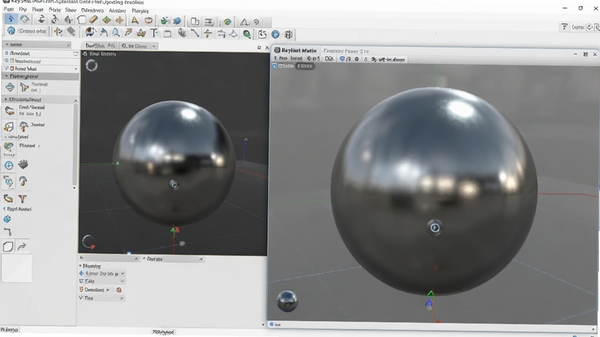
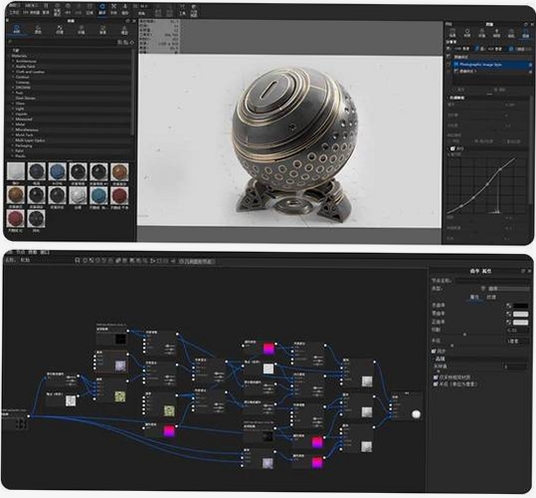
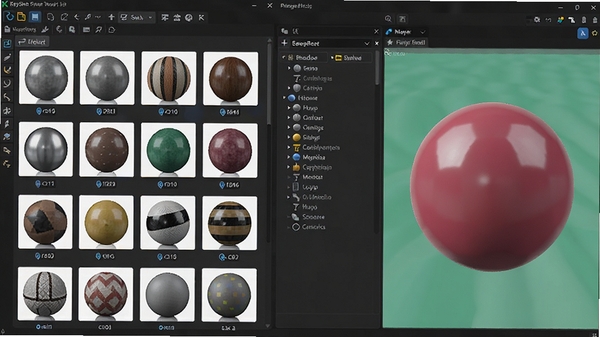
软件内置了超过700种科学准确的材质预设,覆盖塑料、金属、玻璃、织物、木材等多种常见类型,并且每种材质都基于真实物理属性进行模拟。用户不仅可以直接调用这些预设,还能通过材质图编辑器进行深度定制,创建出独一无二的专属材质。纹理贴图、程序纹理、标签贴花等功能一应俱全,配合其强大的HDRI环境照明系统,能够轻松营造出从室内棚拍到户外自然光的各种光照氛围,让渲染作品的光影层次更加丰富自然。
KeyShot不仅擅长静态图像渲染,其动画功能同样强大。用户可以为模型部件设置关键帧动画,控制相机的运动轨迹,甚至模拟产品的拆解与组装过程。通过简单的拖拽与时间轴操作,即可生成流畅的产品展示视频或交互式动画。同时,场景树与图层管理功能让复杂模型的整理与操控变得井井有条,用户可以轻松控制每个部件的可见性与变换状态,为动态展示提供了极大的便利。
| 软件名称 | 核心优势 | 用户评分 |
|---|---|---|
| Blender | 全流程开源三维创作套件 | ★★★★☆ |
| Luxion KeyShot | 实时渲染与动画制作高效 | ★★★★★ |
| Cinema 4D | 强大的运动图形与视觉效果 | ★★★★☆ |
| 3ds Max | 经典三维建模与渲染解决方案 | ★★★★☆ |
| Maya | 动画与角色绑定行业标准 | ★★★★☆ |
| Lumion | 建筑可视化实时渲染利器 | ★★★★☆ |
| V-Ray | 高质量物理渲染引擎插件 | ★★★★☆ |
| Octane Render | GPU加速的物理正确渲染器 | ★★★★☆ |
不少用户反馈在安装或启动KeyShot实时3D渲染软件时,会遇到各种报错提示,导致软件无法正常使用。下面整理了几类高频问题及对应的简易修复方案,帮助你快速恢复正常工作流。
问题一:启动时提示“无法启动此程序,因为计算机中丢失MSVCP140.dll”。
这通常是因为系统缺少微软Visual C++运行库。解决方法是:前往本站搜索“Visual C++ Redistributable for Visual Studio 2015-2022”或“微软常用运行库合集”,下载对应x64版本并安装。安装完成后重启电脑,再尝试启动KeyShot。
问题二:双击图标后毫无反应,或进程在后台一闪而过。
这种情况多与显卡驱动或系统兼容性有关。首先,请访问显卡厂商官网(NVIDIA、AMD或Intel)更新至最新的正式版驱动。其次,右键点击KeyShot快捷方式,选择“属性”-“兼容性”,勾选“以兼容模式运行这个程序”,并在下拉列表中选择“Windows 7”或“Windows 10”。同时,建议以管理员身份运行程序,右键点击图标,选择“以管理员身份运行”。
问题三:渲染窗口出现黑屏或花屏,但软件界面正常。
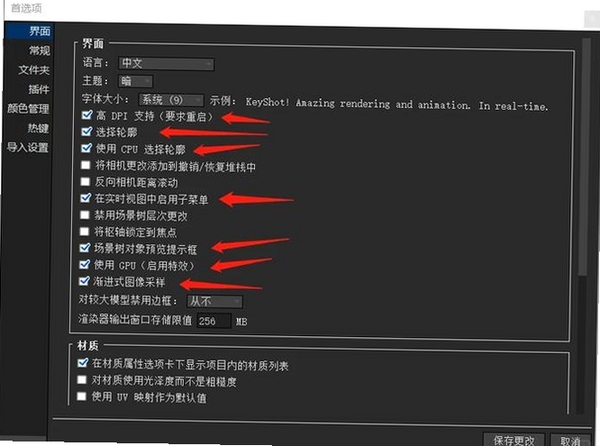
这往往是因为KeyShot与当前显卡驱动或硬件加速功能不兼容。可以尝试在KeyShot的“编辑-偏好设置-高级”中,将“渲染模式”从“自动”改为“CPU模式”,或者关闭“硬件加速”选项。同时,确保显卡驱动为最新版本,并检查系统是否开启了“硬件加速GPU计划”(可在Windows显示设置中关闭)。
问题四:安装过程中提示“安装失败”或“系统找不到指定的路径”。
请检查安装路径是否包含中文或特殊符号,建议统一使用英文路径。另外,关闭所有杀毒软件和系统防护,再次尝试安装。如果依然失败,可以尝试使用Windows Installer Clean Up工具清理残留的安装信息,然后重新下载安装包进行安装。
下载并安装KeyShot实时3D渲染软件后,建议先通过内置的“入门教程”或官方示例文件进行学习。快速上手的核心路径是:导入模型、应用材质、调整环境、渲染输出。在导入模型时,支持主流的OBJ、FBX、STEP等格式。接着,从材质库拖拽材质到模型表面,然后双击环境面板更换HDRI光源,最后点击“渲染”按钮设置输出分辨率与采样质量。多操作几次,即可掌握基本流程。
想要渲染出高质量图像,需重点关注三个参数:采样值(Sampling)、分辨率(Resolution)和光照质量(Lighting Quality)。在渲染设置中,将采样值提升到100以上可显著减少噪点;分辨率设置根据输出需求,建议不低于300dpi;光照质量选择“高”或“最高”。此外,开启“全局照明”和“焦散”效果,并适当增加“射线反弹”次数,能让光影更加真实。最后,使用“后期处理”面板微调曝光、对比度与饱和度,即可得到理想成品。
材质失真的常见原因在于贴图分辨率不足或UV映射错误。在KeyShot实时3D渲染软件中,为模型赋予材质时,应确保纹理贴图分辨率足够高(建议2K以上)。若模型UV展开不理想,可使用“纹理”标签中的“映射类型”进行盒状或圆柱形投影调整。同时,利用“材质图”编辑器检查纹理的缩放与旋转,避免拉伸。对于金属或透明材质,需正确设置“粗糙度”与“折射率”,才能呈现逼真质感。
在使用过程中,如果遇到其他无法解决的问题,欢迎在本页面下方留言反馈,我们将尽力协助排查。同时,建议定期关注软件更新,新版本往往包含性能优化与稳定性修复。
此内容由AI根据文章内容自动生成,并已由人工审核
开发者其他应用

Leica Cyclone 9中文激活版
 3D 制作
854.8M
v9.2.0 正式版
3D 制作
854.8M
v9.2.0 正式版
Altair Activate 2022中文激活版
 3D 制作
2.63G
v2022.3完整版
3D 制作
2.63G
v2022.3完整版
ESPRIT 2020中文激活版
3D 制作
3.77G
v20201正式版
EPLAN Harness proD设计软件
3D 制作
1.05G
v2.9中文激活版
DesignSense GeoTools中文电脑版
3D 制作
41.4M
v26.03免费版
eDrawings2021中文激活版
3D 制作
1.08G
正式版
autodesk dwg trueview 2026正式版
3D 制作
30.2M
最新版本
Pixyz Studio 2026最新版
3D 制作
670M
v2026.4.0.0免费版
Autodesk DWG TrueView 2022中文激活版
 3D 制作
845.3M
解锁版
3D 制作
845.3M
解锁版
K-3D
3D 制作
78.5M
v0.8.0.1电脑版
支持( 0 ) 盖楼(回复)