
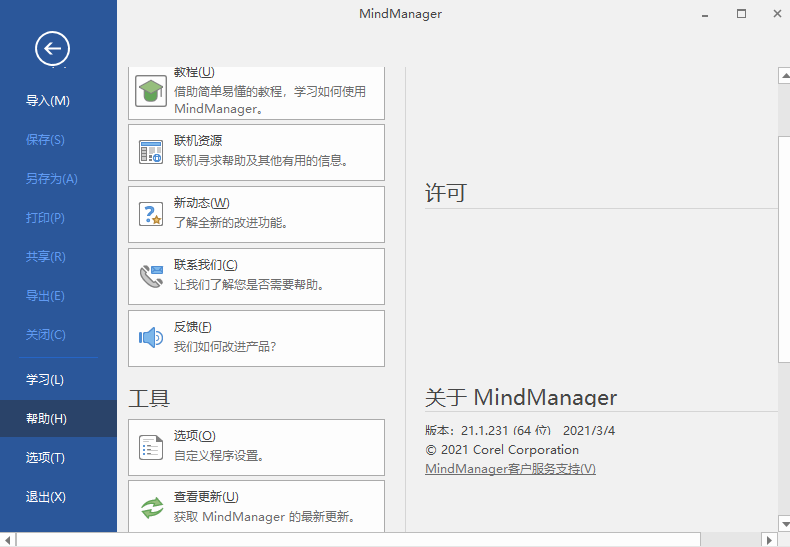
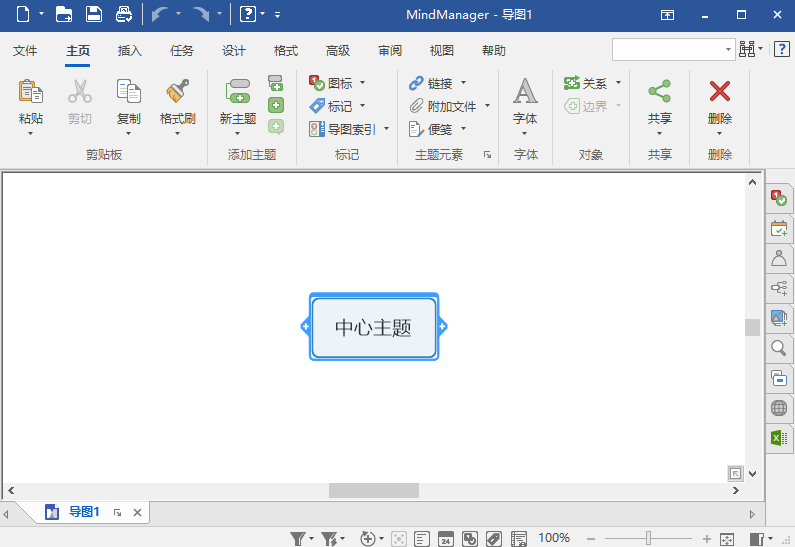
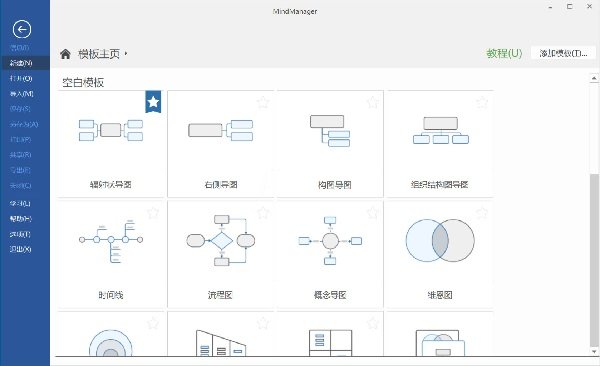
关闭杀毒软件进行安装和激活,附带激活补丁,有旧版本注意卸载旧版本再安装,iso文件右键点击装载即可,请按照激活教程的每一步进行安装,否则可能安装失败。
Mind-Manager 2021中文激活版是一款深耕思维可视化领域的专业级思维导图工具,也是全球范围内推动企业创新协作的主流数字化平台,让使用者能够轻松理清项目脉络,深入挖掘数据间的潜在联系。通过丰富的可视化工具、模板库以及与MicrosoftTeams等主流协作平台的集成!

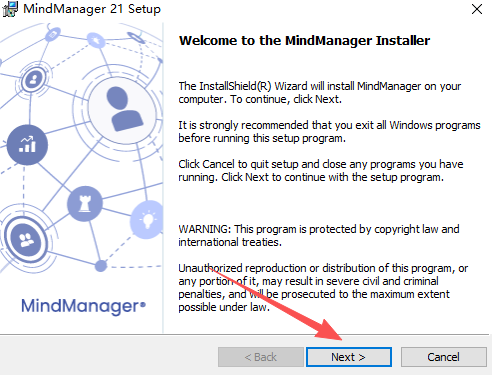
1、在本站下载并解压,双击运行安装程序,进入安装向导,点击“next”
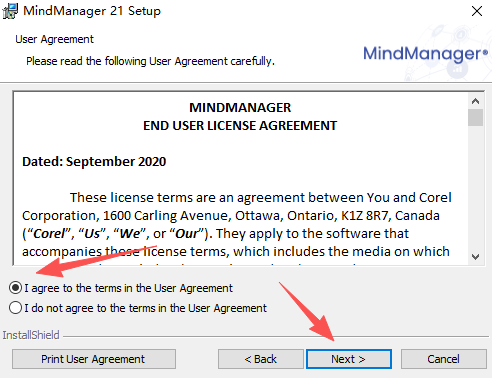
2、勾选我同意许可协议
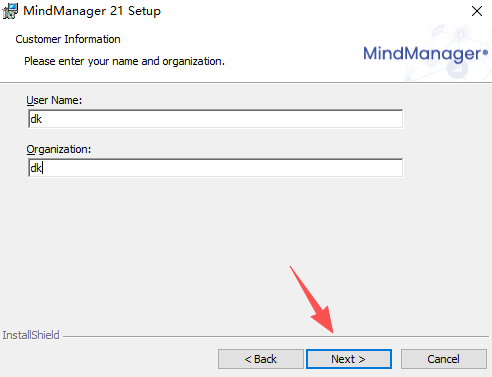
3、输入信息,点击“Next”;
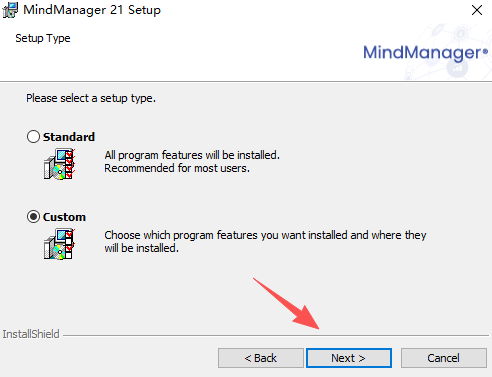
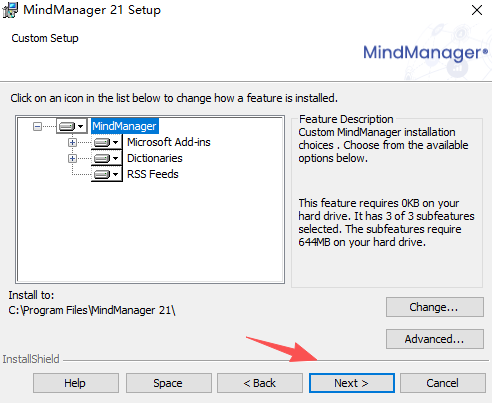
4、选择安装类型,一般嫌麻烦都是默认标准,这里小编选择自定义安装
5、选择软件安装目录
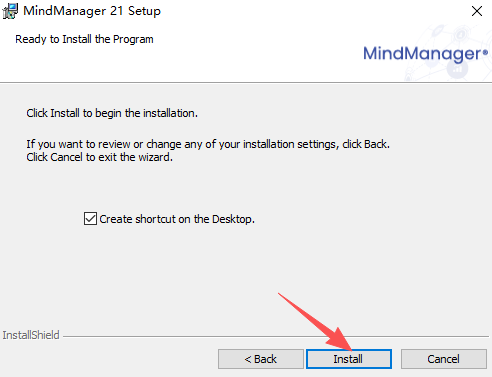
6、提示准备安装程序,默认勾选桌面创建快捷方式,点击“Install”;
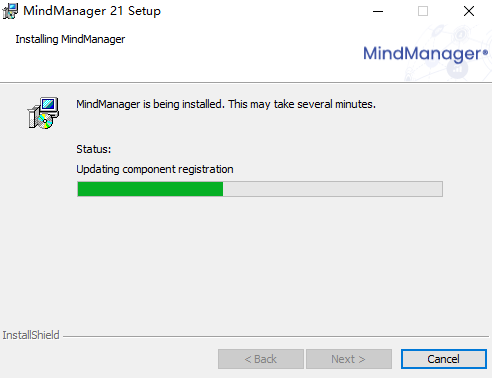
7、软件安装中;
8、软件安装完成,点击Finish结束安装
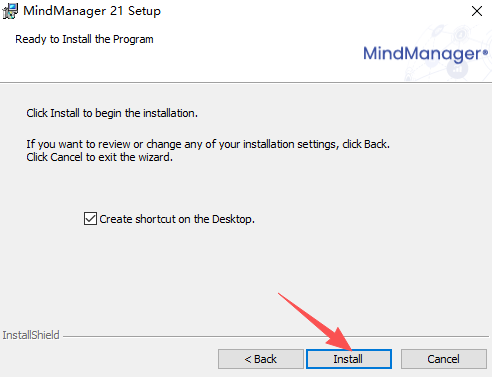
9、将Crack文件下载的文件复制到安装目录下
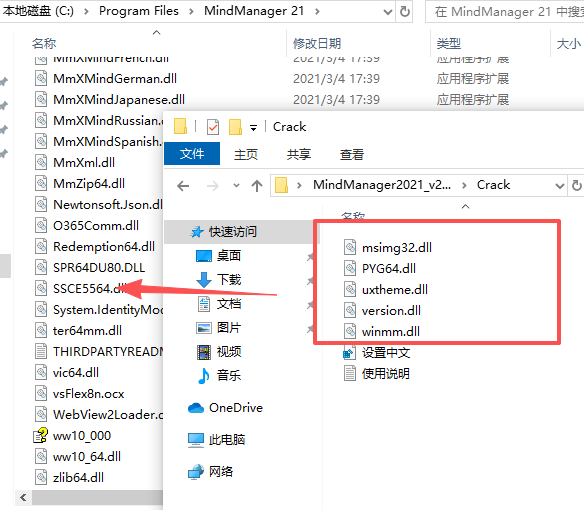
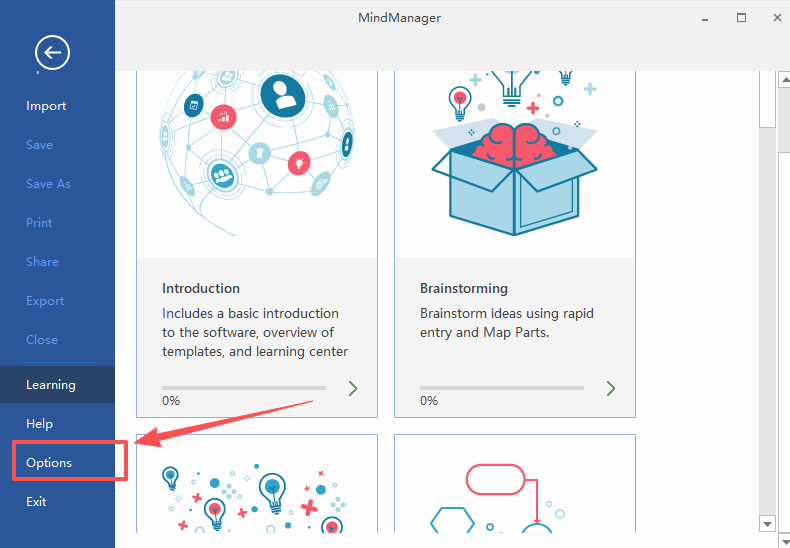
10、软件激活完成,接着我们设置中文,双击桌面快捷方式运行软件,打开左侧的options选项;
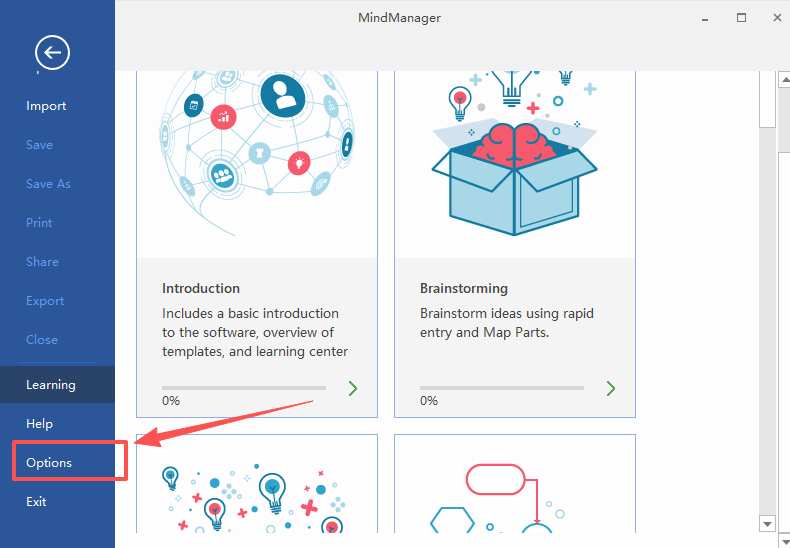
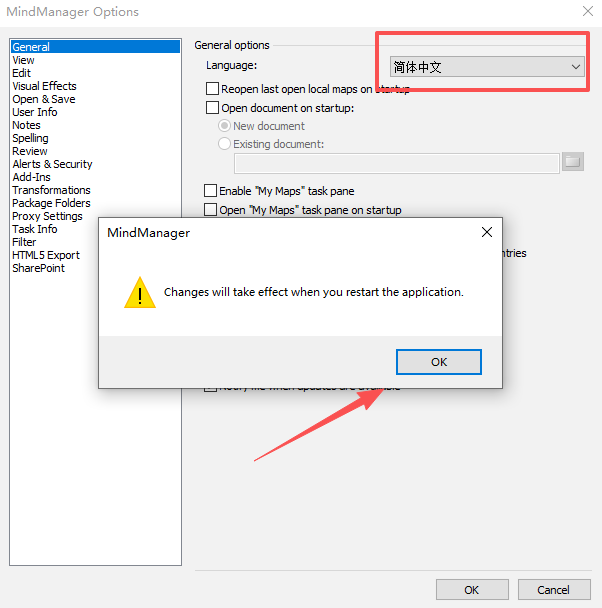
11、然后将English修改为简体中文,点击OK;
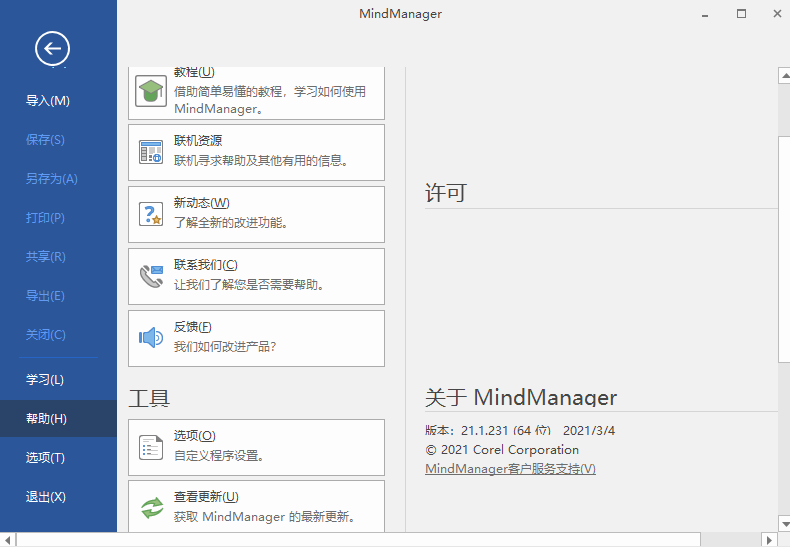
12、重新启动软件即是中文界面
全新的主题信息卡片:MindManager2021引入了可折叠的卡片式设计,允许您在导图中清晰展示或隐藏任务信息、日期、费用、备注等元数据,使导图界面更干净有序,同时不影响信息的完整获取。
新一代幻灯片演示模式:新版本引入了独立的演示文件格式(.mdeck),允许您创建和演示幻灯片。您可以在不改变原始思维导图结构的前提下,独立编辑幻灯片内容,让演示文稿的创建和更新更加灵活。
实时协作编辑:支持多人同时在Windows、Mac、Web及MicrosoftTeams等不同平台上共同编辑同一份导图,所有更改实时同步,有效提升远程团队的协作效率。
文本加速键与流程图形状:输入“@”键可快速添加资源,输入“#”键可快速添加标签,加速信息录入。新增的块状箭头、方格线等形状,以及用于复杂流程图的线跳转功能,进一步增强了图表的可读性和表现力。
增强的导入导出与云存储:支持导入和导出Word、Excel及Project文件。同时增加了对OneDrive、GoogleDrive、SharePoint等主流云存储服务的直接集成,方便文件的上传、共享与存储。
分为两种场景,整体导图竖向树状布局,以及单个主题框文字竖向排列。
场景一:整个导图改成竖向树状排布
1.点击导图的中心主题。
2.切换顶部【设计】选项卡,点开布局下拉菜单。
3.选择**组织状导图**或者**向上的组织状导图**,导图整体就变为上下竖向展开的树状结构,子主题纵向排布。
4.如果只要部分分支竖向,选中对应父主题,再更改布局,仅该分支生效。
场景二:单个主题框内文字竖排
1.选中目标主题方框,右键选择设置主题格式。
2.在文本设置中找到文字方向,设置为垂直竖排。
3.调整主题框宽度、高度,适配竖向文字显示。
提示:普通放射导图默认左右横向展开;组织状布局才是上下竖状展开。
进入主题文字编辑状态:双击你需要调整文字换行的目标主题框,激活主题的文字编辑模式,将光标移动到你需要设置换行的文字位置。
触发手动换行操作:按下键盘上的「Shift+Enter」组合快捷键,光标后的文字就会自动跳转到下一行,完成手动强制换行的设置。
开启自动换行功能:如果希望主题框内的文字达到指定宽度后自动换行,右键点击主题框,在弹出的菜单中选择「设置主题格式」,在格式面板中找到「自动换行」选项并勾选开启。
调整主题框宽度适配:拖动主题框的边缘调整宽度,当文字内容的长度超过你设置的主题框宽度时,就会自动触发换行,不用每次手动操作快捷键。
确认换行效果:调整完成后点击主题框外的空白区域,退出文字编辑状态,查看主题框内的文字换行效果,确认没有出现文字溢出、排版错乱的问题即可。
此内容由AI根据文章内容自动生成,并已由人工审核
开发者其他应用

MindMaster
 办公软件
274.7M
12.3.9.1235电脑版
办公软件
274.7M
12.3.9.1235电脑版
SMath Studio1.5.0中文Windows版
办公软件
2.7M
v1.5.0.9678 完整版
超级兔子办公
办公软件
31.2M
2.21.0.32电脑版
超级兔子办公
办公软件
31.2M
2.21.0.32电脑版
云之家
 办公软件
148.6M
4.1.7电脑版
办公软件
148.6M
4.1.7电脑版
启源PDF转换器
办公软件
71.6M
v3.0.1.6电脑版
亿图项目制图软件
办公软件
40.7M
v8.3.2.550电脑版
讯飞语记
办公软件
77.4M
v3.1.1254.1电脑版
转转大师合同管家
办公软件
63.8M
v1.0.0.3电脑版
个人日常办公管理
办公软件
6.0M
v2.7.0.0电脑版

支持( 0 ) 盖楼(回复)