
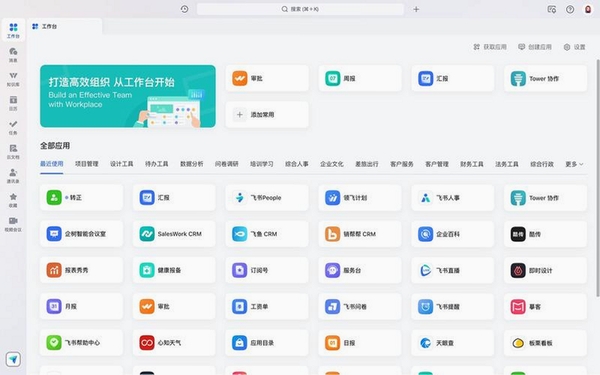


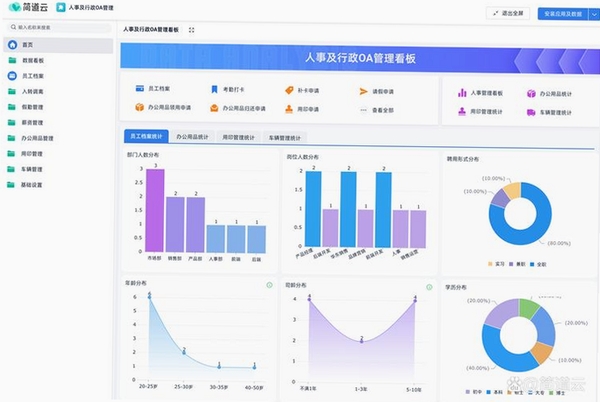

个人日常办公管理是一款专为职场人士打造的综合性办公辅助工具,集日程规划、任务管理、文件整理与会议记录于一体,帮助用户高效统筹每日工作安排。软件界面清爽直观,操作逻辑贴近日常使用习惯,即使是初次接触的新手也能快速上手。通过整合多项常用办公功能,它显著减少了多软件切换的繁琐,让工作流程更加顺畅。无论是自由职业者还是企业员工,都能借助它实现工作条理化、效率最大化,真正成为个人办公的得力助手。
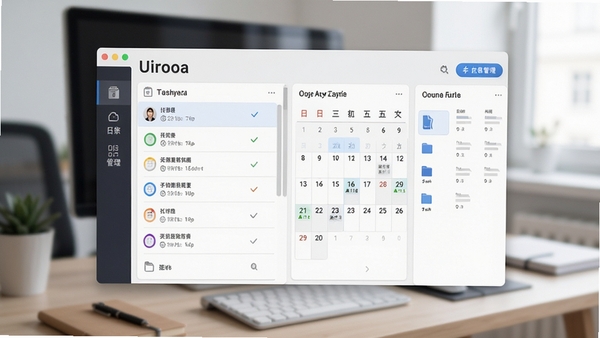
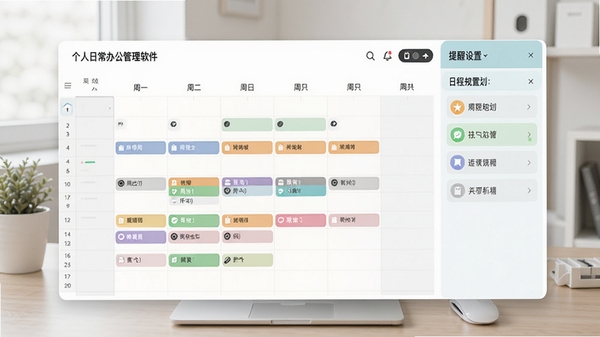
内置的日程管理模块支持按小时、天、周视图灵活切换,用户可快速创建待办事项并设置优先级与提醒。系统会自动根据任务截止时间生成合理的时间线建议,帮助用户优先处理紧急事项。重复性任务(如周报、月度总结)可一键设置循环规则,避免重复录入的麻烦。同时支持与系统日历同步,确保所有安排在多设备间保持一致,减少遗漏风险。
集成的文件管理工具支持对本地文档、图片、表格等资料进行分类标签管理,用户可为每个文件添加自定义关键词,通过快速搜索精准定位目标文件。内置的全文检索功能甚至能识别文档内的文字内容,即使忘记文件名也能依据关键词找到。此外,软件提供文件版本历史记录,误修改或误删除时可轻松回溯至任一历史版本,保障数据安全。
会议记录模块支持文字速记与语音转文字两种模式,用户可在会议过程中实时记录要点,并自动关联参会人员与任务分配。记录完成后,一键生成会议纪要模板,支持导出为PDF或Word格式,便于邮件分发或归档。共享功能允许团队成员在线协作编辑同一份记录,实时更新进度,提升团队协作效率。
软件自动统计每日、每周的工作时长与任务完成情况,生成直观的图表报告。用户可自定义报告维度,如按项目、客户或任务类型分类,清晰掌握时间投入比例。这些数据可作为个人绩效评估的参考依据,也能帮助管理者了解团队工作负荷,优化资源调配。
| 软件名称 | 功能优势 | 推荐指数 |
|---|---|---|
| 事宜奇 | 多平台同步,界面简洁 | ★★★★☆ |
| 干货日历 | 集成日历与待办,轻量易用 | ★★★★ |
| 办公室管理助手 | 专注企业办公流程 | ★★★★☆ |
| 小程序助手 | 管理日常打卡与提醒 | ★★★☆ |
| 时间管理工具 | 时间追踪与统计 | ★★★★ |
| 备忘录 | 轻量级笔记记录 | ★★★☆ |
| 智能办公大师 | 集成多种办公插件 | ★★★★☆ |
| 任务管理器 | 任务分解与优先级设置 | ★★★★ |
问题一:软件启动时提示“缺少DLL文件”。这通常是由于系统缺失必要的运行库组件。解决方法是前往微软官方网站下载并安装最新的Visual C++ Redistributable包,或搜索“VC++运行库合集”一次性安装所有版本。安装完成后重启电脑,再尝试启动软件。
问题二:启动后界面一片空白,无任何响应。可能是显卡驱动不兼容或老旧。请更新显卡驱动至最新版本,可访问显卡制造商官网或使用驱动工具检测。若问题依旧,尝试在软件快捷方式上右键,选择“属性-兼容性”,勾选“以兼容模式运行”并选择Windows 8或Windows 10。
问题三:运行过程中频繁卡顿或崩溃。建议关闭后台非必要程序释放内存,并检查磁盘剩余空间是否充足。同时,将软件数据存储路径移至固态硬盘可显著提升读写速度。若仍频繁崩溃,可尝试卸载后重新安装,并选择自定义安装路径,避免特殊字符。
问题四:初始化失败,提示“数据库连接错误”。这多与本地数据库服务未启动有关。请打开“服务”管理界面(按Win+R输入services.msc),找到“SQL Server”相关服务,确保其已启动并设置为自动。若未安装数据库组件,请搜索“Microsoft SQL Server 2019 Express”下载安装。
撰写个人日常办公管理工作总结时,应先梳理本周期内完成的主要任务,按重要程度排序。使用个人日常办公管理软件查看历史记录,提取关键项目与成果数据。总结中需包含遇到的问题与解决方案,以及经验教训。最后设定下一阶段目标,并规划具体的执行步骤。软件生成的统计图表可作为数据支撑,让总结更具说服力。
一份完整的个人日常办公管理制度范本通常涵盖考勤管理、办公纪律、文件管理、会议管理、信息安全等模块。考勤管理明确上下班时间与请假流程;办公纪律规定工作行为规范;文件管理规范文件命名、存储与归档标准;会议管理涉及会议组织与记录要求;信息安全强调敏感数据的保护。个人日常办公管理软件中的模板库可提供参考框架,用户可根据实际需求调整。
制定个人日常办公管理制度内容,需先分析自身工作特点与常见问题,明确制度目的。制度条款应具体、可操作,避免模糊表述。例如规定每日工作开始前需规划任务清单,下班前提交进度报告。同时,制度应包含监督与考核机制,确保执行效果。使用个人日常办公管理软件的审批功能,可实现流程电子化,提高制度落实效率。
此内容由AI根据文章内容自动生成,并已由人工审核
开发者其他应用

MindMaster
 办公软件
274.7M
12.3.9.1235电脑版
办公软件
274.7M
12.3.9.1235电脑版
SMath Studio1.5.0中文Windows版
办公软件
2.7M
v1.5.0.9678 完整版
超级兔子办公
办公软件
31.2M
2.21.0.32电脑版
超级兔子办公
办公软件
31.2M
2.21.0.32电脑版
云之家
 办公软件
148.6M
4.1.7电脑版
办公软件
148.6M
4.1.7电脑版
启源PDF转换器
办公软件
71.6M
v3.0.1.6电脑版
亿图项目制图软件
办公软件
40.7M
v8.3.2.550电脑版
讯飞语记
办公软件
77.4M
v3.1.1254.1电脑版
转转大师合同管家
办公软件
63.8M
v1.0.0.3电脑版
网易UU远程
办公软件
81.6M
v4.38.3官方版远程操控软件

支持( 0 ) 盖楼(回复)