
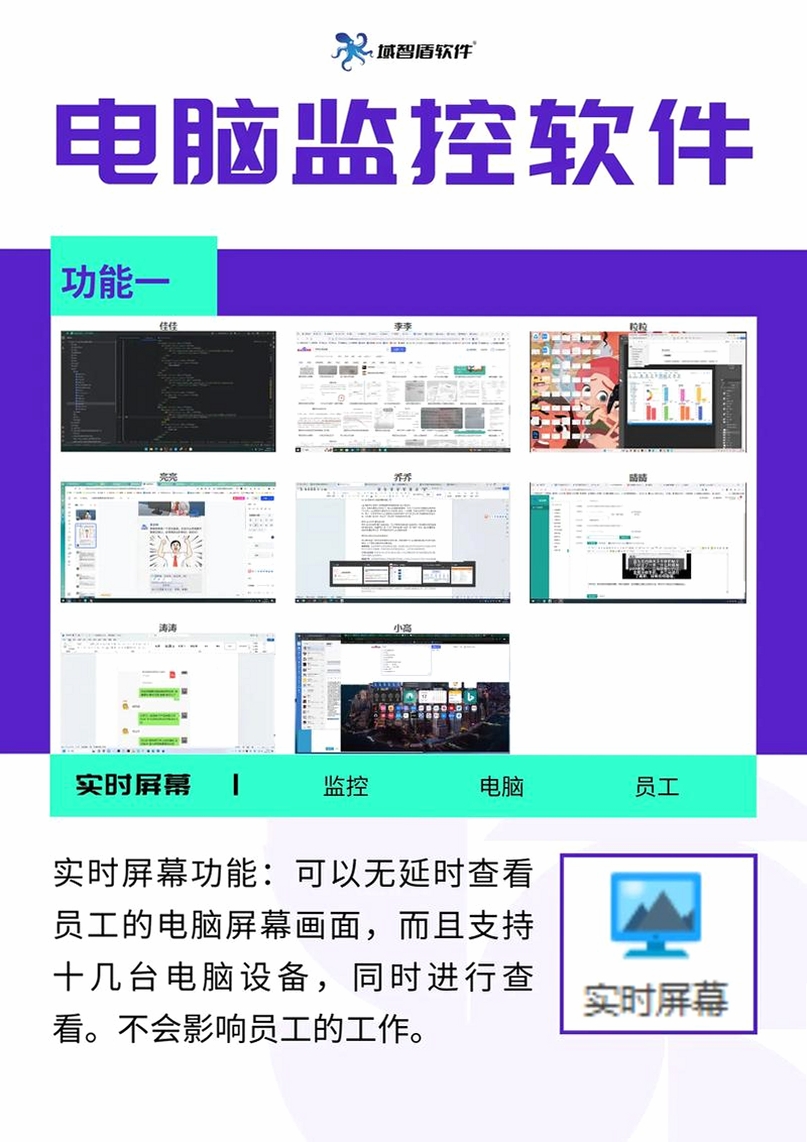
网络人远程监控软件旗舰版是一款面向电脑端用户的远程控制解决方案,其核心价值在于帮助用户跨越地理限制,轻松管理异地电脑。无论是办公场景下的远程办公、文件调取,还是个人使用中的远程协助、无人值守设备管理,这款软件都提供了稳定且功能丰富的工具集。其操作逻辑清晰,即便是初次接触远程控制的用户,也能在短时间内上手,实现高效远程操作。

网络人远程监控软件旗舰版的核心功能在于其流畅的远程桌面控制体验。用户可以通过主控端实时查看并操作被控电脑的桌面,鼠标、键盘指令响应迅速,几乎无延迟感。该功能特别适用于需要随时访问办公室电脑处理紧急事务的职场人士,能够如同身临其境般操作远端的办公软件、查阅内部资料,有效提升工作效率。

软件内置了高效的文件传输模块,支持在主控端与被控端之间双向传输文件。无论是单个大文件还是批量文件夹,均可通过拖拽方式快速完成传输,且传输速度稳定。对于需要经常在两地电脑间同步项目资料的商务用户,或是需为远端电脑安装软件的技术人员,该功能提供了极大的便利,省去了使用第三方存储工具中转的繁琐步骤。

为满足特定场景下的监管与回溯需求,软件提供了屏幕录像功能。用户可以设定录制区域与画质,对被控端屏幕操作进行实时录像并保存为本地视频文件。这一功能在员工工作状态记录、远程教学演示、以及重要操作流程存档等场景中尤为实用,为事后查证与分析提供了直观依据。
对于需要同时管理多台电脑的用户,网络人远程监控软件旗舰版支持多屏幕同时查看与操作。用户可以在一个主控界面内切换或同屏显示多个被控端画面,实现高效的集中管理。该特性对于小型企业IT管理员或拥有多台设备的重度用户而言,极大地简化了运维流程,避免了频繁切换窗口的麻烦。
| 软件名称 | 核心优势 | 用户评分 |
|---|---|---|
| TeamViewer | 跨平台支持完善 | ★★★★★ |
| AnyDesk | 轻量级连接迅速 | ★★★★☆ |
| 向日葵远程控制 | 国内服务稳定高效 | ★★★★☆ |
| ToDesk | 个人使用免费流畅 | ★★★★☆ |
| UltraVNC | 开源免费功能全面 | ★★★★☆ |
使用网络人远程监控软件旗舰版过程中,可能会遇到一些启动或运行问题,以下针对高频故障提供简易排查思路。若软件启动时提示缺少DLL文件,通常是由于系统运行库不完整所致,建议搜索并安装微软常用运行库合集,即可解决大部分此类问题。若软件界面打开后呈现空白状态,先检查网络连接是否正常,并尝试以管理员身份重新运行程序,这能解决权限不足导致的显示异常。若在连接时提示初始化失败,请检查本地网络防火墙或安全策略是否对软件进行了拦截,添加信任白名单后重试。最后,若软件在操作过程中突然闪退,可查看事件查看器中的错误日志,依据错误代码定位具体原因,必要时可重新安装软件以恢复完整组件。
要实现无人值守连接,首先需要在被控端电脑上登录同一账号,并进入软件设置界面。在设置中勾选“开机自动启动”以及“允许本机被控制”选项,确保被控端软件常驻后台且状态为在线。部分系统环境下,还需在电源设置中关闭“休眠”或“睡眠”模式,以保证电脑在无人工操作时网络连接不断开。完成上述设置后,即可随时通过主控端发起远程连接请求,实现无人值守的远程管理。
网络人远程监控软件旗舰版的安全性主要取决于账号密码的强度与使用环境。软件本身采用账号绑定机制,未登录账号无法被他人控制。建议用户设置复杂度较高的密码,并定期更换,避免使用与其他平台相同的密码。同时,在公共网络环境下使用远程控制功能时,需提高警惕,确认网络环境安全后再进行操作。该软件在常规配置下,能够提供可靠的远程访问通道,满足日常远程办公与管理需求。
此内容由AI根据文章内容自动生成,并已由人工审核
开发者其他应用

XT800个人版
 远程监控
5.6M
v5.1.2.4727电脑版
远程监控
5.6M
v5.1.2.4727电脑版
VSLanToucherNetworkMesseng
远程监控
3.9M
v1.6.1.4225电脑版
掌上看家
远程监控
6.9M
v3.3.0电脑版
掌上看家采集端
远程监控
5.4M
v3.2.0电脑版
VNCViewer
 远程监控
10.2M
v6.19.715.41730电脑版
远程监控
10.2M
v6.19.715.41730电脑版
向日葵企业控制端
远程监控
37.7M
6.3.0.63594电脑版
向日葵企业版
远程监控
49.3M
5.2.0.63707电脑版
UltraVNC
远程监控
3.0M
v1.2.5.1电脑版
好视通云会议
远程监控
69.1M
3.37.2.52电脑版
乐橙PC软件
远程监控
95.7M
5.11.8电脑版

支持( 0 ) 盖楼(回复)