
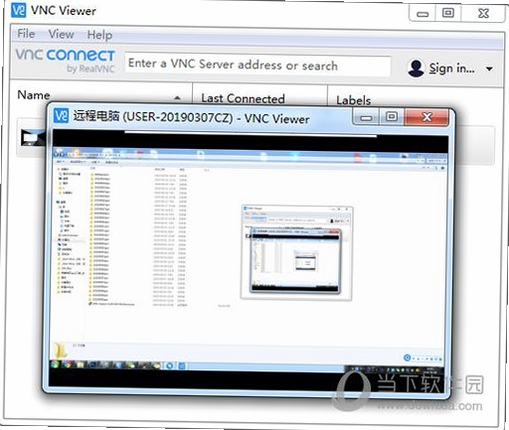

VNC Viewer是一款功能强大的远程桌面控制软件,它允许用户通过网络从本地计算机连接到远程服务器或工作站,实现跨地域的实时桌面操作。无论是IT管理员进行服务器维护,还是普通用户远程协助家人朋友解决电脑问题,VNC Viewer都能提供稳定、流畅的远程访问体验。该软件基于VNC(Virtual Network Computing)协议,支持多种操作系统平台,是业界广泛认可的远程连接解决方案。本版本为v6.19.715.41730,针对Windows系统进行了优化,操作界面简洁直观,连接配置快速便捷,是您高效开展远程办公与技术支持的得力助手。
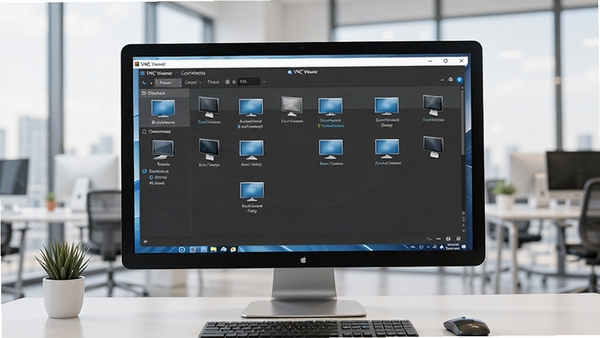
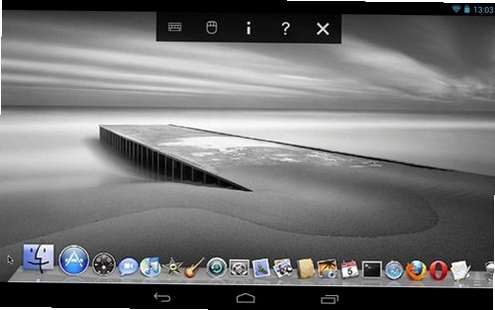
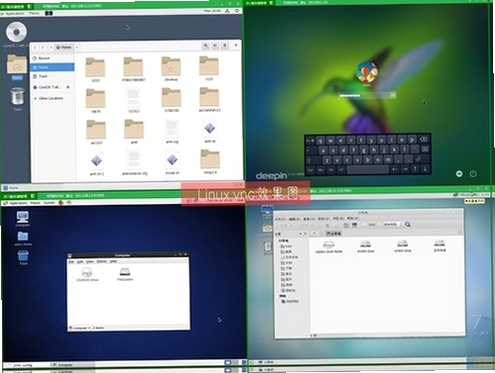
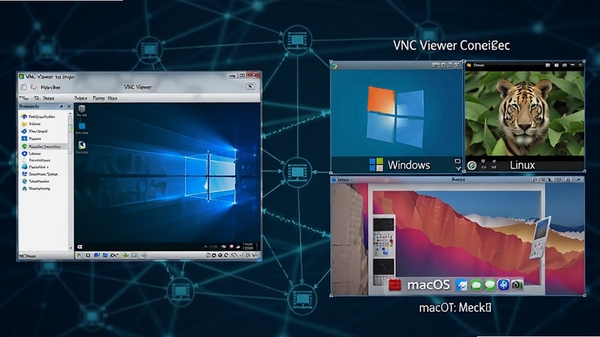
VNC Viewer支持连接运行VNC Server的多种操作系统,包括Windows、Linux、macOS等。这意味着您无需担心远程设备的系统类型,只需知道其IP地址和端口号,即可轻松建立连接,实现跨平台的无缝远程操作。无论是管理公司内部的Linux服务器,还是协助使用不同系统的朋友,VNC Viewer都能胜任。
软件内置了先进的加密技术,支持VNC协议的多种安全认证方式,确保您的远程连接过程数据加密传输,有效防止信息泄露。在公共网络环境下,VNC Viewer能够自动检测并采用高等级加密措施,保障远程操作的安全性,让您安心进行敏感数据的访问与处理。
VNC Viewer支持本地与远程计算机之间的剪贴板内容同步,您可以像操作本地电脑一样,在远程桌面中复制、粘贴文本或文件。这一功能极大提升了远程办公效率,无论是传输代码片段、文档内容还是文件路径,都能轻松完成,减少了来回传输的繁琐步骤。
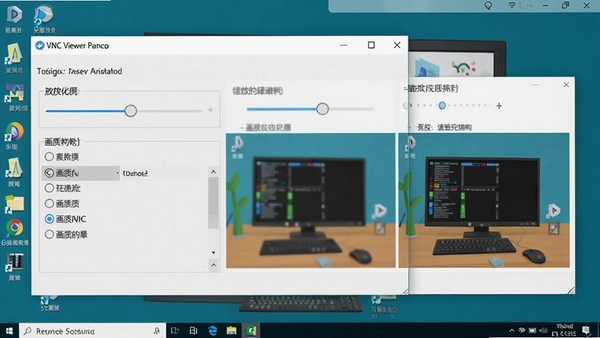
软件提供多种显示模式,包括自适应缩放、全屏显示和原始分辨率显示等。您可以根据网络状况和操作需求,自由调整远程桌面的显示比例和画质,在流畅度与清晰度之间取得平衡。即使网络带宽有限,也能确保操作响应迅速,画面清晰可辨。
安装VNC Viewer的过程简单直观,即使是初次接触远程控制软件的用户也能轻松完成。请按照以下步骤操作:
1. 首先,在本文页面的下载区域找到VNC Viewer的安装包,点击下载按钮将其保存到您的电脑中。建议选择系统盘以外的位置存放,如D盘或E盘,以便于管理。
2. 下载完成后,找到安装包文件(通常为.exe格式),双击运行。此时系统可能会弹出用户账户控制提示,点击“是”以允许程序进行更改。
3. 进入安装向导界面,首先会显示欢迎信息,点击“Next”按钮继续。
4. 在许可证协议界面,请仔细阅读相关条款。若无异议,勾选“I accept the agreement”选项,然后点击“Next”。
注意:请务必阅读协议内容,了解软件使用权限与限制,避免后续产生不必要的误解。
5. 接下来选择安装路径。默认路径为C:\Program Files\RealVNC\VNC Viewer,您也可以点击“Browse”按钮自定义安装位置。建议保持默认路径,以确保软件正常访问系统资源。
6. 在“Select Start Menu Folder”步骤中,您可以指定开始菜单中的快捷方式文件夹名称,保持默认即可。
7. 选择需要执行的附加任务,例如创建桌面快捷方式等,根据个人偏好勾选,然后点击“Next”。
8. 最后确认安装设置无误,点击“Install”按钮开始安装。整个过程通常需要一分钟左右,请耐心等待。
9. 安装完成后,点击“Finish”按钮退出向导。此时您可以在桌面或开始菜单中找到VNC Viewer的图标,双击启动软件。
优化技巧:安装完成后,建议立即运行软件并检查更新,以确保使用的是最新版本,获得最佳兼容性和安全性。
如果在安装过程中遇到杀毒软件拦截提示,请选择“允许运行”,因为VNC Viewer是正规软件,不会包含恶意代码。
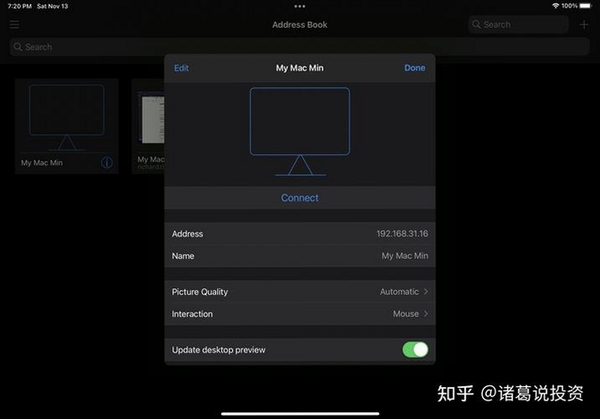
安装完成后,您需要配置远程连接才能使用VNC Viewer。以下是基本连接流程:
1. 在远程计算机上安装并运行VNC Server,并确保其允许来自VNC Viewer的连接请求。
2. 获取远程计算机的IP地址。您可以在远程计算机的命令提示符中输入“ipconfig”查看IPv4地址,或者询问网络管理员。
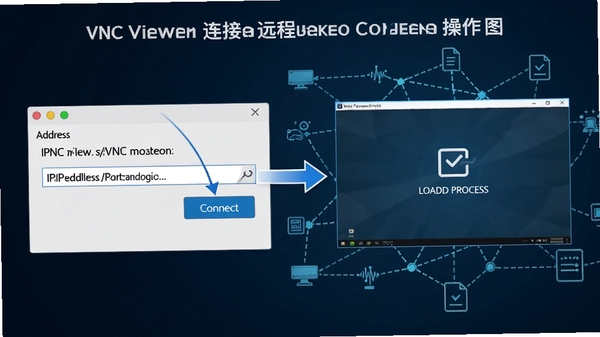
3. 打开VNC Viewer,在顶部地址栏输入远程计算机的IP地址和端口号(默认为5900,可省略)。例如:192.168.1.100:5900。
4. 点击“Connect”按钮,软件将尝试与远程计算机建立连接。首次连接时,会弹出安全提示,询问是否信任该远程计算机的证书,建议勾选“Always trust this host”以便后续快速连接。
5. 在随后弹出的认证窗口中,输入远程计算机上设置的用户名和密码,点击“OK”进行验证。
6. 验证通过后,您将看到远程桌面画面,此时即可像操作本地电脑一样进行远程控制。
温馨提示:如果连接失败,请检查远程计算机的防火墙设置,确保VNC Server的端口已开放。同时确认IP地址输入无误,且网络连接正常。
对于常见的连接卡顿问题,可以尝试降低画质或调整显示模式,以获得更流畅的操作体验。
| 软件名称 | 主要功能 | 评分 |
|---|---|---|
| TeamViewer | 远程支持与协作 | ★★★★★ |
| AnyDesk | 轻量级远程桌面 | ★★★★☆ |
| ToDesk | 国内远程控制 | ★★★★☆ |
| RustDesk | 开源远程桌面 | ★★★★☆ |
| UltraVNC | VNC增强版 | ★★★★☆ |
| TightVNC | 轻量VNC客户端 | ★★★★☆ |
| RemoteDesktop | 微软远程桌面 | ★★★★☆ |
| Splashtop | 高性能远程控制 | ★★★★★ |
| ChromeRemote | 浏览器远程控制 | ★★★★☆ |
在使用VNC Viewer过程中,您可能会遇到一些启动或连接问题,以下是一些常见故障及解决方法:
问题一:软件无法启动,提示缺少DLL文件
这通常是由于系统缺少必要的运行库组件。请前往“百度”搜索“Visual C++ Redistributable for Visual Studio”并下载安装,或者使用系统自带的“运行”命令(Win+R)输入“dxdiag”检查DirectX组件是否完整。
问题二:连接时提示“Connection failed”
请检查远程计算机是否已开启VNC Server,并确认IP地址和端口号输入正确。同时,确保远程计算机的防火墙允许VNC端口的通信。您可以暂时关闭防火墙进行测试,如果问题解决,再添加相应的入站规则。
问题三:远程桌面黑屏或花屏
这可能是由于远程计算机的显卡驱动不兼容或网络带宽不足所致。尝试降低远程桌面的画质设置,或者调整显示模式为“兼容模式”。如果问题依旧,请更新远程计算机的显卡驱动。
问题四:初始化失败
请以管理员身份运行VNC Viewer(右键点击图标,选择“以管理员身份运行”),并确保系统时间设置正确,以免影响加密证书的验证。
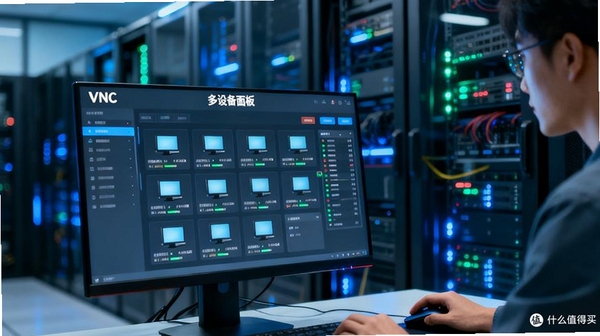
VNC Viewer是一款基于VNC协议的远程桌面控制客户端软件,由RealVNC公司开发。它的主要功能是让用户通过网络连接到远程计算机的桌面环境,进行实时操作。该软件被广泛应用于IT技术支持、远程办公、服务器管理等场景。关于安全性,VNC Viewer采用了行业标准的加密技术,如AES和TLS,确保数据传输过程中的机密性和完整性。同时,它支持多种认证机制,用户需要输入正确的凭据才能建立连接。只要用户从官方渠道下载软件,并遵循良好的安全实践(如设置强密码、不连接未知主机),使用VNC Viewer是相对安全的。
连接远程电脑非常简单:首先,在远程电脑上安装并运行VNC Server,并记下其IP地址。然后,在本地电脑上打开VNC Viewer,在地址栏输入该IP地址(格式如:192.168.1.100),点击连接。接着,输入远程电脑设置的用户名和密码即可完成连接。如需自定义端口,可在IP地址后添加冒号和端口号,例如192.168.1.100:5901。确保两台电脑在同一网络或可互相访问。
此内容由AI根据文章内容自动生成,并已由人工审核
开发者其他应用

网络人远程监控软件旗舰版
 远程监控
9.9M
v2.335电脑版
远程监控
9.9M
v2.335电脑版
XT800个人版
远程监控
5.6M
v5.1.2.4727电脑版
VSLanToucherNetworkMesseng
远程监控
3.9M
v1.6.1.4225电脑版
掌上看家
远程监控
6.9M
v3.3.0电脑版
掌上看家采集端
远程监控
5.4M
v3.2.0电脑版
向日葵企业控制端
远程监控
37.7M
6.3.0.63594电脑版
向日葵企业版
 远程监控
49.3M
5.2.0.63707电脑版
远程监控
49.3M
5.2.0.63707电脑版
UltraVNC
远程监控
3.0M
v1.2.5.1电脑版
好视通云会议
远程监控
69.1M
3.37.2.52电脑版
乐橙PC软件
远程监控
95.7M
5.11.8电脑版

支持( 0 ) 盖楼(回复)