
CheckDisk是一款专注于磁盘健康检测与坏道修复的系统工具,它能够帮助用户全面扫描硬盘、U盘、移动硬盘等存储设备,及时发现并修复潜在的文件系统错误与坏扇区问题。该软件以命令行工具为基础,同时提供了直观的图形界面,让普通用户也能轻松掌握磁盘修复操作。无论是日常电脑维护,还是遇到磁盘读写异常、系统启动缓慢等状况,CheckDisk都能提供有效的解决方案。它兼容Windows全系列操作系统,体积小巧,运行高效,是保障数据安全、延长硬盘使用寿命的实用助手。
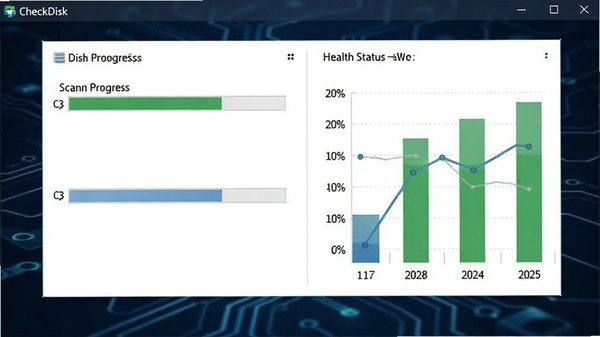
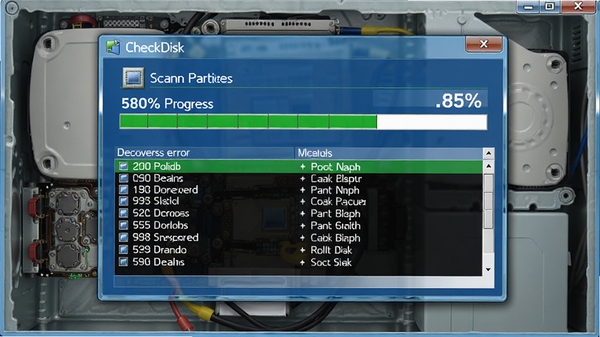
CheckDisk能够对指定磁盘分区进行深度扫描,检测文件系统错误、坏扇区、目录结构异常等问题。扫描过程会详细列出每个错误的具体位置和类型,方便用户了解磁盘的健康状况。对于因异常关机、病毒攻击或老化造成的逻辑坏道,CheckDisk可以尝试自动修复,恢复磁盘的正常读写能力。
除了图形界面,CheckDisk保留了强大的命令行工具,支持多种参数组合,满足高级用户对自动化修复和批量操作的需求。通过命令行,用户可以指定扫描范围、修复策略、日志输出等,适合系统管理员和技术爱好者集成到脚本中,实现无人值守的磁盘维护任务。
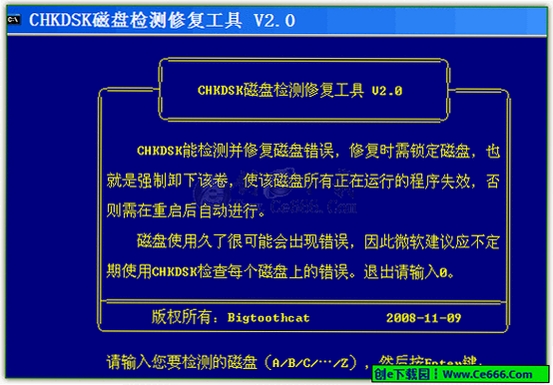
CheckDisk的图形界面设计简洁,所有操作一目了然。用户只需选择要检查的磁盘分区,点击“开始检查”按钮,即可启动扫描。扫描结果以进度条和状态报告的形式呈现,绿色表示正常,黄色表示警告,红色表示错误,即使是电脑新手也能轻松读懂磁盘的健康状况。
CheckDisk支持FAT16、FAT32、NTFS、exFAT等常见的Windows文件系统,无论是传统的机械硬盘还是现代的固态硬盘,都能进行有效的检查和修复。对于U盘、存储卡等可移动设备,CheckDisk也能提供良好的兼容性,帮助用户解决设备无法读取或写入缓慢的问题。
安装CheckDisk非常简单,下载安装包后双击运行,按照提示点击“下一步”即可完成安装。安装过程中,建议将软件安装在系统盘(通常是C盘)的默认目录,避免修改安装路径导致权限问题。安装完成后,桌面会自动生成快捷方式,双击即可启动软件。
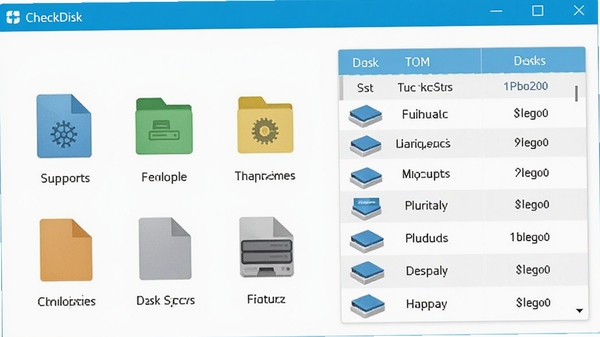
启动CheckDisk后,主界面会列出所有可用的磁盘分区。选择需要检查的磁盘,点击“开始检查”按钮,软件将进入扫描状态。扫描时间取决于磁盘容量和文件数量,大容量硬盘可能需要较长时间,请耐心等待,期间不要关闭计算机或断开磁盘连接。
扫描结束后,CheckDisk会生成详细的报告,显示发现的错误数量、修复状态以及磁盘整体健康评分。如果发现错误,软件会尝试修复,建议在修复前备份重要数据,以防数据丢失。对于无法修复的物理坏道,软件会给出警告,建议用户更换硬盘。
如果在使用过程中遇到“初始化失败”或“无法启动”的提示,通常是因为系统缺少必要的运行库。请安装最新版的Microsoft Visual C++ Redistributable和.NET Framework,然后重新启动软件。若问题依旧,可尝试右键点击软件图标,选择“以管理员身份运行”。
对于Windows 7及以上系统,如果出现兼容性问题,可以右键点击软件图标,选择“属性”,在“兼容性”选项卡中勾选“以兼容模式运行这个程序”,并选择“Windows 7”或“Windows XP”,然后点击“确定”即可。
CheckDisk在运行过程中会占用一定的系统资源,建议关闭其他大型程序,以确保扫描速度和稳定性。同时,请确保电源连接稳定,避免因断电导致扫描中断,造成不可预知的磁盘损伤。
| 软件名称 | 功能特点 | 评分 |
|---|---|---|
| HDD Scan | 硬盘坏道检测 | ★★★★☆ |
| DiskGenius | 分区管理与恢复 | ★★★★★ |
| CrystalDiskInfo | 硬盘健康监测 | ★★★★☆ |
| HD Tune Pro | 性能测试与扫描 | ★★★★☆ |
| Victoria | 专业硬盘维修 | ★★★★☆ |
CheckDisk在安装或运行过程中,可能会遇到一些常见的错误提示。下面汇总了高频问题及简易解决方案,帮助用户快速排除故障。
错误一:缺失DLL文件
如果提示缺少某个DLL文件(如msvcr120.dll),请安装Microsoft Visual C++ 2013运行库。建议从微软官方网站下载最新版本,安装后重启电脑。
错误二:权限不足
如果提示“拒绝访问”或“需要管理员权限”,请右键点击CheckDisk快捷方式,选择“以管理员身份运行”。如果是在UAC提示框弹出时点击“否”,请重新启动并选择“是”。
错误三:兼容性问题
在Windows 10或Windows 11系统中,可能因兼容性设置导致无法启动。右键点击软件图标,选择“属性”->“兼容性”,勾选“以兼容模式运行这个程序”,并选择“Windows 7”。
错误四:磁盘被占用
如果扫描的磁盘正在被其他程序使用,可能无法正常扫描。请关闭所有正在运行的应用程序,特别是防病毒软件,然后重新启动CheckDisk。
错误五:初始化失败
如果提示“初始化失败”,可能是.NET Framework版本过低。请安装.NET Framework 4.8或更高版本,然后重新启动软件。
使用CheckDisk修复磁盘非常简单。打开软件,选择需要修复的磁盘分区,点击“开始检查”按钮。软件会自动扫描并列出发现的错误,然后点击“修复”按钮,软件将尝试修复这些错误。修复过程中请保持电脑通电,不要中断。修复完成后,建议重启电脑,让系统重新加载磁盘信息。
CheckDisk是一款正规的磁盘修复工具,它只对磁盘上的文件系统错误和坏扇区进行修复,不会修改用户的个人文件。它不会上传任何数据到网络,可以放心使用。但在修复前,建议备份重要数据,以防意外情况发生。
CheckDisk是图形界面的工具,而chkdsk是Windows自带的命令行工具。两者功能类似,但CheckDisk提供了更直观的操作界面和更详细的报告,适合普通用户。chkdsk则适合熟悉命令行的用户使用。CheckDisk可以看作是chkdsk的增强版,它支持更多文件系统,并提供更详细的错误信息。
此内容由AI根据文章内容自动生成,并已由人工审核
开发者其他应用

DeskDrive
 磁盘工具
688KB
v1.8.2电脑版
磁盘工具
688KB
v1.8.2电脑版
HashMyFiles
 磁盘工具
88KB
v2.4.2.0电脑版
磁盘工具
88KB
v2.4.2.0电脑版
联想电脑管家智能换机
磁盘工具
7.1M
v1.1.2.0官方版
HashMyFiles
磁盘工具
88KB
v2.4.2.0电脑版
DiskGenius单文件精简版32位+64位
磁盘工具
31.8M
V5.2.0.884免费版
格西CRC计算器
磁盘工具
5.6M
v1.0电脑版
DiskGenius硬盘分区
磁盘工具
37.0M
v6.2.0.1821电脑版
MiniTool分区向导
磁盘工具
15.1M
v8.1.0.2电脑版
地形图分幅与编号
磁盘工具
368KB
v2.0.0.13电脑版
FlashDiskManager
磁盘工具
950KB
v4.0.2.0电脑版

支持( 0 ) 盖楼(回复)