
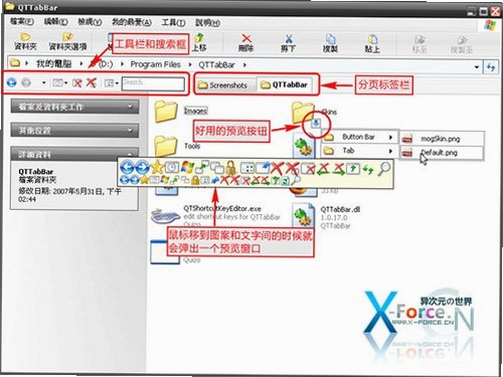
QTTabBar是一款专为Windows文件资源管理器设计的增强工具,它通过添加多标签页、预览窗格、快捷操作按钮等实用功能,让原本略显单调的文件管理界面变得高效而灵活。无论是日常办公还是重度文件整理,QTTabBar都能显著减少窗口切换次数,提升操作流畅度。本页面提供QTTabBar v1.0电脑版官方下载,安装简便,兼容主流Windows系统。
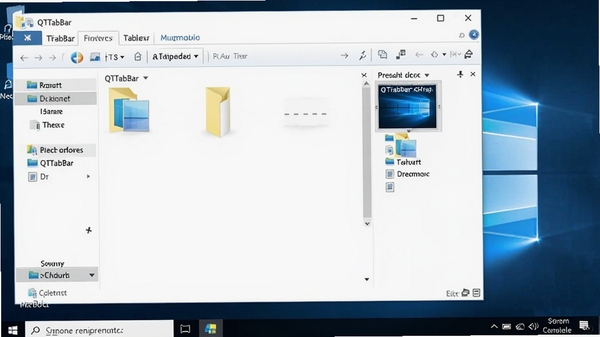
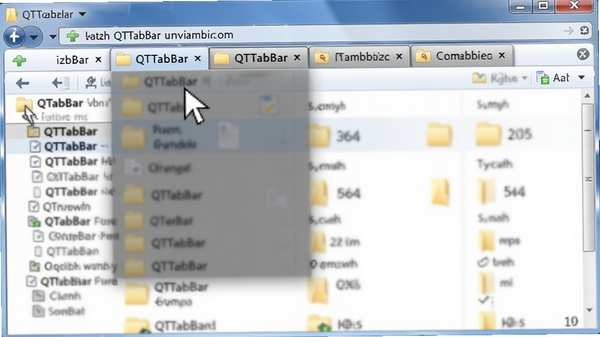
QTTabBar将浏览器式的标签页体验带入文件资源管理器。您可以在同一个窗口中打开多个文件夹,通过点击标签快速切换,告别任务栏上拥挤的窗口堆叠。拖拽标签即可调整顺序,甚至可以将标签拖出形成独立窗口,操作非常直观。
选中文件后,无需打开程序即可在预览窗格中查看图片、文档、视频等文件内容。支持常见格式的即时预览,配合快捷键Alt+P快速开关,极大方便了文件筛选与内容核对。对于图片和PDF文件,预览窗格还提供缩放与翻页功能。
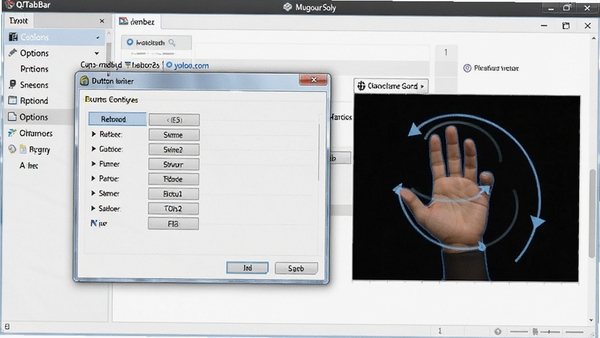
QTTabBar在工具栏中集成了大量实用按钮,如复制文件路径、打开命令行、新建文件夹、文件重命名等。您还可以自定义按钮,将常用操作或程序添加到工具栏,实现一键触发。此外,鼠标手势功能允许您通过拖拽鼠标快速执行前进、后退、关闭标签等操作,进一步提升操作效率。
| 软件名称 | 功能亮点 | 评分 |
|---|---|---|
| Clover | 资源管理器多标签 | ★★★★☆ |
| QTTabBar | 标签+预览+手势 | ★★★★★ |
| Groupy | 窗口合并分组 | ★★★★☆ |
| Files | 现代化文件管理 | ★★★★☆ |
| Total Commander | 双窗格文件管理 | ★★★★★ |
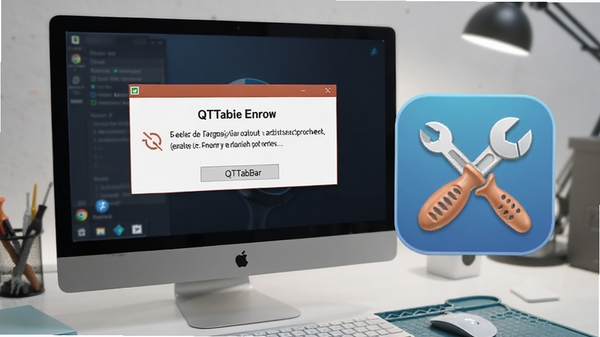
QTTabBar在安装或使用过程中,可能会遇到以下问题,这里提供简易的修复方案。
解决:打开“控制面板-程序和功能-启用或关闭Windows功能”,勾选“.NET Framework 3.5(包括.NET 2.0和3.0)”,点击确定,系统会自动下载安装所需组件,完成后重新运行QTTabBar安装包。
解决:这通常是因为QTTabBar的某些功能与系统或其他插件冲突。建议进入“QTTabBar选项-高级”,将“启动延迟”调整为“在启动时延迟加载”,并关闭不必要的功能,如“文件夹预览”。也可以尝试更新到最新版本,或使用兼容模式运行。
解决:请以管理员身份运行命令提示符,输入“sfc /scannow”扫描系统文件完整性。若问题依旧,请重新安装Microsoft Visual C++ Redistributable(2015-2022)和.NET Framework 4.8。安装完成后重启电脑。
解决:在资源管理器“查看”选项卡中,点击“选项”按钮,在“QTTabBar”选项卡中,点击“重置工具栏”。若无效,请卸载后重新安装,安装时选择“修复”模式。
解决:重新安装QTTabBar,然后在“选项-退出”中点击“卸载QTTabBar”,即可彻底清除所有残留。也可以使用系统优化工具清理注册表。
若以上方法仍无法解决,欢迎在评论区留言反馈,我们会协助您排查。
QTTabBar官方版本为英文界面,中文语言包需要单独下载。您可以访问官网或本站相关页面下载语言包文件。安装方法:解压语言包,将文件放入QTTabBar安装目录下的“Languages”文件夹。重启资源管理器,在“QTTabBar选项-常规”中选择“Chinese”即可。若语言包版本不匹配,可能导致部分功能显示异常,建议使用与软件版本对应的语言包。
QTTabBar在Win11上可能需要更高的权限。右键点击安装包,选择“属性-兼容性”,勾选“以兼容模式运行这个程序”,并选择“Windows 10”。同时,确保已安装最新版.NET Framework。若仍无反应,请尝试以管理员身份运行安装程序,并在安装后重启资源管理器。部分Win11预览版可能存在兼容问题,建议使用稳定版系统。
QTTabBar本身占用资源极少,正常情况下不会影响系统性能。但如果开启过多功能或与安全软件冲突,可能出现卡顿。建议在“选项-高级”中,关闭“动画效果”和“实时预览”,并定期清理标签历史记录。若卡顿严重,可尝试更新软件或禁用非必要插件。总体而言,合理配置下QTTabBar对系统速度的影响微乎其微。
此内容由AI根据文章内容自动生成,并已由人工审核
开发者其他应用

AxureRP
 系统其它
136.5M
v10.0.0.3829电脑版
系统其它
136.5M
v10.0.0.3829电脑版
NaturalWind
 系统其它
5.0M
v2.0.1.0电脑版
系统其它
5.0M
v2.0.1.0电脑版
iMazing for Windows官方中文破解版
系统其它
108.4M
V2.11.6免激活码版
甩手掌柜工具箱
系统其它
54.1M
v1.52.04电脑版
淘宝大买家
系统其它
3.2M
v0.8.7.0电脑版
淘宝小小助手
系统其它
25KB
v1.0.0.0电脑版
Zune
系统其它
100.8M
v4.8.2345.0电脑版
深度刷机
系统其它
15.8M
v3.5.6电脑版
Lenovo Super Pencil
系统其它
26.9M
v1.0.1.38电脑版
AdobeCreativeCloud
系统其它
3.2M
v6.9.0.620电脑版
支持( 0 ) 盖楼(回复)