

DCEnhancer是一款专注于图像细节增强与画质优化的专业工具,凭借先进的算法引擎,能够有效提升图片清晰度、丰富纹理层次,同时抑制噪点与伪影。无论是摄影爱好者处理 RAW 格式照片,还是设计师修复老旧素材,亦或是电商运营优化商品展示图,DCEnhancer 都能提供高效、精准的增强方案。软件界面简洁直观,操作逻辑清晰,即便是初次接触的用户也能快速上手,通过预设模板或手动微调,在短时间内获得理想的高质量图像输出。
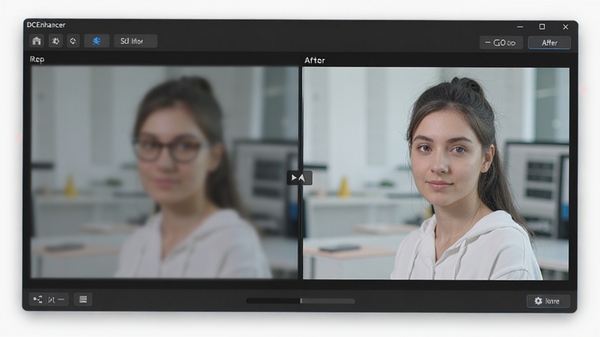
DCEnhancer 内置智能细节分析模块,能够自动识别图像中的边缘、纹理与平滑区域,针对不同区域施加差异化的增强强度。在提升锐度的同时,避免出现生硬的白边或颗粒感,让画面层次更加自然丰富。尤其适合人像照片的皮肤纹理优化和风景照片的细节呈现。
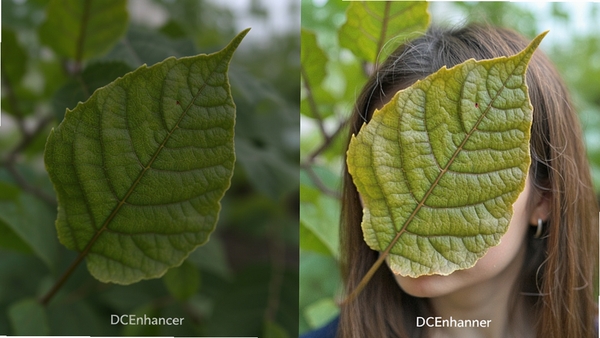
针对低光照环境或老旧照片中常见的噪点与雾霾问题,DCEnhancer 提供了智能降噪与去雾功能。算法能够在保留细节的前提下有效去除亮度噪点和色彩噪点,同时通过大气光估计与透射率优化,显著提升画面的通透度和对比度,让原本灰蒙蒙的照片重获清晰锐利的观感。
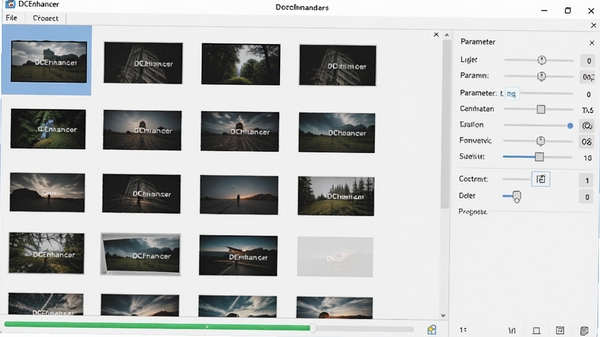
面对大量需要统一风格或批量优化的图片,DCEnhancer 支持批量导入与自动处理。用户可自定义处理参数并保存为预设方案,一键应用到整个文件夹中的图片,大幅提升工作效率。同时,软件提供多种场景化预设(如人像、风景、文档扫描等),方便快速调用。
支持 JPEG、PNG、TIFF、BMP 等常见图片格式的输入与输出,并针对不同用途提供质量与文件大小的平衡选项。内置色彩管理模块,确保处理后的图片在不同设备上保持色彩一致性,满足专业打印与网络发布的不同需求。
| 软件名称 | 核心优势 | 推荐指数 |
|---|---|---|
| Topaz Gigapixel AI | AI放大图片细节 | ★★★★★ |
| Adobe Photoshop | 专业图像编辑标杆 | ★★★★★ |
| ON1 Resize | 高质量图片无损放大 | ★★★★☆ |
| FotoForensics | 图像真实性分析工具 | ★★★☆☆ |
| GIMP | 开源免费图像处理 | ★★★★☆ |
| FastStone ImageViewer | 轻量快速看图编辑 | ★★★★☆ |
DCEnhancer 在安装或运行过程中,偶尔会遇到一些常见问题,以下是针对性的解决方案:
问题一:提示“缺少 MSVCP140.dll”或“VCRUNTIME140.dll”
这是由于系统缺少 Microsoft Visual C++ 运行库所致。请前往微软官方下载并安装“Visual C++ Redistributable for Visual Studio 2015-2022”(x86 和 x64 版本都建议安装),然后重启软件即可。
问题二:软件启动后界面空白或闪退
首先确认显卡驱动是否为最新版本,可尝试更新驱动。其次,检查系统是否满足最低配置要求(Windows 7 SP1 及以上、4GB 内存)。若问题依旧,请以管理员身份运行软件,或右键属性中设置兼容模式(如 Windows 10)。
问题三:初始化失败(错误代码 0xc000007b)
该错误通常由 DirectX 组件异常引起。建议下载并安装 DirectX 修复工具,或重新安装 DirectX End-User Runtime。同时,确保系统已安装 .NET Framework 4.8。
问题四:处理图片时提示“内存不足”
对于超大尺寸图片(如 1 亿像素以上),建议分批处理或关闭其他占用内存的程序。也可在设置中调整缓存大小,或增加虚拟内存。
问题五:输出图片颜色偏色
检查色彩管理设置,确保选择了正确的显示器配置文件。若在浏览器中查看,请使用支持色彩管理的浏览器(如 Edge、Chrome),并开启色彩管理选项。
若以上方法均无法解决,请访问官方支持页面或联系客服,提供错误日志以便进一步排查。
对于初次接触 DCEnhancer 的用户,这里整理了几个高频问题,帮助您快速上手。
问:DCEnhancer 适合哪些人群使用?
答:无论是摄影爱好者、平面设计师、电商运营,还是需要处理扫描文档的办公人员,都能通过 DCEnhancer 提升图像质量,操作门槛低,效果直观。
问:如何快速获得理想的增强效果?
答:建议先尝试软件内置的“自动增强”模式,观察效果后,再针对细节、降噪、去雾等参数进行微调。善用“对比视图”功能,可实时查看处理前后的差异,避免过度处理。
问:批量处理时如何保证风格统一?
答:在处理第一张图片时,将调好的参数保存为“自定义预设”。之后在批量模式中选中该预设并应用到全部文件,即可保持一致的风格与强度。
问:软件是否安全?会不会影响系统性能?
答:DCEnhancer 为纯净软件,无任何捆绑或恶意行为。在运行时占用资源合理,关闭后不残留后台进程,不影响日常使用。
此内容由AI根据文章内容自动生成,并已由人工审核
开发者其他应用

ArtensoftPhotoMosaicWizard
 图像处理
7.9M
v1.2.69.0电脑版
图像处理
7.9M
v1.2.69.0电脑版
天猫美工王
图像处理
4.1M
v2.3.0.0电脑版
轻松水印
图像处理
3.3M
v7.0.3电脑版
NeatImage
 图像处理
12.0M
v8.3.5.0电脑版
图像处理
12.0M
v8.3.5.0电脑版
ImageTuner
图像处理
2.1M
v7.0.0.0电脑版
ShiftN
图像处理
6.0M
v4.0.0.1电脑版
图旺旺
图像处理
66.6M
v5.98电脑版
ImageMagick
图像处理
26.1M
v7.0.7电脑版
相片大师2027中文特别版
图像处理
620M
v18.0.0715.0 Windows版
Artweaver绘画软件2026
图像处理
11.9M
v5.1.2.13574电脑版
支持( 0 ) 盖楼(回复)