
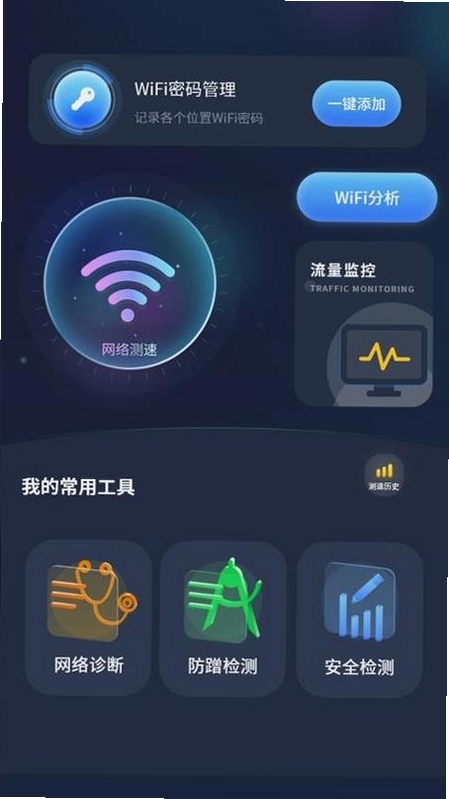

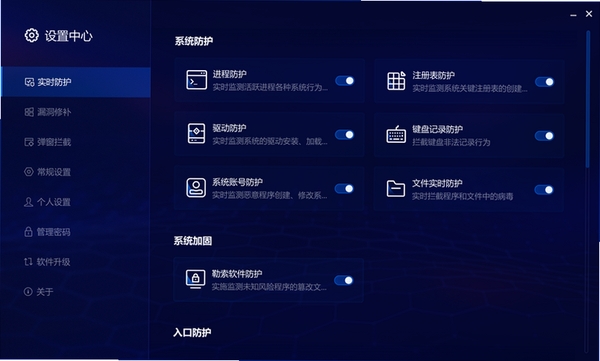
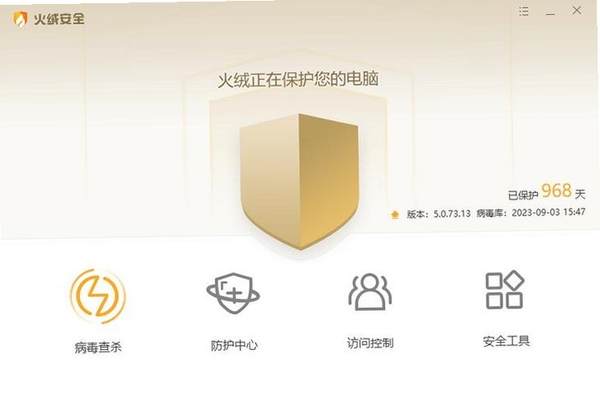
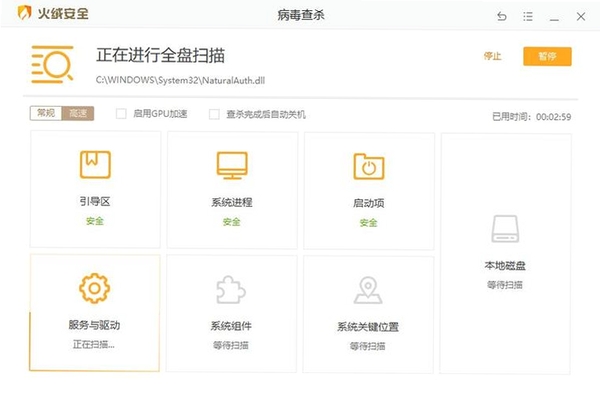
蹭网防护器是一款专注于无线网络安全防护的电脑端实用工具,它能够智能扫描并识别当前无线网络中所有连接的设备,帮助用户快速发现陌生设备、陌生蹭网行为,并通过一键拉黑、限速、禁止接入等操作,有效保护个人宽带资源不被盗用,提升家庭网络的安全性与流畅度。软件操作界面简洁直观,无需复杂设置即可轻松上手,适合各类家庭用户、租房用户以及小型办公环境使用。无论是日常上网、在线追剧还是远程办公,蹭网防护器都能为您营造一个干净、安全、高速的无线网络环境,让每一次连接都安心无忧。
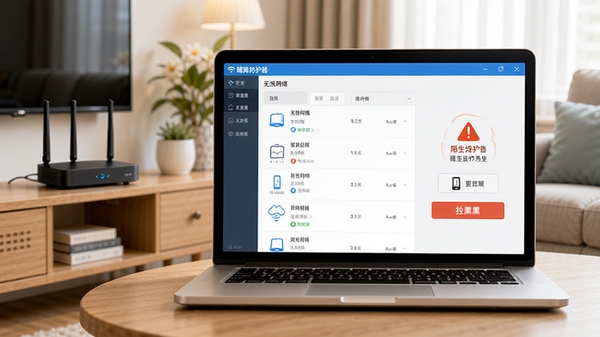
蹭网防护器能够快速扫描当前无线网络中的所有连接设备,详细列出设备名称、IP地址、MAC地址等关键信息,并通过智能算法自动标记陌生设备,让用户一目了然掌握网络连接状态。无论是新接入的陌生设备还是隐藏的蹭网者,都能在第一时间被发现,彻底告别“网速莫名变慢”的困扰。
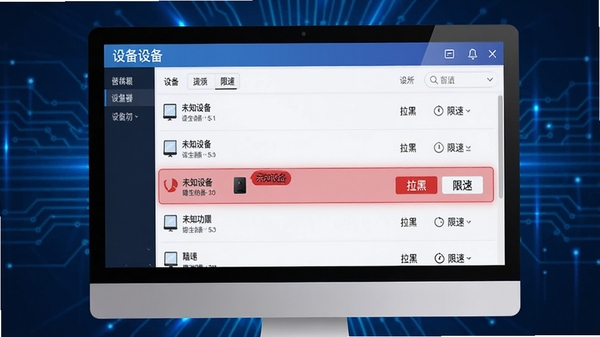
发现陌生设备后,用户只需点击“拉黑”按钮,即可立即禁止该设备访问无线网络,简单高效;同时,软件还提供“限速”功能,可针对特定设备设置上传下载带宽上限,既不影响正常使用,又能有效防止蹭网设备占用大量带宽。所有操作即时生效,无需重启路由器,使用体验顺畅便捷。
蹭网防护器会持续监控网络连接状态,当有新的设备接入时,软件会第一时间弹出提醒通知,并自动判断是否为信任设备。用户还可以查看实时网速曲线、历史连接记录等详细数据,全面掌握无线网络的使用情况,及时发现异常连接行为,确保网络安全始终处于可控状态。
软件会自动生成每日网络安全报告,详细记录当天所有设备的连接时间、上下行流量、拉黑记录等信息,帮助用户分析网络使用状况,追溯可疑连接事件。日志数据支持本地保存与导出,方便用户长期留存备查,为家庭网络安全管理提供有力依据。
| 软件名称 | 核心功能 | 用户评分 |
| 防蹭网监控器 | 实时监控设备连接 | ★★★★☆ |
| 路由器管家 | 远程管理路由器 | ★★★★☆ |
| 无线网客户端 | 网络连接管理 | ★★★★☆ |
| 网络信任墙 | 设备信任管理 | ★★★★☆ |
| WiFi防蹭网助手 | 一键拉黑蹭网设备 | ★★★★☆ |
问题一:软件安装后无法启动,双击图标无反应。解决方案:可能是缺少必要的运行库组件,请前往本站搜索“VC运行库”或“.NET Framework”下载安装,并确保系统已安装最新版本。
问题二:提示“初始化失败”或“无法连接服务”。解决方案:请以管理员身份运行软件(右键点击图标,选择“以管理员身份运行”),并检查防火墙或安全软件是否拦截了蹭网防护器的网络访问权限,将软件加入信任列表即可。
问题三:扫描不到任何设备或网络列表为空。解决方案:请确认电脑已连接无线网络,并尝试关闭再重新开启无线网卡;若仍无效,请检查网卡驱动是否为最新版本,可前往驱动专区更新网卡驱动。
问题四:拉黑设备后对方仍可上网。解决方案:拉黑操作需要路由器支持,部分老旧路由器可能无法完全阻止设备接入,建议同时修改路由器无线密码,并开启MAC地址过滤功能,双重保障。
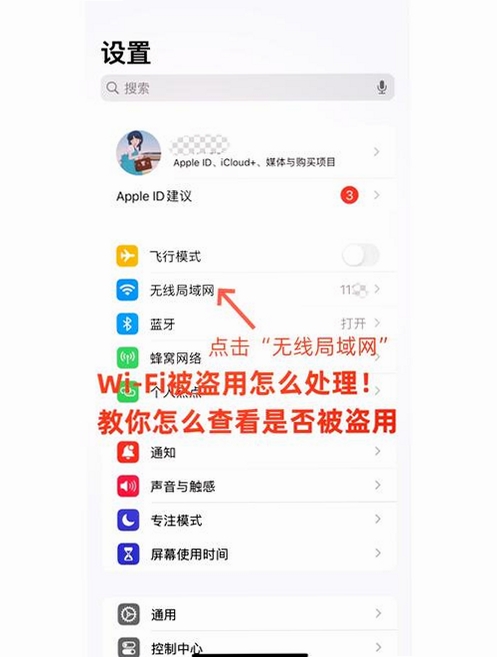
蹭网防护器通过扫描当前无线网络中的设备列表,识别并拉黑陌生设备,能够有效阻止未经授权的设备接入您的无线网络。但需要注意的是,如果蹭网者已经获取了您的无线密码,那么仅靠拉黑可能不够彻底,建议您同时修改无线网络密码,并启用WPA2加密,这样双管齐下,防蹭网效果会更加显著。
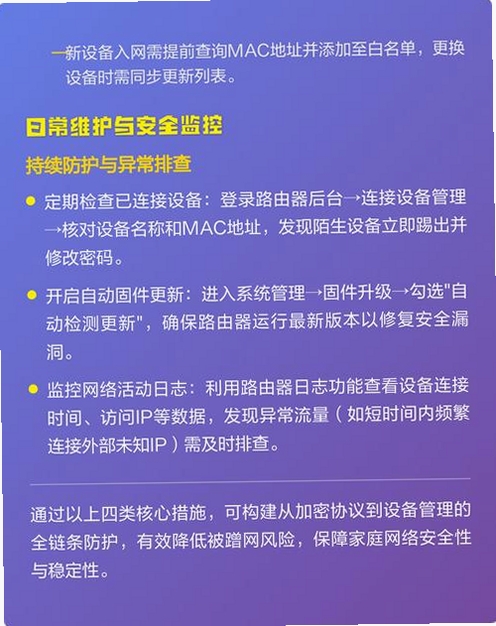
最安全的防蹭网设置方法是结合路由器后台和蹭网防护器一起使用。首先,在路由器设置中关闭WPS功能,并设置复杂的无线密码(建议大小写字母+数字+符号组合)。其次,使用蹭网防护器定期扫描网络,将陌生设备拉黑,并开启实时监控提醒。此外,建议定期更换无线密码,尤其是发现网络卡顿时,及时检查是否有陌生设备接入。
此内容由AI根据文章内容自动生成,并已由人工审核
开发者其他应用

卓大师刷机专家
 系统其它
13.7M
v5.7.0.0电脑版
系统其它
13.7M
v5.7.0.0电脑版
YouCam
 系统其它
183.4M
v5.0.909.17551电脑版
系统其它
183.4M
v5.0.909.17551电脑版
客服小助手
系统其它
1.6M
v2.0.0.1电脑版
格西测控大师
系统其它
211.1M
v3.3.0.0电脑版
Hat.sh
系统其它
56.5M
v1.0.0.0电脑版
制造云技术资源库
系统其它
69.7M
v7.0.12电脑版
大神波
系统其它
7.9M
v1.0.0.0电脑版
kan文件制作器
系统其它
10.4M
v1.1.0.9电脑版
Google地球专业版
系统其它
1.2M
v7.3.2.5776电脑版
速易签
系统其它
5.2M
v1.0.0.0电脑版

支持( 0 ) 盖楼(回复)