

YouCam是一款功能强大的摄像头应用软件,它能够将普通的摄像头变成功能丰富的网络摄像机,为用户提供视频特效、照片编辑、视频录制等多种实用功能。该软件操作界面友好,功能布局清晰,无论是日常视频聊天、在线会议,还是内容创作,都能通过丰富的动态特效和编辑工具,获得更具趣味性和专业性的视觉体验。它通过实时画面增强和趣味化处理,让每一次摄像头使用都变得与众不同。

YouCam内置了海量的动态视频特效和虚拟道具,能够实时追踪用户面部动作,并精准叠加各种趣味动画。从可爱的卡通装饰到酷炫的科幻元素,只需轻轻一点,即可在视频画面中呈现生动有趣的效果,为日常视频聊天和直播互动增添无限乐趣。
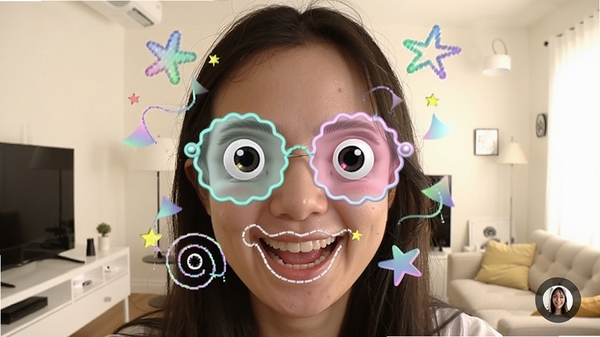
除了视频功能,YouCam还提供了功能强大的照片编辑模块。用户可以利用内置的各类美颜参数、滤镜效果和创意贴纸,对拍摄的照片进行精细调整。无论是快速美颜、瘦脸磨皮,还是添加创意文字和边框,都能通过直观的编辑工具轻松完成,让每一张照片都呈现理想效果。

软件支持高质量的视频录制功能,用户可以将摄像头画面连同实时特效一同保存为视频文件。录制过程流畅稳定,画质清晰,非常适合用于制作教学视频、创意短片或游戏解说。同时,软件还支持画面局部放大和画中画模式,满足多样化的录制需求。
YouCam内置了实用的互动白板工具,允许用户在视频画面上直接进行绘制、标注或文字输入。这一功能在远程教学、商务演示或团队协作场景中尤为实用,能够有效提升信息传递的直观性和沟通效率,让线上交流更加生动高效。

| 软件名称 | 核心优势 | 用户评分 |
|---|---|---|
| 网络摄像头 | 虚拟背景与特效 | ★★★★☆ |
| CyberLink YouCam | 面部追踪特效 | ★★★★☆ |
| 捕获工具 | 轻量级截图录制 | ★★★★☆ |
| 视频录制软件 | 专业录制与编辑 | ★★★★★ |
| 演示录屏 | 简单易用无水印 | ★★★★☆ |
此类问题多由系统缺少必要的VC++运行库或DirectX组件导致。建议您在本站搜索“VC运行库合集”或“DirectX修复工具”,下载安装后重启电脑,再次尝试启动YouCam。另外,请确保显卡驱动已更新至最新版本。
请先检查摄像头是否正确连接,并在系统设备管理器中确认驱动安装正常。同时,关闭其他正在占用摄像头的程序,如聊天软件或在线会议工具。若问题依旧,可尝试在YouCam设置中切换摄像头分辨率或恢复默认设置。
录制卡顿通常与电脑硬件配置或后台资源占用有关。建议关闭后台不必要的程序,并在软件设置中将视频录制质量调整至“标准”或“流畅”模式。对于硬盘写入速度较慢的情况,建议更改录制文件的保存路径至剩余空间较大的分区。
YouCam是由知名多媒体软件公司开发的官方正版软件,其安装包经过数字签名认证,本身是安全可靠的。只要用户从正规渠道下载,如本站提供的官方资源,并在安装时留意取消捆绑插件的勾选,即可放心使用。软件在运行时仅会调用摄像头和麦克风权限,不会涉及用户隐私数据的收集,可以安心使用。
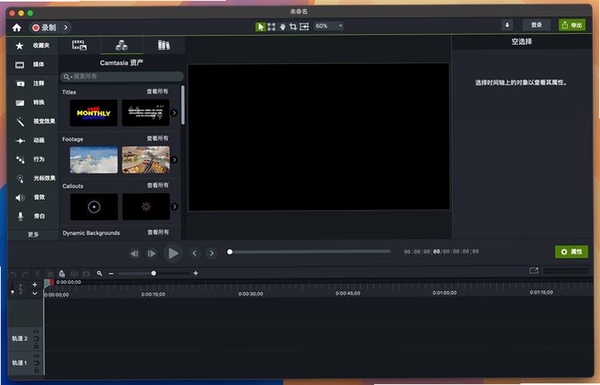
软件的使用逻辑非常直观。启动YouCam后,主界面即为摄像头实时预览画面。在画面右侧或底部的特效库中,分类陈列了各种道具、滤镜和动画效果,点击即可应用。若要录制视频,只需点击界面中央的“录制”按钮即可开始。对于进阶功能,如画中画或白板工具,可在预览画面下方的工具栏中找到对应图标,点击即可开启,操作简单易上手。
此内容由AI根据文章内容自动生成,并已由人工审核
开发者其他应用

客服小助手
 系统其它
1.6M
v2.0.0.1电脑版
系统其它
1.6M
v2.0.0.1电脑版
格西测控大师
 系统其它
211.1M
v3.3.0.0电脑版
系统其它
211.1M
v3.3.0.0电脑版
Hat.sh
系统其它
56.5M
v1.0.0.0电脑版
制造云技术资源库
系统其它
69.7M
v7.0.12电脑版
大神波
系统其它
7.9M
v1.0.0.0电脑版
kan文件制作器
系统其它
10.4M
v1.1.0.9电脑版
Google地球专业版
系统其它
1.2M
v7.3.2.5776电脑版
速易签
系统其它
5.2M
v1.0.0.0电脑版
OctopusPro安卓设备群控管理系统
系统其它
64.4M
v1.3.0.35电脑版
OEM信息修改器
系统其它
674KB
v2.0.0.0电脑版

支持( 0 ) 盖楼(回复)