
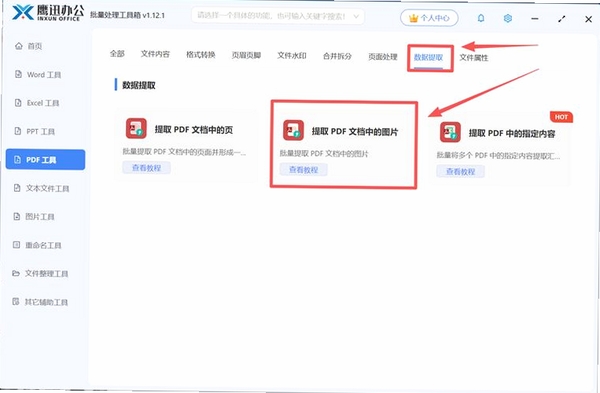
PDF图片提取工具是一款专注于从PDF文档中快速提取图片的专业桌面软件。它采用高效的解析引擎,能够精准识别并导出PDF内嵌的各种格式图片,同时保留原始分辨率和画质。无论是处理扫描件、电子书还是设计稿,这款工具都能大幅提升工作效率,让繁琐的图片提取操作变得简单可靠。
支持同时导入多个PDF文件,一键提取所有页面中的图片资源。用户可自定义输出格式(如JPG、PNG、BMP),并灵活设置保存路径,满足大批量处理需求,显著节省时间成本。
内置智能图像识别算法,可自动过滤装饰性元素和背景纹理,只保留核心图片内容。导出时支持选择原始分辨率或自定义尺寸,确保图片质量不损失,满足设计、出版等对画质要求较高的场景。
软件界面直观清晰,无需复杂设置即可上手。通过拖拽添加文件、点击开始提取,三步完成操作。同时提供预览功能,方便用户在导出前确认图片内容,避免重复劳动。
支持加密PDF(需输入密码)、扫描版PDF、混合内容PDF等常见类型,兼容从旧版到最新版的PDF标准,确保在各种工作环境下的稳定表现。
软件安装后偶尔会遇到打开异常的情况,这里汇总几个高频故障的解决办法,帮助您快速恢复正常使用。
问题一:提示“缺少DLL文件”或“初始化失败”
通常是因为系统缺少必要的运行库组件。请前往本站搜索下载“微软常用运行库合集”并安装,然后重启软件即可解决。
问题二:软件打开后界面空白或无响应
这可能是显卡驱动兼容问题。尝试更新显卡驱动,或右键软件图标,选择“属性”>“兼容性”,勾选“以兼容模式运行”并选择Windows 7或Windows 10,同时勾选“以管理员身份运行”。
问题三:提取图片时闪退或卡死
若PDF文件本身损坏或加密异常,可能导致程序崩溃。建议先用其他工具尝试打开该PDF,确认文件完好后再使用本软件。同时,确保系统盘有足够空间存放临时文件。
问题四:无法拖拽文件到软件界面
以管理员身份运行软件时,系统权限可能限制拖拽操作。可以改用“添加文件”按钮导入,或者关闭管理员权限运行。
问题五:提取出的图片模糊或尺寸不对
检查输出设置中是否选择了“原始尺寸”或“无损”模式。若PDF中图片本身分辨率较低,则无法提升画质,属正常现象。
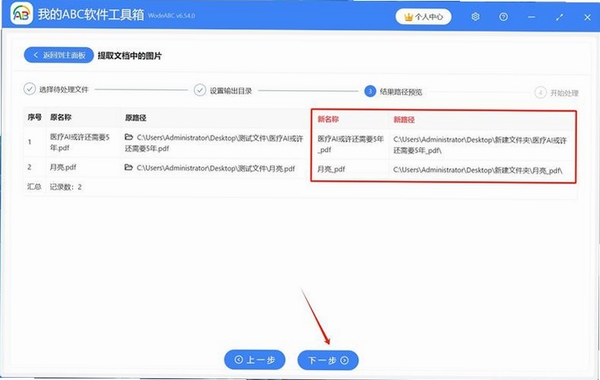
使用很简单:打开软件,点击“添加文件”选择PDF文档,或者直接拖拽文件到界面中。在下方设置输出格式(如JPG或PNG)和保存目录。点击“开始提取”,完成后到指定文件夹查看即可。如果PDF有密码,先输入密码解锁再提取。
本软件经过严格安全测试,无病毒、无捆绑插件,可放心使用。建议从正规下载站获取安装包,避免第三方渠道可能带来的风险。安装时留意取消勾选额外推广软件即可。
总结:PDF图片提取工具是一款高效、实用的办公辅助软件,无论您是职场人士还是设计师,都能从中受益。下载安装后,按照教程操作,即可轻松完成图片提取任务。如果在使用中遇到其他问题,欢迎在本站留言反馈。
此内容由AI根据文章内容自动生成,并已由人工审核
开发者其他应用

MarkdownPad
 文件处理
36.1M
v2.5.0.27920电脑版
文件处理
36.1M
v2.5.0.27920电脑版
PDF Candy Desktop 3.20中文最新版
文件处理
155.5M
Windows版
TeamDoc
文件处理
6.8M
v2.0.0.2电脑版
kan文件制作器
文件处理
10.4M
v1.1.0.9电脑版
DOCX转DOC转换器
文件处理
11KB
v5.0.0.0电脑版
编辑星套装
文件处理
110.6M
v1.0.0.6电脑版
LocalSend官方最新中文版
文件处理
15.8M
v1.18.2局域网文件传输工具
商品出入库管理
文件处理
967KB
v1.3.0.0电脑版
PDF转TXT工具
文件处理
2.4M
v3.7.2.0电脑版
象过河仓库管理软件至尊版
文件处理
31.7M
v6.3.0.260电脑版

支持( 0 ) 盖楼(回复)