
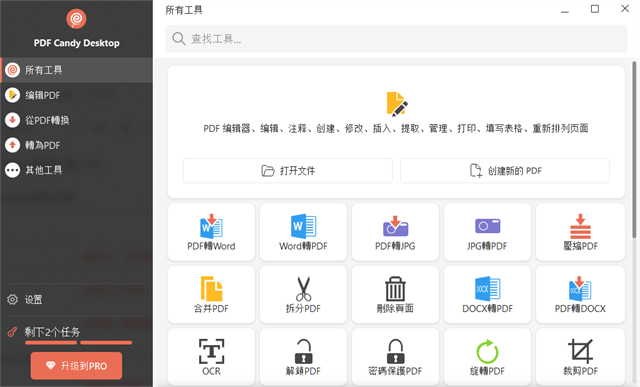


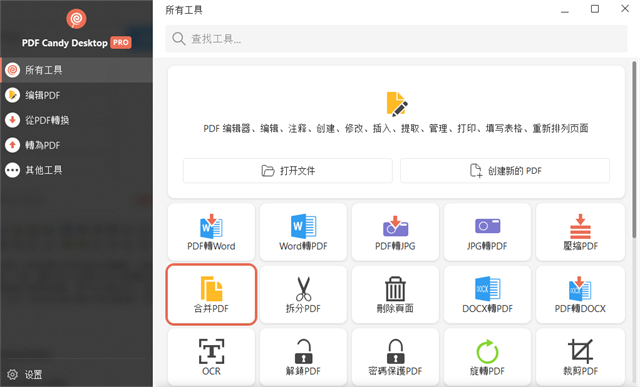
关闭杀毒软件进行安装和激活,附带激活补丁,有旧版本注意卸载旧版本再安装,iso文件右键点击装载即可,请按照激活教程的每一步进行安装,否则可能安装失败。
PDF Candy Desktop 3.20中文最新版是Icecream公司推出的一体化PDF处理工具,兼顾PDF双向格式转换与各类文档加工处理。既能够把PDF输出为其他办公格式,其本地离线运行模式有效保障了敏感文档的隐私安全,配合批量处理能力,让繁琐的PDF操作变得省时省力!

1、获取到安装包之后,双击运行pdfcandy_setup.exe文件,按默认的即可,安装位置以自己创建的文件目录进行相应的选择。
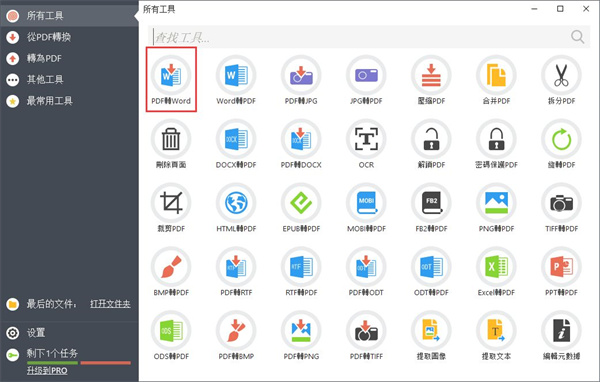
2、点击“PDF转Word”选项。
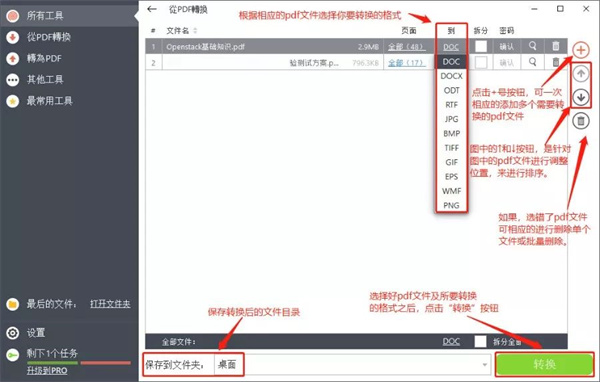
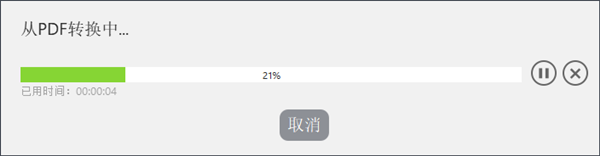
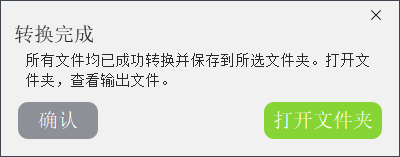
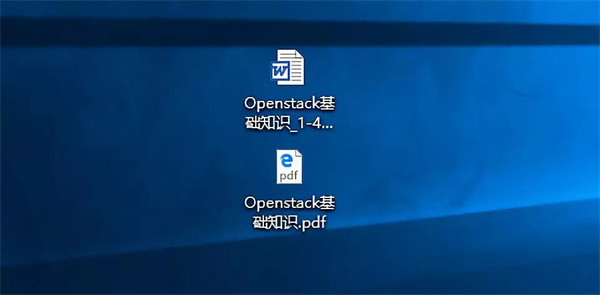
3、接着会弹出下面的弹窗,选择你要转换的PDF文件,点击确认按钮。从下图来看,点击某个文件的页面选项时,可选择你要转换的页面范围,默认为全部。选择好之后,点击“转换”按钮即可。
4、如下图,左栏中的“从PDF转换”选项,是一个pdf文件所支持转换后的文件格式。

5、如下图,左栏中的“转为PDF”选项,例如一个word或者图片格式的文件所转换为pdf的格式。

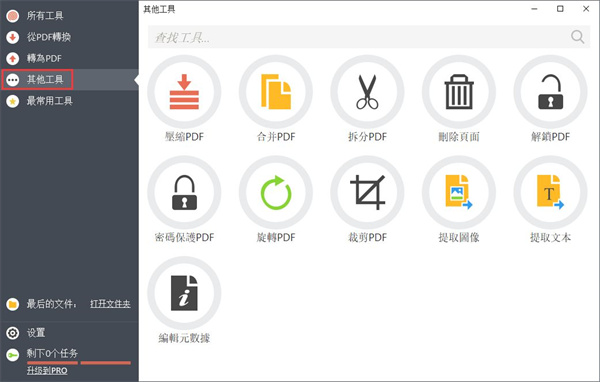
6、另外,还有一些其他工具,例如压缩pdf、合并pdf、拆分pdf等功能,可根据实际需要来进行使用。
1.双向格式转换,PDF可以转换为多种文档格式;图片、电子书、Office文档也能够转换输出PDF文件。
2.PDF页面处理,支持多个PDF合并为一个文档,也可以将大PDF按页面拆分多个独立文件。
3.资源提取,从PDF文档中将图片、文本内容单独提取保存出来。
4.PDF元数据编辑,修改文档标题、作者、主题、关键字等元信息。
5.PDF安全管理,设置密码加密保护文档;也可以解除受密码保护的PDF文件限制。
6.批量处理,转换、合并、拆分等绝大多数功能支持批量导入多文件,批量执行任务。
7.文件预览,导入文件后可以简单预览PDF页面,确认待处理文档内容。
启动软件后,在主界面中选择对应的转换工具,例如PDF转Word、PDF转JPG或文档转PDF等。
点击添加文件按钮,或直接将文件拖拽至软件窗口中。批量转换时,可一次性添加多个文件。
按需调整转换设置,如需提取特定页码范围,或指定输出图片的分辨率等参数。
点击转换按钮,软件将在本地快速完成处理,转换结果会保存在指定的输出文件夹中。
Ctrl+N:快速新建一个空白的PDF文档,无需在菜单栏中逐层点击,一键创建空白PDF用于后续编辑。
Ctrl+O:快速调出文件选择窗口,批量导入待处理的PDF或其他格式源文件,省去手动点击添加文件按钮的操作。
Ctrl+S:快速保存当前正在编辑的PDF文档,及时保存修改内容,避免软件意外关闭导致内容丢失。
Ctrl+Z:撤销上一步的操作,在编辑PDF内容、调整页面时快速回退错误操作,不用重新打开原文件。
Ctrl+Y:恢复上一步被撤销的操作,快速还原误撤销的修改内容,提升编辑操作的流畅度。
Ctrl+P:直接调出PDF打印设置面板,快速将当前PDF文件输出为实体打印文件或虚拟打印PDF。
Ctrl+Shift+M:一键快速打开批量处理任务面板,直接配置多文件的统一处理规则,快速启动批量任务。
Ctrl+D:快速调出PDF元数据编辑窗口,直接修改当前文档的标题、作者等属性信息,省去多层菜单跳转。
F1:一键打开软件内置的帮助文档,快速查看当前功能的详细操作指引,遇到操作问题时可快速查阅解决方案。
Esc:快速退出当前正在运行的处理任务,关闭弹出的设置窗口,一键返回主界面。
此内容由AI根据文章内容自动生成,并已由人工审核
开发者其他应用

友商发票查询
 文件处理
4.8M
v电脑版
文件处理
4.8M
v电脑版
名商通SMS
文件处理
4.3M
v8.6.9.237电脑版
用友U8系列EXCEL取数工具
文件处理
1.1M
v1.57.0.0电脑版
EmEditor文本编辑器
 文件处理
20.6M
v20.6.0.0电脑版
文件处理
20.6M
v20.6.0.0电脑版
Aegisub
文件处理
18.7M
v3.2.2电脑版
萨博票据通2017网络版
文件处理
42.5M
v7.0.8电脑版
效能通讯录
文件处理
15.1M
v5.60.0.559电脑版
AdvancedRenamer批量重命名工具
文件处理
13.1M
v3.88.1.0电脑版
涂师傅文档修复
文件处理
5.1M
v2016.9.27.198电脑版
捷速PDF编辑器工具
文件处理
2.2M
v2.1.5.0电脑版

支持( 0 ) 盖楼(回复)