

AutoFormat是一款专注于文档格式自动化处理的桌面效率工具,它能够帮助用户在短时间内完成大量重复性的排版与格式化操作,特别适合需要频繁处理报告、论文、合同等文本文档的职场人士。该软件通过智能识别与批量处理机制,大幅降低手动调整格式的时间成本,让文档编辑工作变得轻松高效。无论是段落缩进、字体统一、标题层级规范化,还是批量替换样式模板,AutoFormat都能提供简洁直观的解决方案,是提升办公生产力的得力助手。
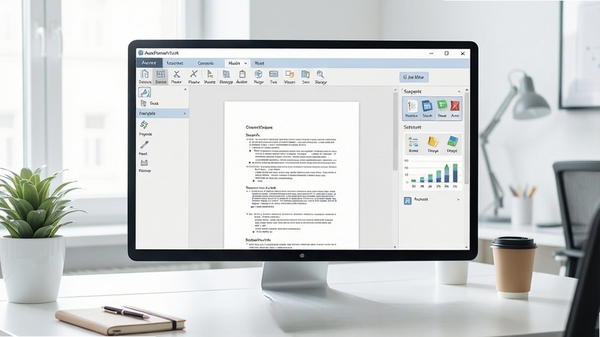
AutoFormat内置先进的文档解析引擎,能够自动识别文本中的标题、正文、列表、表格等不同元素,并根据用户预设的样式规则进行批量格式化。这意味着用户无需手动逐段调整,只需一键即可完成整篇文档的规范化处理,特别适合处理从网页复制来的杂乱文本或多人协作产生的格式混排文档。
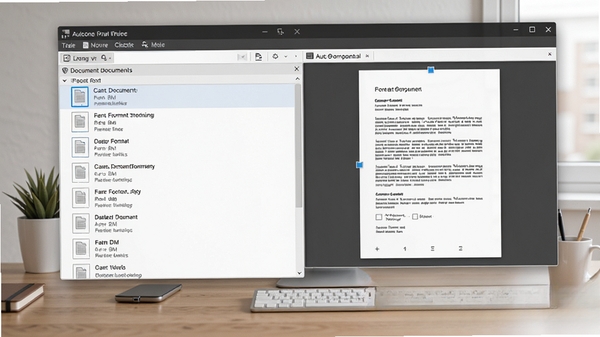
软件提供了丰富的内置模板库,涵盖商务报告、学术论文、行政公文等常见文档类型,用户可以直接套用。同时,支持自定义样式规则,用户可以根据个人或企业的规范要求,创建专属的格式模板,并在后续工作中快速调用,确保所有文档风格统一、专业规范。
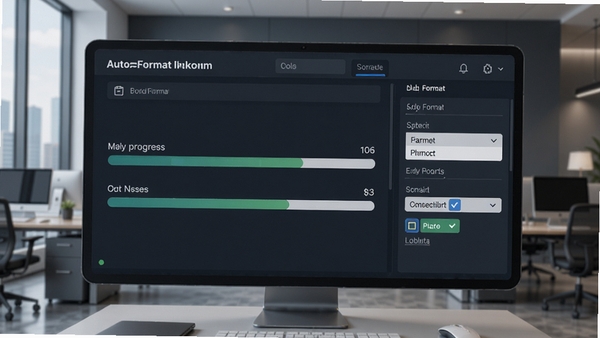
AutoFormat支持一次处理多个文件,用户只需将文件拖入软件窗口,即可批量完成格式转换、样式统一、编码修正等操作。处理后的文档可以导出为多种常见格式,如DOCX、PDF、TXT等,满足不同场景下的使用需求,极大提升了文档处理的整体效率。
| 软件名称 | 功能优势 | 评分 |
|---|---|---|
| TextAloud | 文本转语音,朗读文档 | ★★★★☆ |
| 格式工厂 | 多媒体格式转换,功能全面 | ★★★★★ |
| Notepad++ | 代码编辑器,支持语法高亮 | ★★★★☆ |
| Everything | 快速文件搜索,秒级定位 | ★★★★★ |
| WPS Office | 办公套件,文档处理强大 | ★★★★☆ |
AutoFormat在启动或使用过程中,用户可能会遇到一些常见问题,以下为高频故障的简易修复方案:
1. 软件打不开,双击无反应:首先检查是否已安装.NET Framework 4.5及以上版本,若未安装或版本过低,请到微软官网下载最新版并安装。同时,尝试右键以管理员身份运行软件,并关闭杀毒软件或添加信任。
2. 启动提示“初始化失败”:这通常是由于系统缺少VC++运行库所致,请安装Microsoft Visual C++ 2010、2013、2015等常用运行库组件。也可以尝试重装软件,并确保安装路径为纯英文目录。
3. 打开文件后界面空白或乱码:检查文件编码是否支持,建议将文档另存为UTF-8编码格式。如果是Word文档,请确保已安装Microsoft Office组件。
4. 运行时出现闪退:关闭其他后台程序,释放内存资源。同时更新显卡驱动,并在软件设置中降低特效或关闭硬件加速。
5. 软件报错“无法找到指定模块”:可能是缺少DLL文件,可运行系统自带的“sfc /scannow”命令修复系统文件,或重新安装软件。
AutoFormat是一个英文合成词,由“Auto”(自动)和“Format”(格式)组合而成,直译为“自动格式化”。在计算机应用领域,它通常指代一种能够自动调整文档样式、排版、字体等格式的工具或功能。AutoFormat软件正是利用这一原理,帮助用户自动完成文档的规范化处理,提升工作效率。
AutoFormat软件本身是安全可靠的,它是一款正规的桌面工具,不包含任何恶意代码或病毒。软件安装包已通过主流杀毒软件检测,用户可以放心下载使用。当然,在下载过程中,建议选择官方网站或可信的下载站,避免下载到被篡改的捆绑版本。安装时注意取消不必要的附加组件,即可确保使用环境纯净安全。
下载并安装AutoFormat后,首次打开软件,建议先浏览“帮助”菜单中的快速入门指南,了解基本操作流程。用户可以将一篇格式混乱的文档拖入软件窗口,点击“自动格式化”按钮,即可看到文档被自动整理。随后,可根据需要调整模板或自定义样式,熟悉后就能灵活运用各项功能,大幅提升文档处理速度。
此内容由AI根据文章内容自动生成,并已由人工审核
开发者其他应用

DOCX转DOC转换器
 文件处理
11KB
v5.0.0.0电脑版
文件处理
11KB
v5.0.0.0电脑版
编辑星套装
文件处理
110.6M
v1.0.0.6电脑版
LocalSend官方最新中文版
文件处理
15.8M
v1.18.2局域网文件传输工具
商品出入库管理
文件处理
967KB
v1.3.0.0电脑版
PDF转TXT工具
文件处理
2.4M
v3.7.2.0电脑版
PDF图片提取工具
文件处理
1.3M
v4.0.1.0电脑版
象过河仓库管理软件至尊版
文件处理
31.7M
v6.3.0.260电脑版
炫云客户端
 文件处理
52.9M
v6.0.21.2.21980电脑版
文件处理
52.9M
v6.0.21.2.21980电脑版
秃鹫二维码生成器
文件处理
386KB
v1.0.1.0电脑版
CHM电子书制作器
文件处理
2.0M
v2012.9.22.20电脑版

支持( 0 ) 盖楼(回复)