
关闭杀毒软件进行安装和激活,附带激活补丁,有旧版本注意卸载旧版本再安装,iso文件右键点击装载即可,请按照激活教程的每一步进行安装,否则可能安装失败。
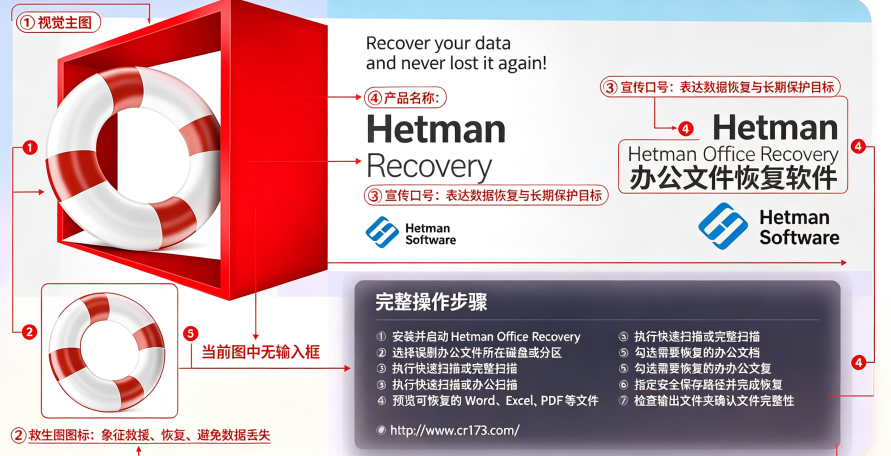
Hetman Office Recovery 4.9中文激活版是面向办公文档的专项恢复工具,主打各类文档资料的找回与完整性校验。软件覆盖主流Office套件、PDF、文本以及开源办公格式,配合向导式操作流程,让没有数据恢复经验的用户也能顺利完成恢复工作。
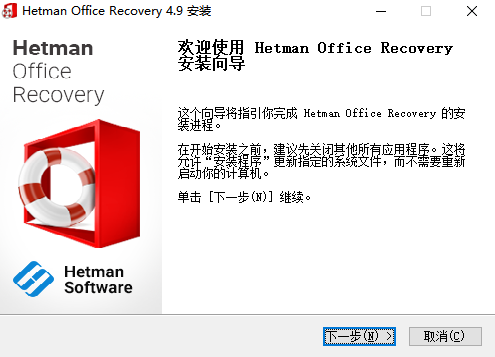
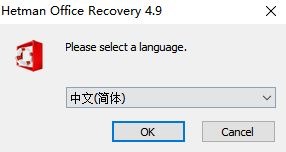
1、在本站下载解压后即可得到软件安装包,选择中文(简体),点击ok
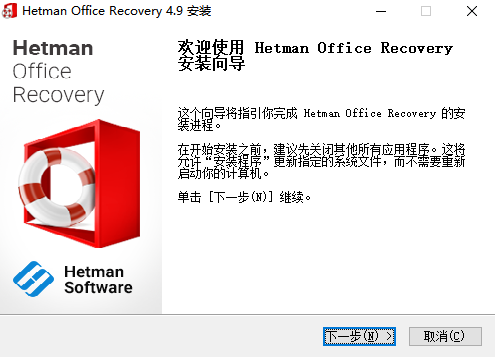
2、点击下一步
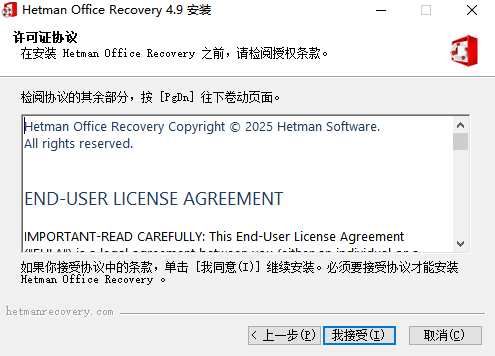
3、选择我接受
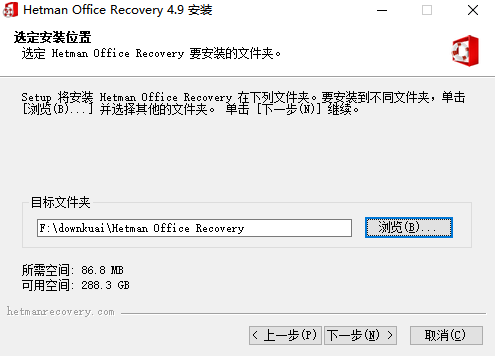
4、选择软件安装位置
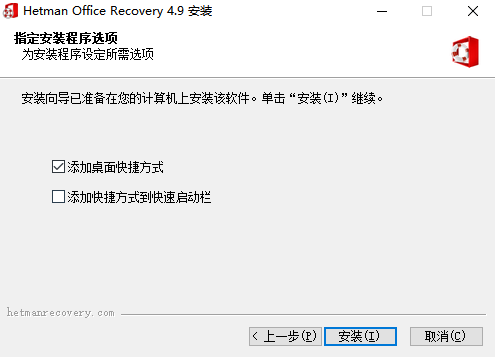
5、选择好桌面快捷方式,点击安装
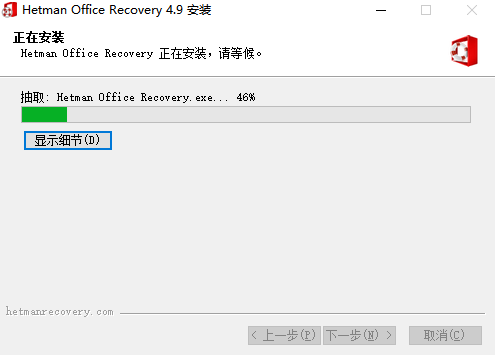
6、安装中,请稍后
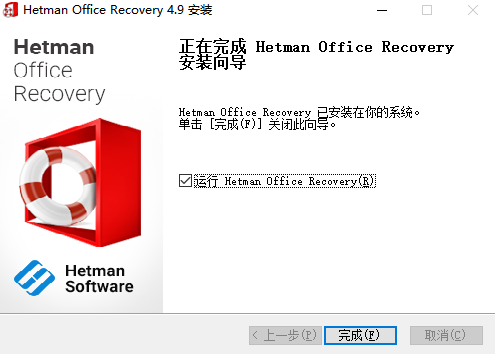
7、安装完成
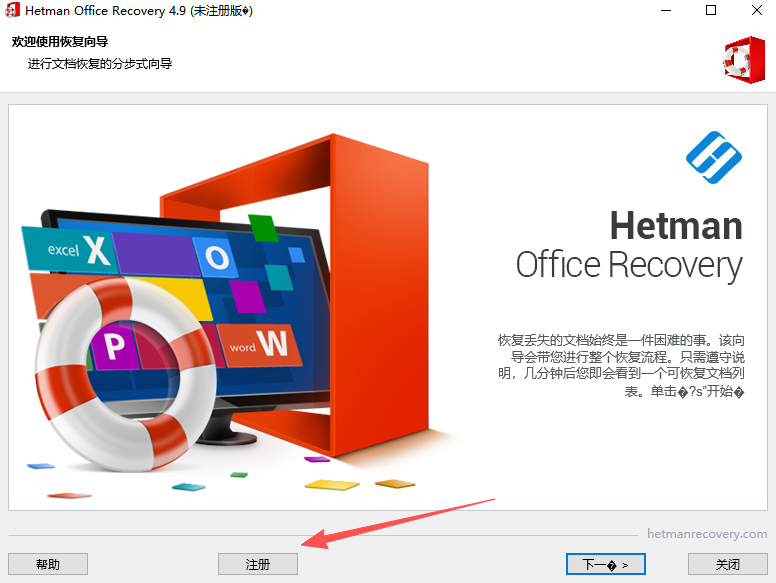
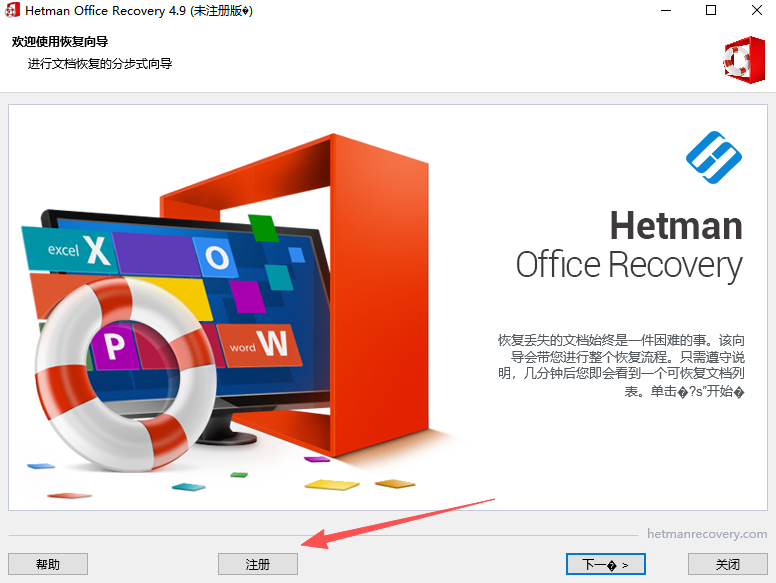
8、进入软件,点击【注册】
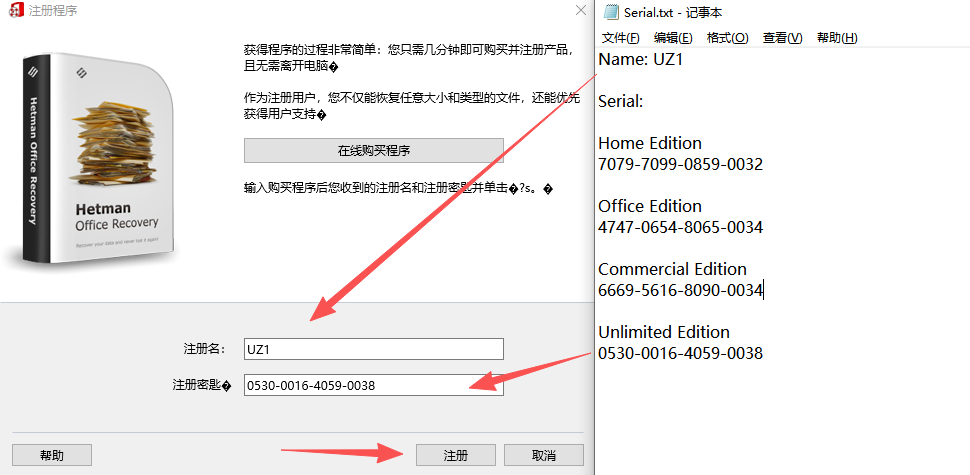
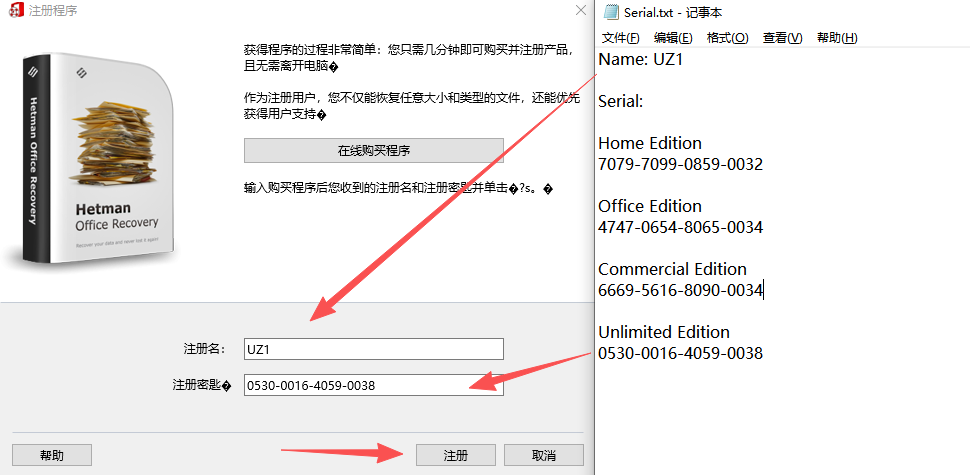
9、输入注册名,和所需版本的对应的注册密匙,完成后点击【注册】
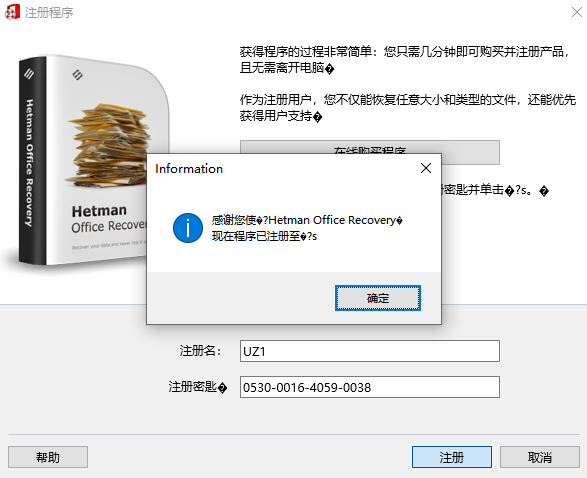
10、软件激活成功
1.办公文档专项恢复,处理误删除、清空回收站、格式化、分区异常造成Word、Excel等文档丢失。
2.多格式文档支持,兼容doc、docx、xls、xlsx、ppt、pptx、pdf、txt、rtf、odp等常见文档格式。
3.文件校验算法,扫描完成后自动对文档做验证检测,区分完好文件与受损损坏文件。
4.缩略图预览浏览,文档以缩略视图展示,快速识别需要的目标文档,不用逐个打开校验。
5.双扫描模式,快速扫描适合刚删除的文档;深度扫描针对格式化、分区损坏场景,逐扇区检索文档碎片。
6.原始目录还原,尽可能复原文档原本的文件夹层级,保留原有存储结构。
7.多存储介质适配,支持本地硬盘、移动硬盘、U盘、存储卡等设备。
8.过滤筛选功能,可根据文件后缀、时间、大小筛选文档,快速定位需要恢复的内容。
9.磁盘镜像功能,支持对故障磁盘生成镜像文件,直接扫描镜像,降低故障磁盘反复读取损耗。
10.批量导出,支持单选或者批量勾选大量文档,一次性完成恢复导出。
启动并选择需要扫描的磁盘
启动软件后,在驱动器列表中选择文件丢失所在的分区或存储设备。
选择扫描模式并执行分析
对于近期删除的文件,选择快速扫描。若磁盘已格式化、重新分区或无法正常访问,则选择完整扫描进行深度分析。
预览并选择需要恢复的文件
扫描完成后,文件会以目录树和缩略图两种方式呈现。点击任一文件即可预览内容,确认无误后勾选需要恢复的文档。
保存恢复的文件
将文件保存到另一个磁盘分区、外部存储设备或通过网络上传,注意不要保存到原磁盘位置,以免覆盖待恢复的数据。
连接目标存储设备:把存放丢失办公文档的U盘、移动硬盘、存储卡等设备正常连接到电脑上,确保电脑可以稳定识别到该设备,避免扫描过程中出现设备断连的情况。
选中待恢复的目标分区:在HetmanOfficeRecovery4.9的设备列表中,精准点击存放丢失文档的那个磁盘分区,不要误选其他正常的存储设备,避免浪费不必要的扫描时间。
配置专属扫描参数:进入扫描设置界面,开启「文档完整性校验」选项,同时勾选你需要的办公文档格式范围,如果是格式化后丢失文档的场景,额外开启深度扫描模式,提升对残留文档痕迹的识别能力。
启动定向扫描流程:确认所有参数设置无误后,点击开始扫描按钮,软件会跳过所有非办公类文件的识别,专门遍历磁盘中所有符合办公文档特征的扇区,精准定位每一个残留的文档痕迹。
预览筛选可用文档:扫描完成后,在缩略图浏览界面里,通过文档的修改时间、文件名关键词快速定位目标内容,点击预览窗口确认文档的文字、表格等核心内容完整,标记所有需要恢复的文档。
此内容由AI根据文章内容自动生成,并已由人工审核
开发者其他应用

Hetman Uneraser7.2中文激活版
 数据恢复
71.6M
免费版
数据恢复
71.6M
免费版
Hetman RAID Recovery 2.9汉化激活版
数据恢复
70.6M
中文版
Comfy Photo Recovery 7.2中文激活版
数据恢复
66.3M
无限版
Comfy File Recovery 7.4中文免费版
数据恢复
77.9M
激活版
Starus Data Restore Pack5.1中文免费版
数据恢复
200M
正式版
傲桔数据恢复大师
 数据恢复
100.9M
v15.2.0.0电脑版
数据恢复
100.9M
v15.2.0.0电脑版
数据救星
数据恢复
4.0M
v2.0.1.8电脑版
疯师傅苹果数据擦除
数据恢复
954KB
5.6.0.9电脑版
深度恢复大师
数据恢复
4.8M
v29.1.0.0电脑版
DigitalPhotoRecovery
数据恢复
4.4M
v2.4.0.0电脑版

支持( 0 ) 盖楼(回复)