
关闭杀毒软件进行安装和激活,附带激活补丁,有旧版本注意卸载旧版本再安装,iso文件右键点击装载即可,请按照激活教程的每一步进行安装,否则可能安装失败。
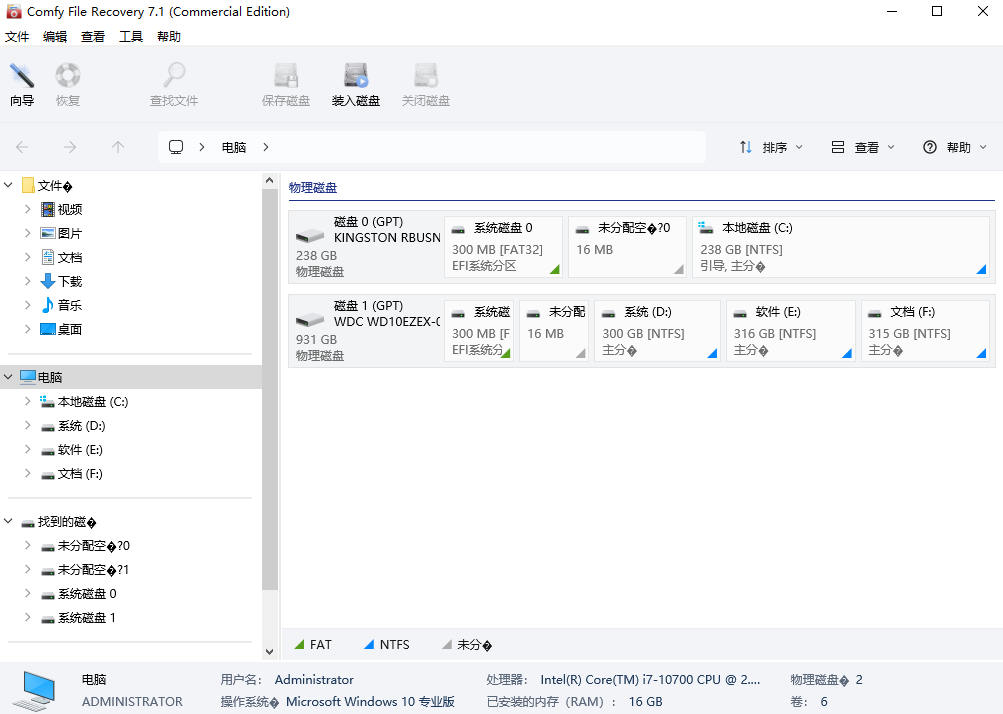
Comfy File Recovery 7.4中文免费版是一款综合型的数据恢复应用软件,可应对多种多样的数据丢失场景,覆盖电脑本地硬盘以及各类外接存储装置,配合恢复前的文件预览功能,让数据找回过程更加精准可靠。
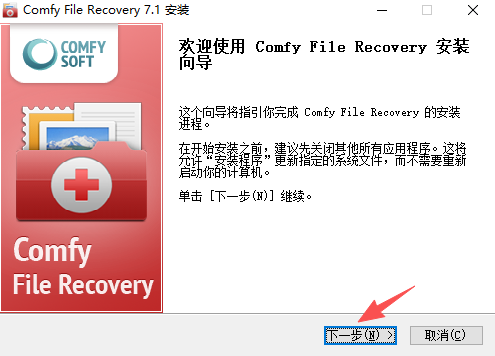
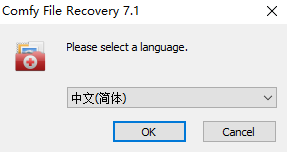
1、在本站下载并解压,双击运行安装程序,选择语言为“中文(简体),点击“OK”;
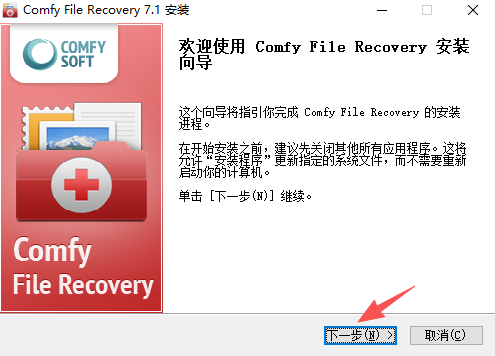
2、进入安装向导,点击“下一步”;
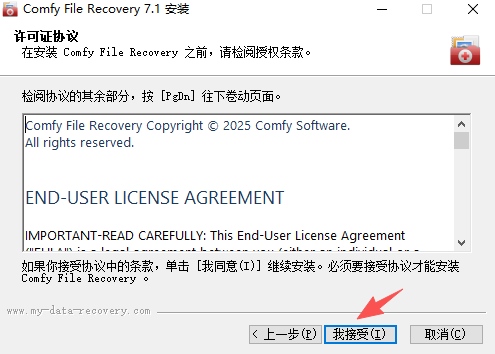
3、点击“我接受”许可证协议;
4、选择安装位置,点击“下一步”;
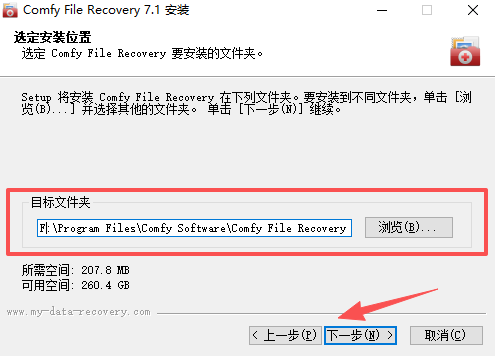
5、勾选添加桌面快捷方式,点击“安装”;
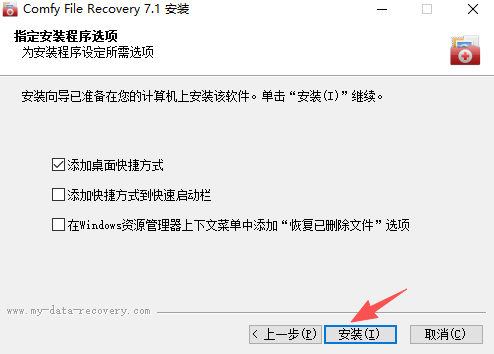
6、软件安装中;
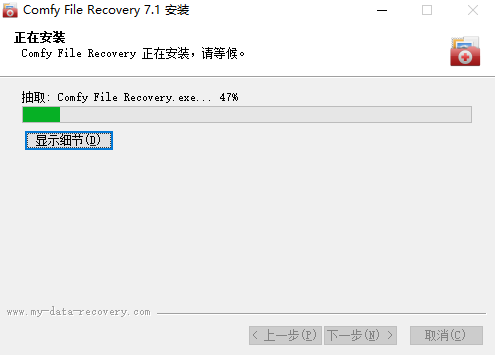
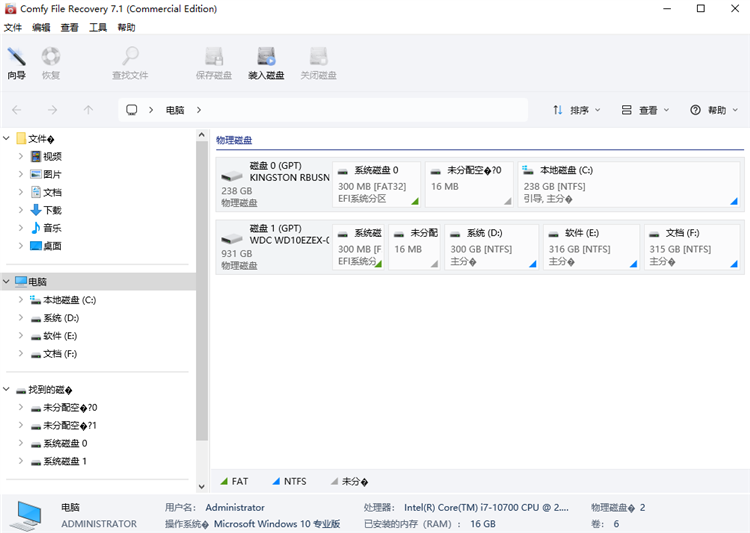
7、软件安装完成;
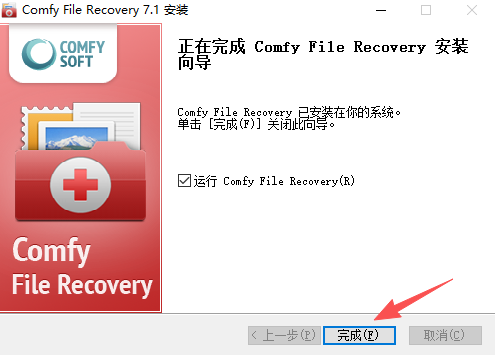
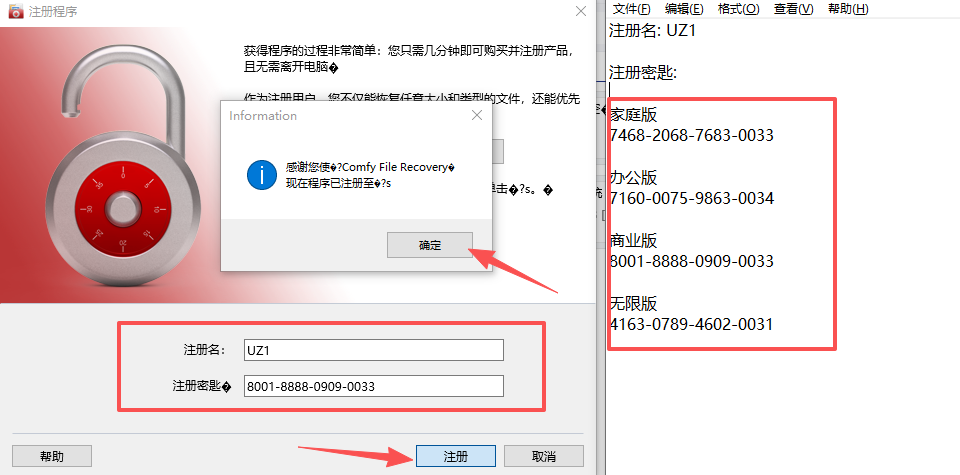
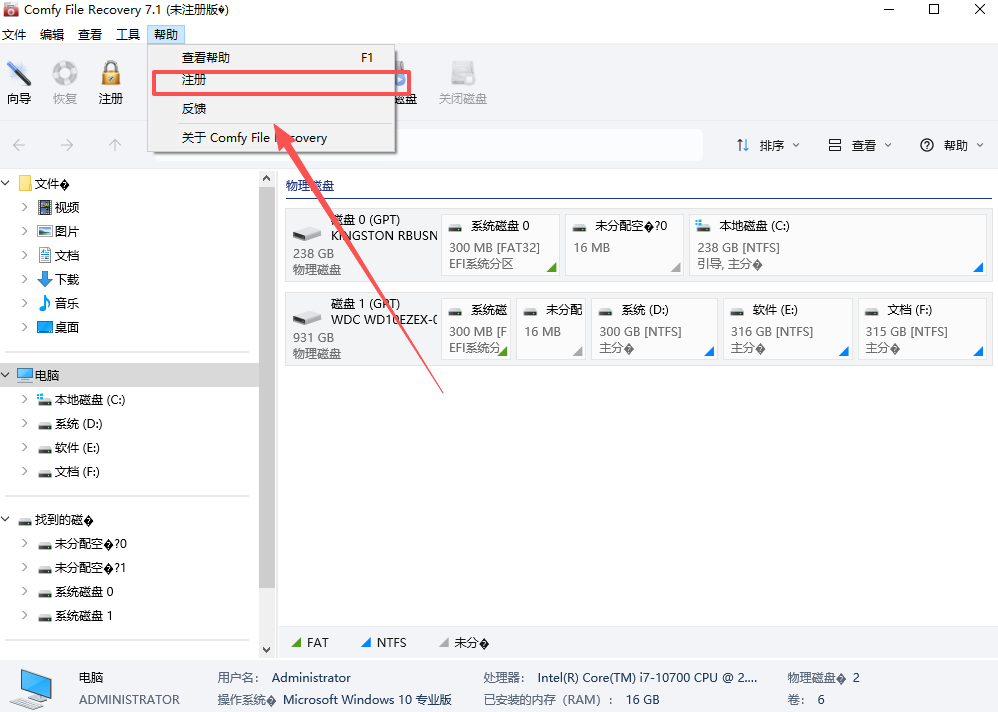
8、运行软件,点击帮助——注册;
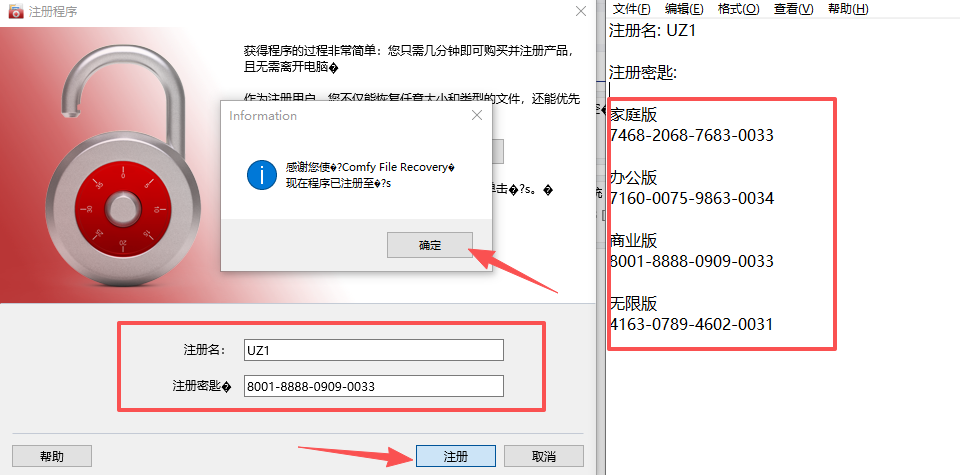
9、在注册界面,输入注册名和,注册密匙,用户可根据自身需求选择需注册的版本,点击“注册”即可。
广泛的存储设备与文件系统支持
软件可处理硬盘、USB闪存驱动器、数码相机、手机存储卡等多种数据载体,支持VFAT、FAT16、FAT32以及NTFS系列文件系统,包括加密和压缩的NTFS分区。
强大的文件类型覆盖能力
支持恢复各类常见文件,涵盖文档、数码照片、压缩档案、音乐和视频内容,几乎覆盖日常使用的大部分数据格式。
双扫描模式适应不同恢复场景
普通扫描模式适用于回收站清空或Shift+Del删除的文件恢复,可恢复文件名、创建和修改日期等系统信息。深度分析模式则基于文件签名扫描,适用于格式化或分区表损坏等极端情况。
恢复前预览与文件过滤
内置预览功能允许用户在恢复前查看文件内容,确认文件完好度。可按文件类型、大小、日期等条件进行过滤筛选,提高恢复效率。
安全只读与虚拟镜像恢复
扫描阶段软件仅读取存储介质,绝不向其中写入任何新数据,防止二次伤害。用户还可为受损磁盘创建完整虚拟副本,再对副本进行恢复操作。
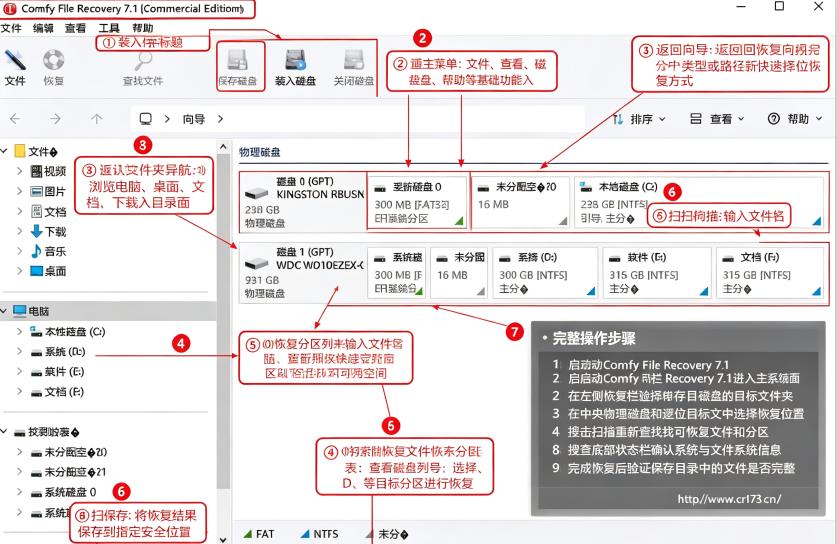
1.发生数据丢失之后,立刻停止向故障磁盘写入新的数据,防止原始文件被覆盖。软件不要安装在数据丢失的分区内。
2.将出现问题的存储设备连接电脑,保证电脑可以识别到该硬件。
3.启动ComfyFileRecovery,在驱动器列表选中目标磁盘或者分区。
4.按需选择扫描模式,简单误删场景选用快速扫描;格式化、分区异常选择全盘扫描,也可以设置自定义文件夹扫描范围。
5.运行扫描,等待软件读取磁盘,磁盘容量越大扫描耗时会越长。
6.扫描结束,浏览扫描结果,使用预览功能校验文件完好程度。
7.勾选需要找回的文件,设置输出的保存方式,可以本地保存、刻录光盘或者FTP上传。
8.确认参数,执行恢复任务,完成后核对输出的文件能否正常打开。
补充提示:硬件物理损毁例如进水短路、硬件老化损坏,软件不一定能够成功恢复,仅能处理逻辑层面丢失。
1.停止在故障磁盘存放新文件,防止数据被覆盖破坏,接入存储介质,打开ComfyFileRecovery。
2.在软件界面选中丢失文件所在的磁盘分区。
3.选择扫描模式,普通误删使用快速扫描;格式化、系统故障造成丢失选择全盘扫描。
4.点击扫描按钮,等待扫描流程结束。
5.在扫描结果列表中查找目标文件,打开预览确认文件可用。
6.勾选需要恢复的文件与文件夹。
7.选择输出方案:保存至本地磁盘,刻录光盘,或者FTP上传服务器。本地保存切记不能保存回故障磁盘。
8.确认设置,执行恢复,等待任务完成。
9.恢复结束,打开保存位置,检查各类文件是否可以正常读取。
此内容由AI根据文章内容自动生成,并已由人工审核
开发者其他应用

Starus Data Restore Pack5.1中文免费版
 数据恢复
200M
正式版
数据恢复
200M
正式版
SmartNTFSRecovery
数据恢复
2.0M
v4.2电脑版
PowerDataRecovery
数据恢复
5.6M
v6.5.0.1电脑版
MediaRecover
数据恢复
6.4M
v4.5.0.0电脑版
深度佳能MOV视频恢复软件
 数据恢复
4.1M
8.1.0.0电脑版
数据恢复
4.1M
8.1.0.0电脑版
PDF猫OCR文字识别
数据恢复
9.1M
v1.0.0.7官方版
易速数据恢复大师
数据恢复
5.8M
v6.8.1.0电脑版
万兴恢复专家
数据恢复
2.1M
v9.0.2.2电脑版
涂师傅数据恢复
数据恢复
65.2M
v3056.5.19.558电脑版
全方位数据恢复
数据恢复
99.6M
v2.1.0.5电脑版

支持( 0 ) 盖楼(回复)