
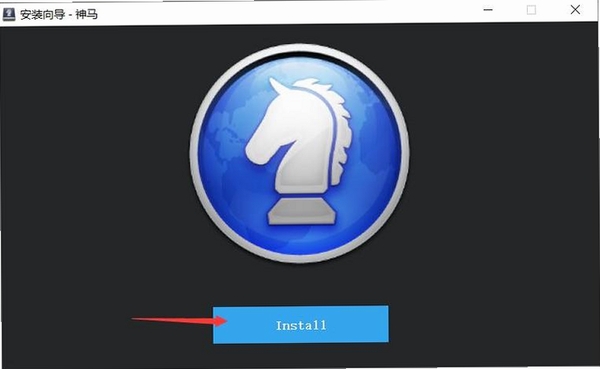

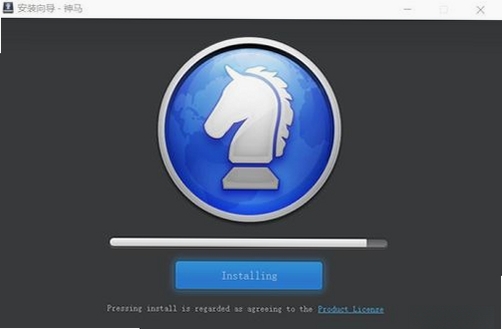
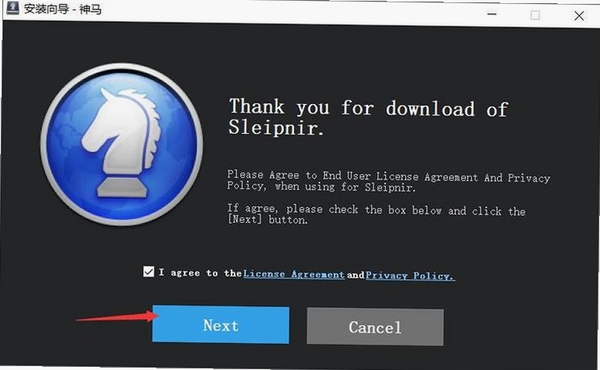

Sleipnir(神马)是一款在PC端享有盛誉的老牌多标签页浏览器,凭借其轻巧的体量与强大的自定义能力,在资深网民心中占据着独特位置。这款软件并非简单的网页查看工具,它更像是一个效率中枢,将标签页管理、手势操作与外观定制深度融合,为习惯键盘鼠标协同操作的办公人群和网页开发者提供了极为流畅的浏览体验。其内核在保持高度兼容性的同时,也着重优化了资源占用,即便同时开启数十个页面,系统响应依旧迅捷。对于追求纯粹浏览体验、厌倦了臃肿功能堆砌的用户而言,Sleipnir(神马)提供了一个清爽且高效的解决方案。
Sleipnir(神马)允许用户深度定制浏览器的每一个视觉元素,从工具栏按钮的排列顺序到标签页的显示样式,甚至可以为不同的浏览场景配置独立的外观主题。这种将界面控制权完全交还给用户的设计理念,使得每个人都能打造出符合自身审美与操作习惯的专属工作环境,极大地提升了长时间浏览时的视觉舒适度。
作为多标签浏览的先驱之一,Sleipnir(神马)在标签管理上有着独到的见解。除了常规的拖拽排序、固定标签外,它还支持标签组的概念,允许用户将相关联的网页保存为一组,一键开启或关闭。配合内置的鼠标手势,用户可以像操作直觉一样在标签、页面、历史记录之间快速切换,极大减少了重复点击,让复杂的多任务浏览变得井井有条。
这款浏览器内置了多套排版引擎,并允许用户在不同引擎间即时切换。这意味着,当遇到仅支持老旧技术的特定网站时,无需借助其他软件即可无缝访问,有效解决了兼容性难题。这种设计不仅保证了现代网页的流畅渲染,也兼顾了历史遗留网页的正常显示,对于需要频繁查阅各类资料的职场人士而言尤为实用。
相较于众多功能繁杂的大型浏览器,Sleipnir(神马)在内存占用与启动速度上表现优异。它没有捆绑无关组件,安装包精简,运行时进程管理高效,尤其适合配置较为保守的办公电脑。在开启大量页面时,其内存占用依然保持在一个相对合理的水平,保证了电脑整体运行的流畅度,让浏览体验回归纯粹与高效。
| 软件名称 | 核心优势 | 用户评分 |
|---|---|---|
| Firefox | 隐私保护极佳,扩展生态丰富 | ★★★★★ |
| Chrome | 网页兼容性极强,同步功能便捷 | ★★★★★ |
| Edge | 与系统深度融合,性能表现出色 | ★★★★☆ |
| 百分号浏览器 | 双核切换灵活,手势操作强大 | ★★★★☆ |
| Vivaldi | 标签页管理极具深度,界面极客风 | ★★★★☆ |
| Opera | 内置免费网络加速功能,省心省力 | ★★★★☆ |
使用过程中若遭遇程序无法启动、界面空白或频繁闪退,可尝试以下步骤逐一排查。多数情况下,问题源于运行环境不匹配或权限限制,无需专业技术即可解决。
问题一:提示“应用程序无法启动,并行配置不正确”。此问题通常由系统缺少VC++运行库导致。请在本站搜索“微软常用运行库合集”,下载并安装包含32位与64位的完整包,重启电脑后即可解决。
问题二:启动后界面显示异常或直接闪退。请右键点击软件快捷方式,选择“属性”,在“兼容性”选项卡中勾选“以兼容模式运行这个程序”,并选择“Windows 7”。若依旧闪退,可尝试以管理员身份运行程序,赋予其完全操作权限。
问题三:打开特定网页时崩溃或无法显示。这通常与硬件加速功能有关。进入软件设置,在“高级”或“外观”选项中找到“硬件加速”并关闭它。此操作可规避部分老旧显卡驱动不兼容导致渲染崩溃的问题。
问题四:浏览器主页被篡改。检查安装过程中是否勾选了捆绑软件。修复方法是进入设置,修改启动页地址,并使用安全类软件的浏览器保护功能锁定主页设置,防止再次被恶意修改。
Sleipnir(神马)以其轻盈的体态和深邃的定制性,为追求效率的上网者提供了一个别具一格的选择。它或许不是功能最全面的那个,但绝对是能让操作流畅度与个人习惯高度契合的得力助手。在享受其便捷的同时,也建议定期清理浏览器缓存,以维持最佳运行状态。若在后续使用中遇到任何困惑,不妨在设置选项中多番探索,许多细节功能都隐藏其中,等待发掘。
许多用户习惯使用特定的搜索引擎,Sleipnir(神马)同样支持此项自定义。点击浏览器右上角的菜单按钮,进入“设置”页面。在“基本设置”或“搜索”标签页中,找到“默认搜索引擎”下拉菜单,从中选择您常用的引擎即可。若列表中没有您需要的,还可以选择“管理搜索引擎”,手动添加其他引擎的地址,操作直观简便。
鼠标手势是Sleipnir(神马)引以为傲的效率工具。默认情况下,按住鼠标右键并拖动即可触发相应指令,例如向右拖动代表“前进”,向左代表“后退”,向下划动则是“刷新页面”。您可以在“设置-鼠标手势”中查看完整的动作列表,并根据自身习惯重新绘制手势轨迹,让网页导航彻底摆脱按键束缚,实现行云流水般的操控体验。
此内容由AI根据文章内容自动生成,并已由人工审核
开发者其他应用

飞牛浏览器
 浏览器类
89.0M
79.0.3945.84电脑版
浏览器类
89.0M
79.0.3945.84电脑版
SeaMonkey
浏览器类
33.8M
v2.53.1电脑版
GOSURF浏览器
 浏览器类
2.2M
v2.84.903.8452电脑版
浏览器类
2.2M
v2.84.903.8452电脑版
KidZui儿童浏览器
浏览器类
3.2M
v5.0.168.6145
Tweens浏览器
浏览器类
5.7M
v1.0.1.745电脑版
淘米儿童浏览器
浏览器类
14.8M
v2.0.0.0电脑版
2345浏览器
浏览器类
95.1M
13.6.0.40861电脑版
Greenbrowser绿色浏览器
浏览器类
1.2M
v6.9.1223.0电脑版
Safari浏览器
浏览器类
36.7M
v5.34.57.2电脑版
超速浏览器
浏览器类
2.0M
v5.3电脑版

支持( 0 ) 盖楼(回复)