
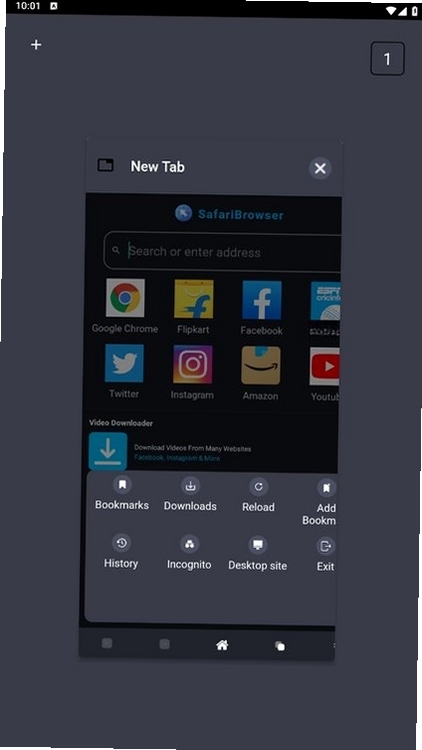
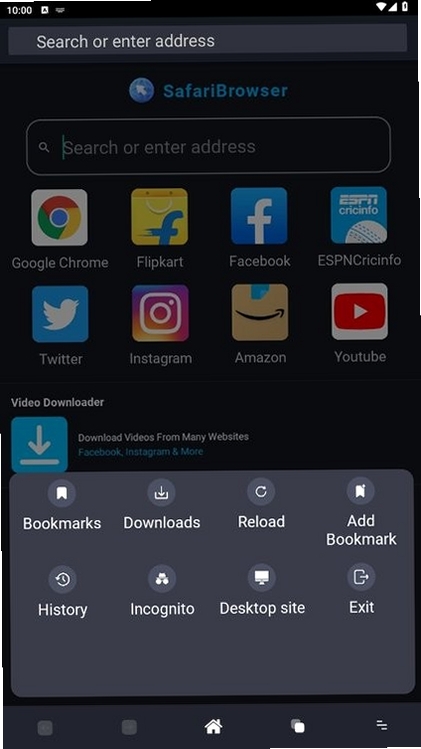

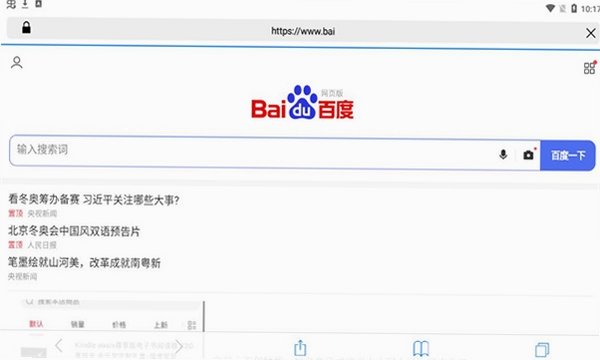

Safari浏览器作为一款久负盛名的网络浏览工具,凭借其出色的渲染引擎和简洁清爽的界面设计,在PC端同样展现出了不俗的实力。它不仅仅是一个网页查看器,更是一个强调性能、隐私保护与生态协同的综合性上网平台。对于追求流畅滚动体验、偏好极简风格以及对浏览安全有较高要求的用户而言,Safari在Windows系统上的表现提供了一个值得尝试的别样选择。本次分享的版本在核心稳定性与网页兼容性上做了深度优化,力求让每一次点击都响应迅速,让每一次浏览都沉浸安心。

Safari搭载了高规格的JavaScript引擎与渲染架构,在处理复杂网页应用、高分辨率图片集以及多标签页并行任务时,能够有效平衡CPU与内存占用。这意味着在长时间浏览或开启大量后台页面时,系统整体响应速度依旧保持灵敏,尤其适合在配置中端的电脑上获得接近高端的流畅体验。
内置的智能防跟踪技术能够主动识别并阻止跨站追踪器收集上网行为数据,减少定向广告的骚扰。同时,其隐私报告功能可以清晰呈现被拦截的跟踪器数量,让每一次访问都心中有数。对于经常处理敏感信息或注重个人数据资产的用户,这套防护机制提供了默认且无需复杂配置的安全屏障。
通过一键切换的阅读器视图,能够将冗杂的网页内容提炼为干净、易读的文本与图片排版,去除广告与侧边栏干扰。这一功能对于查阅长文、新闻资讯或在线文档尤为实用,能够显著降低视觉疲劳,让信息获取回归纯粹。
登录同一账号后,书签、历史记录与已开启的标签页可以在不同设备间保持同步更新。无论是在办公室电脑上查阅的资料,还是在家中设备上浏览的页面,都能实现跨设备续读,极大提升了工作与生活的连贯性。
初次启动Safari时,建议先进入设置菜单,根据个人网络环境调整默认搜索引擎与隐私防护级别。
若遇到网页字体显示模糊或排版错乱的情况,可尝试在“高级”设置中勾选“显示完整网站地址”并关闭“自动更改网页内容”选项。
对于需要频繁访问的站点,直接将其拖拽到书签栏或添加到个人收藏,能有效提升日常操作效率。
高危避坑:在非官方渠道下载的安装包可能捆绑多余程序,请务必校验文件来源与哈希值,安装时选择自定义路径并取消勾选非必要组件。
优化技巧:若感觉页面加载缓慢,可尝试清除历史缓存或关闭不必要的扩展插件,这通常能带来立竿见影的提速效果。
温馨提示:当浏览器出现意外闪退时,先检查系统补丁是否更新至最新状态,同时确认显卡驱动程序版本与浏览器是否存在兼容性冲突。
若频繁遭遇“页面无响应”提示,可考虑重置浏览器设置,但需注意此操作会清除部分个性化配置。
在访问涉及网银或重要账户的站点时,务必核对地址栏安全锁标识,确保连接处于加密状态。
合理利用“新建无痕窗口”功能,可以在不留下本地记录的前提下进行敏感操作。
| 软件名称 | 核心优势 | 推荐指数 |
|---|---|---|
| Chrome | 扩展生态丰富 | ★★★★★ |
| Firefox | 隐私保护出色 | ★★★★☆ |
| Edge | 与系统整合度高 | ★★★★☆ |
| Opera | 内置免费网络加速 | ★★★★☆ |
| Vivaldi | 高度自定义界面 | ★★★☆☆ |
| Brave | 自动屏蔽广告与追踪 | ★★★★☆ |
安装或启动Safari时若遇到提示“缺少dll文件”或“无法定位程序输入点”,通常是由于系统缺少必要的运行库组件。建议前往正规下载站搜索“VC运行库合集”或“.NET Framework”进行补充安装,重启电脑后即可解决大部分兼容性问题。
若浏览器主程序能够启动但窗口空白或显示异常,请先检查显卡驱动是否为最新版本。老旧或损坏的驱动会导致渲染引擎无法正常工作,更新驱动后此类状况多会消失。同时,关闭电脑上正在运行的其他占用资源较大的程序,也能为Safari提供更充裕的运行环境。
遇到“初始化失败”或“应用程序无法启动”的报错时,可尝试右键点击快捷方式,选择“以管理员身份运行”。这能赋予浏览器读写配置文件的必要权限。如果问题依旧,请彻底卸载当前版本,清理注册表残留信息后,重新安装官方原版安装包。
当Safari提示无法连接到服务器时,首先应排查本地网络连接是否正常,尝试访问其他网站以确认是否为普遍性问题。若仅个别网站无法访问,可能是该站点服务器处于维护状态或域名解析出现故障。此时可尝试更换DNS服务器地址为公共DNS如114.114.114.114或8.8.8.8。此外,检查系统代理设置是否被意外开启或配置错误,关闭不必要的代理插件或调整防火墙规则,通常能恢复正常的网页访问能力。
定期清理缓存有助于解决网页加载异常或显示旧内容的问题。在Safari的“设置”中,找到“隐私”或“高级”选项卡,其中包含“网站数据”或“缓存”的管理入口。点击“清除历史记录与网站数据”即可一次性移除所有站点的缓存文件、Cookie及浏览记录。若希望保留部分登录状态,可选择针对单个网站进行数据移除。清理完毕后,建议重启浏览器以确保所有临时文件被彻底释放,从而获得更流畅的浏览体验。
此内容由AI根据文章内容自动生成,并已由人工审核
开发者其他应用

PortableFirefox
 浏览器类
13.3M
v1.6.9.0电脑版
浏览器类
13.3M
v1.6.9.0电脑版
ComodoDragonComodo龙安全浏览器
浏览器类
79.7M
v80.0.3987.87电脑版
Tweens浏览器
 浏览器类
5.7M
v1.0.1.745电脑版
浏览器类
5.7M
v1.0.1.745电脑版
傲游浏览器Maxthon Browser
浏览器类
108.9M
v7.2.2.7000电脑版
KidZui儿童浏览器
浏览器类
3.2M
v5.0.168.6145
讯浪浏览器
浏览器类
25.8M
v6.1电脑版
数苑科学浏览器
浏览器类
4.3M
v1.0.2.9电脑版
Chrome谷歌浏览器81正式版32位64位官方版
浏览器类
113.0M
81.0.4044.92Stable稳定版
Chrome谷歌浏览器最新稳定版
浏览器类
58.4M
81.0.4044.92Stable正式版
Firefox多功能版
浏览器类
54.7M
116.0.3.8627电脑版

支持( 0 ) 盖楼(回复)