

Internet Explorer 8 是微软推出的一款经典网络浏览器,在Windows XP、Vista及Windows 7系统上拥有广泛的用户基础。它带来了更快的页面渲染速度、更直观的界面操作以及一系列针对现代网页标准的改进,同时延续了IE系列一贯的稳定与安全特性。对于仍在维护老款电脑或需要访问特定兼容性网站的用户来说,这款浏览器依然是一个值得尝试的选择。

IE8引入了SmartScreen筛选器,能够有效拦截恶意网站和钓鱼攻击,在访问可疑链接时会主动弹出警告。同时,InPrivate浏览模式允许用户在不留下任何历史记录、Cookie或临时文件的情况下上网,特别适合在公用电脑上保护个人隐私。针对日益复杂的网络环境,它还加强了XSS和SQL注入等常见漏洞的防御能力,为老系统提供了额外的安全屏障。

IE8将标签页功能进一步优化,支持色彩标签分组,让不同类别的网页可以快速区分。新增的加速器功能允许用户选中文字后直接进行搜索、翻译或地图查询,无需复制粘贴到其他网站。此外,地址栏的智能自动补全会依据历史记录和收藏夹提供匹配建议,搜索框也能快速切换Bing、百度等搜索引擎,整体操作流畅度较上一代有明显提升。

考虑到企业用户和政务网站的需求,IE8提供了兼容性视图按钮,只需一键即可让老式网页按照IE7的标准渲染,避免布局错乱或功能失效。这种设计对于仍依赖ActiveX控件和旧版Web组件的内部系统尤为重要,使得升级浏览器不会影响日常工作流。同时,IE8对CSS和JavaScript的支持也做了改进,能较好呈现当时的主流网页设计。
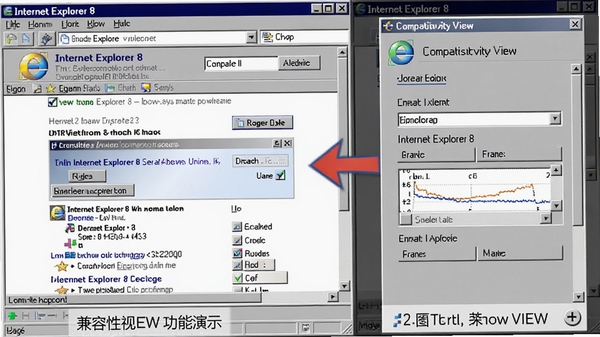

虽然如今Edge和Chrome大行其道,但IE8作为那个时代的里程碑,承载了不少人的青春记忆。它的界面设计简洁,没有花哨的装饰,所有功能一目了然,对于初学者非常友好。在Win7系统上,IE8运行十分流畅,占用资源少,不像现在的浏览器那样吃内存。如果你喜欢怀旧,或者需要运行某些古董级银行插件,IE8依然是一个可靠的工具。
| 软件名称 | 功能优势 | 用户评分 |
|---|---|---|
| Google Chrome | 极速内核,海量扩展 | ★★★★★ |
| Mozilla Firefox | 注重隐私,定制性强 | ★★★★☆ |
| Microsoft Edge | 现代引擎,内置阅读 | ★★★★☆ |
| 360浏览器 | 国产优化,兼容性强 | ★★★★☆ |
| 搜狗高速浏览器 | 双核切换,下载便捷 | ★★★★☆ |
| Opera | 省流量模式,特色功能 | ★★★★ |
不少用户反馈IE8在Windows 7上偶尔出现“Internet Explorer 已停止工作”的提示,这通常是因为某个加载项冲突。你可以在“工具-管理加载项”中禁用可疑的第三方工具条或插件,尤其是那些非微软签名的ActiveX控件。如果问题依旧,尝试重置IE设置(工具-Internet选项-高级-重置),并勾选“删除个人设置”。
还有一种情况是打开IE8后首页被恶意锁定,出现空白页或广告页。此时需要检查注册表或快捷方式是否被篡改,可以用杀毒软件扫描,或者手动修改主页地址。对于系统文件损坏导致的启动失败,建议运行sfc /scannow命令修复系统核心文件。
点击浏览器工具栏上的“兼容性视图”图标(一个蓝色虚线矩形),或者按键盘上的Alt键调出菜单栏,然后选择“工具”->“兼容性视图设置”。在弹出的窗口中,你可以将特定网站添加到兼容性视图列表,也可以勾选“在兼容性视图中显示所有网站”。这样设置后,那些老旧的网站就能正常显示了。
从安全角度讲,IE8已经停止技术支持,无法获得最新的安全补丁,因此在浏览现代网页时存在一定风险。不过,如果你只访问可信任的内部系统或特定兼容性站点,并且电脑上有其他安全软件防护,它依然可以顺畅运行。建议不要用它进行网银交易或访问不明链接。
此内容由AI根据文章内容自动生成,并已由人工审核

Internet Explorer 8v8.0.6001.18702电脑版小编觉得这款IE8虽然年代久远,但对于还在使用Windows 7老电脑的朋友来说,它轻巧不占资源,兼容性也特别棒。很多公司内部的财务系统、政务平台都必须用它才能正常打开。如果你正需要这样一款纯粹的上网工具,不妨下载试试,简单又实用。
查看
Firefox标准版v153.0.4.591电脑版小编日常上网就靠它了,Firefox 标准版在隐私保护这块确实做得让人放心,用起来很清爽,没有乱七八糟的弹窗和广告。而且扩展库特别丰富,想加点什么功能都能找到,强烈推荐给注重浏览体验的朋友们。
查看
Opera桌面浏览器126.0.5750.59电脑版小编我用了Opera桌面浏览器快三年了,真心觉得它是个被低估的宝藏浏览器。内置的广告拦截和免费加速功能太实用了,省去了装一堆扩展的麻烦,而且界面颜值在线,侧边栏集成了社交工具,上班摸鱼聊天两不误。强烈推荐给追求高效和个性的你!
查看
111安全浏览器v1.0.0.4电脑版小编最近一直在找一款能让人安心上网的浏览器,试过不少,感觉111安全浏览器在防护和体验之间平衡得不错。它不会像某些软件那样疯狂弹窗推送,拦截恶意网站时也特别果断,给人一种踏实感。如果你也厌倦了各种花里胡哨的打扰,想安安静静、清清爽爽地浏览网页,不妨
查看开发者其他应用微软

蜜蜂浏览器
 浏览器类
1.3M
v1.4.1.1109电脑版
浏览器类
1.3M
v1.4.1.1109电脑版
花儿世界浏览器
浏览器类
2.8M
v1.3.0.1001电脑版
Deepnetexplorer
浏览器类
4.1M
v1.5.3.2电脑版
彗星浏览器
浏览器类
18.8M
v11.0.0.4474电脑版
赤兔浏览器
浏览器类
598KB
v2.0.0.30电脑版
速达浏览器SD
浏览器类
7.3M
v14.5.29电脑版
Greenbrowser绿色浏览器
浏览器类
1.2M
v6.9.1223.0电脑版
ComodoDragonComodo龙安全浏览器
 浏览器类
79.7M
v80.0.3987.87电脑版
浏览器类
79.7M
v80.0.3987.87电脑版
PortableFirefox
浏览器类
13.3M
v1.6.9.0电脑版
傲游浏览器Maxthon Browser
浏览器类
108.9M
v7.2.2.7000电脑版



支持( 0 ) 盖楼(回复)