
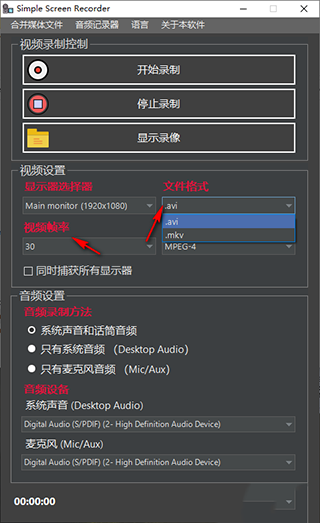
Simple Screen Recorder1.3.4中文正式版是一款轻量化开源桌面录屏工具,软件界面布局简洁清爽,上手门槛很低,能够稳定捕获电脑屏幕画面,录制完成后,软件还内置了简单的媒体合并工具,可以将分散的视频与音频文件快速打包成一个完整的视频。
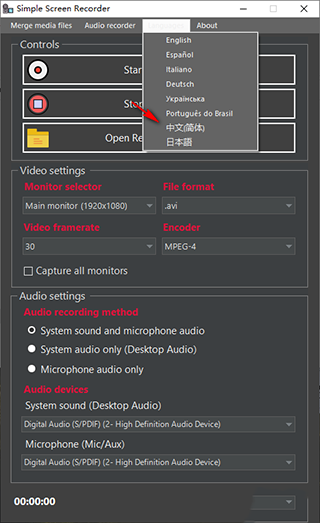
1、启动Simple Screen Recorder就可以设置界面语言,直接设置中文
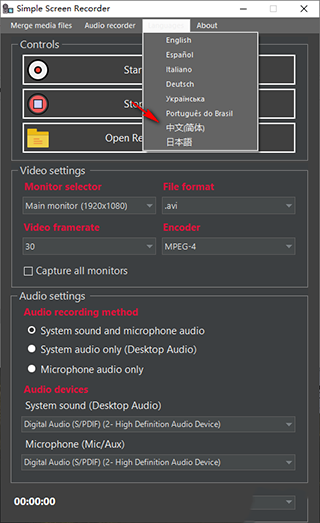
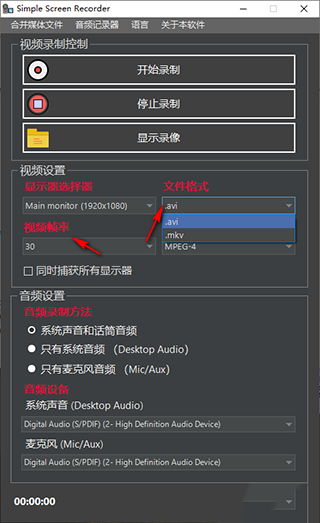
2、提示录制功能,可以选择AVI格式,可以选择30帧/s
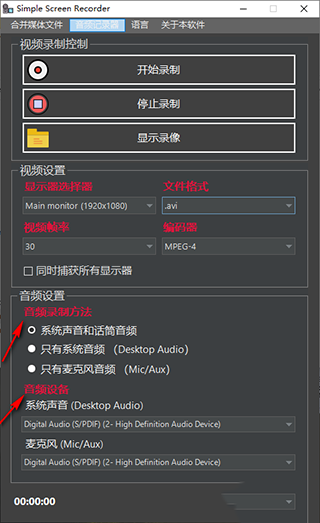
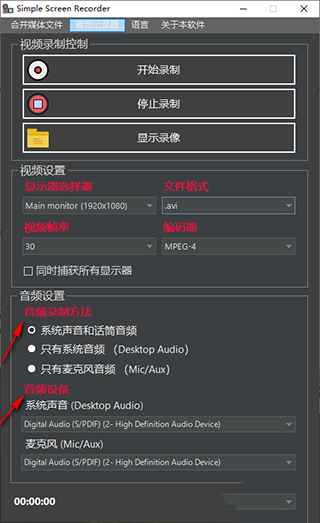
3、下方有音频的设置内容,这些都是直接默认的,点击开始录制就可以了
4、如图所示,软件自动全屏录制内容,在软件底部显示录制的时间
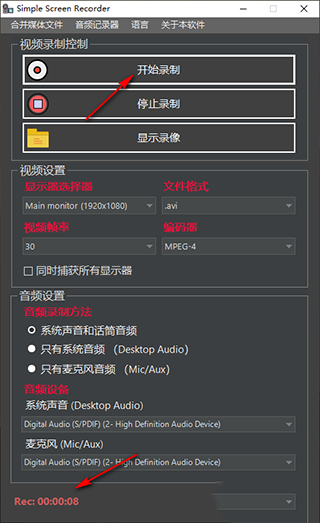
5、当录制内容完毕就可以点击停止录制,点击显示录像就可以打开文件夹

6、这里是合并功能,可以在Simple Screen Recorder的顶部启动合并工具,将视频和配音添加到软件就可以合并

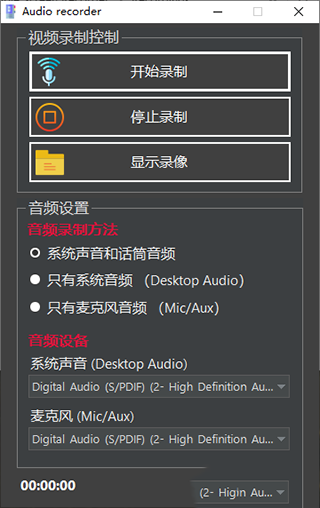
7、这里是录音功能,启动Audio recorder就可以在软件选择录制系统音频或者录制麦克风音频
多种录制模式,支持全屏录制、指定窗口录制以及自定义矩形区域录制,可灵活适应教程演示、游戏录制、软件操作展示等不同场景。
分离式音频录制,系统声音与麦克风声音可以独立录制并保存为单独文件,后期编辑时能分别调整音量或单独删除某一路音频,避免混音后无法拆分的问题。
灵活的编码与格式选项,提供多种编解码器选择,支持输出AVI或MKV格式,帧率可选30或60帧,比特率也可根据需求自定义调整。
内置媒体合并工具,录制完成后可直接在软件内将分离的视频与音频文件合并为MKV格式的完整视频,省去额外使用剪辑软件的步骤。
多显示器支持,可以选择录制单个显示器或同时捕获所有已连接的显示器内容,适合多屏工作环境。
快捷键操作,按下F9即可开始或停止录制,F10快速打开录制文件所在文件夹,录制过程中无需切换窗口操作。
打开SimpleScreenRecorder,在主界面中找到“媒体合并”或类似名称的工具入口。
在合并界面中,依次载入需要合并的文件。通常包括一个视频文件(录制时生成的video文件)以及一到两个音频文件(系统音频和麦克风音频文件)。
确认文件对应关系无误后,选择输出格式。该软件的合并功能输出格式为MKV,这是一种能容纳多音轨和视频流的容器格式,兼容性较好。
指定输出文件的保存位置与文件名,点击开始合并或类似按钮,等待处理完成即可。
1.完成屏幕录制,保存好录屏工程文件,在软件内打开录制完成的视频素材。
2.找到音视频分离功能,执行分离操作,将视频轨道与音频轨道拆分开。
3.选择音频输出格式,支持WAV等音频格式,调整音频采样率、比特率参数。
4.设置音频文件的本地保存位置,自定义音频文件名。
5.确认参数无误,点击导出音频,软件单独提取音频流并生成独立音频文件。
6.导出结束后,打开保存文件夹,使用播放器校验音频内容是否完整。
此内容由AI根据文章内容自动生成,并已由人工审核
开发者其他应用

iTop Screen Recorder 6.5.0中文正式版
 屏幕录像
3.6M
Windows版
屏幕录像
3.6M
Windows版
多屏录咖
 屏幕录像
2.2M
v1.1.1.4 官方版
屏幕录像
2.2M
v1.1.1.4 官方版
极速直播电脑版(高清超低延迟)
屏幕录像
45.9M
v1.0.0.8官方版
vokoscreenNG免费屏幕录像工具
屏幕录像
75.7M
v3.7.0 官方版
liveRecordAuto多平台直播自动录制工具
屏幕录像
86.4M
v1.0.5 官方版
B站录播姬录屏软件
屏幕录像
13.7M
v2.10.0 官方最新版
pear rec录屏
屏幕录像
97.8M
v1.3.17 便携版
pear-rec录屏工具中文电脑版
屏幕录像
83.0M
v1.3.17开源版
HiteVK视频录制剪辑工具
屏幕录像
61.9M
v8.3.0 便携版
ActivePresenter 10.6.1中文最新版
屏幕录像
177.3M
pc版

支持( 0 ) 盖楼(回复)