




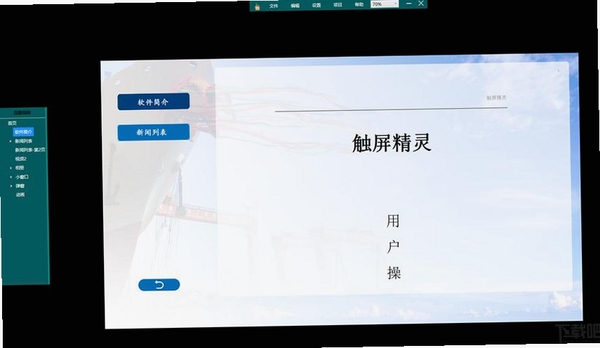
触屏精灵是一款专为Windows桌面环境打造的交互增强工具,它打破了传统键鼠操作的单一模式,让触控操作在PC上也能流畅自如。无论是触控一体机、带触控屏的笔记本,还是外接触控板的台式机,触屏精灵都能精准识别手指的点击、滑动、缩放等动作,将触屏体验无缝融入日常办公与娱乐场景。软件体积小巧、资源占用低,安装后即可快速上手,无需复杂配置,为习惯触控操作的用户提供了高效、自然的交互新选择。
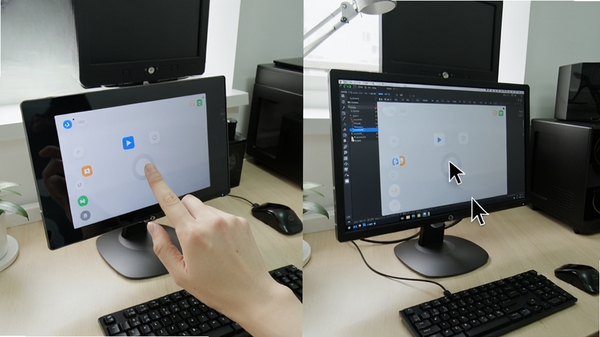
触屏精灵通过先进的坐标映射算法,将触控信号精准转换为鼠标指令,点击、双击、右键、拖拽等操作均能准确响应。在触控设备上使用Windows系统时,原本需要鼠标完成的精细操作,现在通过手指即可轻松实现,有效提升操作效率,尤其适合在触控一体机上运行老旧软件或办公应用。
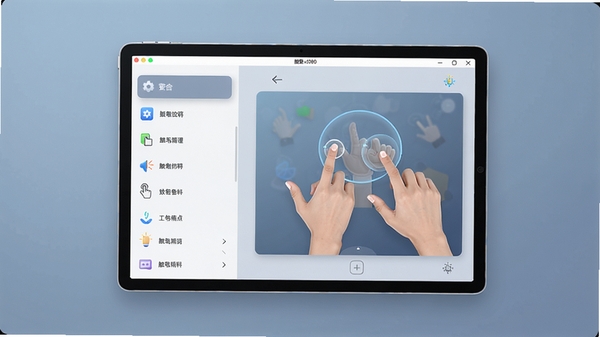
软件内置了丰富的手势指令库,用户可以根据个人习惯自由定义手指滑动轨迹对应的系统操作,例如快速启动应用、切换窗口、调节音量、复制粘贴等。通过简单的录制与设置,就能打造一套专属的触控快捷操作体系,减少对键盘快捷键的依赖,让操作更符合直觉,提升工作流顺畅度。
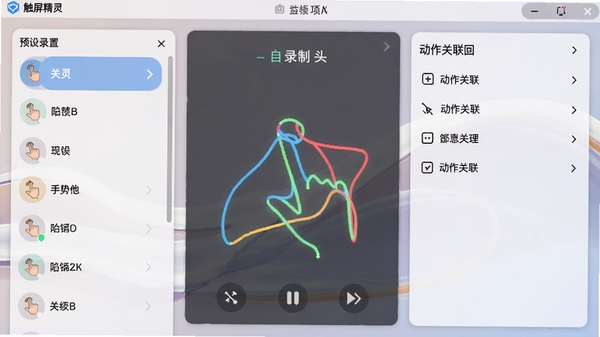
针对不同使用场景,触屏精灵提供了多种预设模式,如办公模式、演示模式、娱乐模式等。在演示模式下,可快速调出虚拟激光笔、批注工具,方便PPT讲解;在娱乐模式下,针对触控游戏进行灵敏度优化,减少误触。用户也可手动调整指针速度、双击间隔等参数,满足个性化需求。
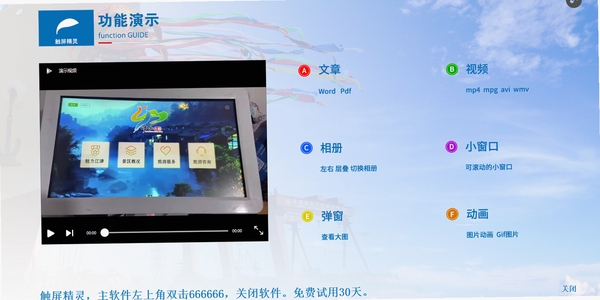
触屏精灵在安装使用过程中,可能会遇到一些启动报错或运行异常,以下汇总了高频问题及简易修复方案,帮助用户快速排除故障。
此问题通常由系统缺少必要的运行库或权限不足导致。请以管理员身份运行软件,并安装VC++运行库合集。若仍无法解决,可尝试关闭杀毒软件后重新安装。
闪退多与系统兼容性设置有关。右键点击软件图标,选择“属性”-“兼容性”,勾选“以兼容模式运行此程序”,并选择Windows 7或Windows 8。同时确保系统已安装最新服务包。
可能是系统显示缩放设置过高导致。右键桌面空白处,选择“显示设置”,将缩放比例调整为100%或125%。同时检查显卡驱动是否为最新版本。
请检查触控设备是否被系统正确识别,在设备管理器中确认“人体学输入设备”状态正常。若驱动异常,可尝试卸载后重新扫描硬件改动。
确保下载的安装包完整,并断开网络后重试。若为破解版,请支持正版软件。
退出触屏精灵很简单:在系统托盘区找到触屏精灵的图标,右键点击,选择“退出”或“关闭”即可。若无法找到图标,可打开任务管理器,在进程列表中找到触屏精灵相关进程,选中后点击“结束任务”。另外,部分版本支持在设置中开启“双击退出”功能,方便快速退出。
触屏精灵免费版可通过本站下载页面获取。点击下载按钮后,请选择适合的下载线路。安装时建议关闭杀毒软件,避免误报。免费版功能完整,可满足大部分用户的日常触控需求。若后续需要高级功能,可考虑升级至专业版。
此内容由AI根据文章内容自动生成,并已由人工审核
开发者其他应用

飞语365
 系统其它
23.1M
v1.0.0.0电脑版
系统其它
23.1M
v1.0.0.0电脑版
K秀互动娱乐社区
系统其它
38.8M
v1.6.4.1001电脑版
小咪隐私空间
系统其它
15.4M
v1.0.0.1电脑版
EasySQLMAIL桌面版
系统其它
301.1M
v1.0.1218电脑版
Bitwarden官方中文版
系统其它
114.3M
v2026.8.0开源加密密码管理器
扫描文字识别软件
 系统其它
104.1M
1.2电脑版
系统其它
104.1M
1.2电脑版
滴滴青桔
系统其它
1.9M
1.2.0.1电脑版
AdobeFlashPlayer非IE版-NPAPI
系统其它
2.2M
34.0.0.376电脑版
EV虚拟摄像头
系统其它
95.3M
1.2.2.1电脑版
新疆电子认证安全套件
系统其它
43.7M
2.0.0.7电脑版

支持( 0 ) 盖楼(回复)