
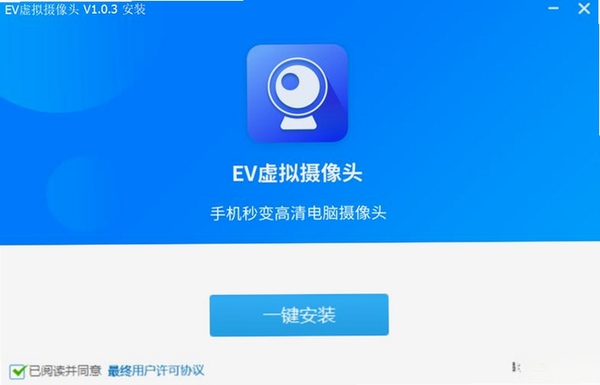
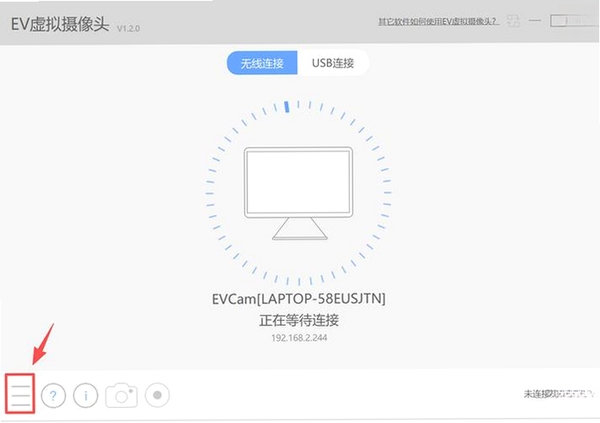
EV虚拟摄像头是一款功能实用的系统工具类软件,能够在电脑上创建虚拟视频设备,将图片、视频、动态画面乃至游戏画面转换为摄像头信号,供各类视频会议、在线课堂、直播软件调用。它解决的痛点非常明确:当用户没有物理摄像头或希望展示非实时画面时,EV虚拟摄像头能轻松实现画面切换与输出,极大提升视频沟通的灵活性与趣味性。无论是商务会议中的PPT展示,还是在线教学时的课件呈现,亦或是游戏直播中的精彩操作回放,它都提供了简洁高效的解决方案。该版本为1.2.2.1,运行稳定,兼容性良好,适合在Windows系统上使用。
EV虚拟摄像头支持将多种媒体资源作为虚拟视频源,包括本地图片、视频文件、网络摄像头画面以及屏幕录制区域。用户可以在软件主界面中自由切换或混合不同来源,满足多样化的视频输出需求。例如,在视频会议中,既能调用真实摄像头进行面对面交流,也能一键切换至产品宣传视频,提升演示效果。软件还支持对视频源进行缩放、裁剪、透明度调整等基础编辑操作,方便用户精细控制输出画面。
安装EV虚拟摄像头后,系统会多出一个名为“EV Virtual Camera”的视频设备。该设备可被绝大多数支持摄像头调用的软件识别,如Zoom、腾讯会议、钉钉、OBS Studio等。用户只需在软件的设置中选择该虚拟设备,即可将自定义画面输出至任意平台,无需额外配置或插件,即装即用。这种即插即用的设计大大降低了使用门槛,即使对电脑操作不熟悉的用户也能快速上手。
EV虚拟摄像头在运行时占用系统资源极少,CPU占用率通常低于2%,内存占用控制在50MB以内,即使配置较低的电脑也能流畅运行。软件本身体积小巧,安装包不足10MB,安装过程无需联网,无捆绑软件,不修改系统默认设置,确保用户的使用环境干净、安全。同时,软件支持后台静默运行,用户无需频繁切换窗口即可保持虚拟视频画面的持续输出。
该软件允许用户创建多个虚拟摄像头实例,每个实例可独立配置不同的视频源和输出参数。这对于需要同时进行多平台直播或视频处理的用户尤为实用。例如,用户可以在一个虚拟摄像头中输出游戏画面,在另一个虚拟摄像头中输出摄像头实时画面,并同时推流至不同平台,实现专业级的多路视频管理,极大提升工作效率。

| 软件名称 | 核心优势 | 用户评分 |
|---|---|---|
| OBS Studio | 专业直播推流,功能全面 | ★★★★★ |
| ManyCam | 虚拟摄像头老牌,特效丰富 | ★★★★☆ |
| SplitCam | 多路视频源切换便捷 | ★★★★ |
| E2E虚拟摄像头 | 轻量简单,适合入门 | ★★★☆☆ |
| Webcam Max | 特效与画中画模式多样 | ★★★★ |
使用EV虚拟摄像头时,用户常遇到“视频设备未找到”或“初始化失败”的报错。针对“初始化失败”问题,首先请确认软件已正确安装,并尝试以管理员身份运行软件。其次,检查系统是否禁用了相关服务,可在服务管理器中找到“Plug and Play”服务,确保其启动类型为“自动”且状态为“正在运行”。若问题依旧,建议重新安装软件,安装时关闭杀毒软件,并注意安装路径不要包含中文字符。对于“打开空白”现象,通常是由于视频源未正确加载,可尝试更换视频源或重新选择文件。若出现闪退,可尝试更新显卡驱动,并调整软件兼容模式为Windows 7 SP1。
使用EV虚拟摄像头非常简单:安装后,在任意需要摄像头的软件中(如微信视频通话、钉钉会议),进入视频设置,将摄像头设备从“USB Camera”更改为“EV Virtual Camera”即可。此时,软件中预设的图片或视频画面就会替代真实摄像头画面。若需切换视频源,右键点击系统托盘中的EV虚拟摄像头图标,选择“视频源设置”,即可选择图片、视频、屏幕区域等不同来源,操作直观,无需学习成本。
EV虚拟摄像头提供免费版本,其基本功能包括视频源切换、多路视频管理、基础编辑等,完全满足日常使用需求。对于个人用户,免费版没有时间限制,也不包含任何功能阉割。官方偶尔会推出专业版,提供更多高级特效和滤镜,但普通用户使用免费版已足够应对视频会议、在线教学等场景。因此,你可以放心下载使用,无需担心付费问题。
从技术角度来说,使用EV虚拟摄像头时,对方通常无法直接察觉你使用的是虚拟画面而非真实摄像头。因为虚拟设备在系统中显示为“摄像头”设备,视频流格式与普通摄像头一致。但请注意,若对方要求你做出特定动作(如挥手)而画面未相应变化,则可能被怀疑。此外,部分专业软件可能会检测摄像头驱动特征,但一般聊天或会议软件不会。因此,在日常使用中,只要你不主动透露,他人很难发现。
此内容由AI根据文章内容自动生成,并已由人工审核
开发者其他应用

Bitwarden官方中文版
 系统其它
114.3M
v2026.8.0开源加密密码管理器
系统其它
114.3M
v2026.8.0开源加密密码管理器
EasySQLMAIL桌面版
系统其它
301.1M
v1.0.1218电脑版
软媒时间绿色版
系统其它
4.3M
V3.2.0.0官方独立版
K秀互动娱乐社区
系统其它
38.8M
v1.6.4.1001电脑版
小咪隐私空间
系统其它
15.4M
v1.0.0.1电脑版
AdobeShockwavePlayer
系统其它
6.0M
12.3.5.205电脑版
DirectX修复工具(win7Win8win10高级系统升级版)
系统其它
200.4M
V4.0绿色版
VideoCacheView2026
系统其它
107KB
v3.0.7.0电脑版
行星轮盘快捷键
系统其它
1.6M
v3.7.0电脑版
BaiduType
系统其它
52.4M
v3.6.1.7电脑版

支持( 0 ) 盖楼(回复)