





iTunes 是一款由官方打造的综合性数字媒体管理工具,它不仅是音乐与视频的播放中心,更是设备数据同步、备份以及应用内容分发的核心枢纽。对于需要在电脑端统一管理个人媒体资料库、整理音频播放列表或进行设备数据交互的用户而言,iTunes 提供了一套完整且闭环的解决方案。本版本专注于提升系统兼容性与运行稳定性,优化了资源占用,让您在个人电脑上获得更为顺畅的管理体验。
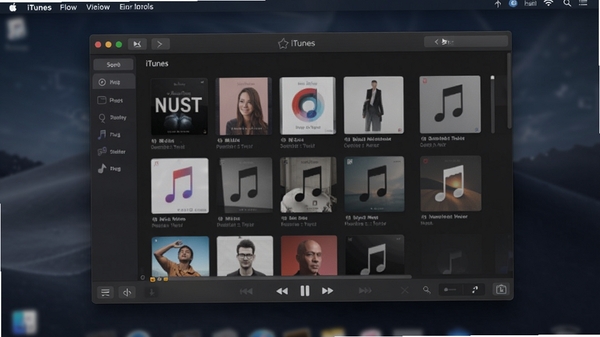
iTunes 允许您将本机上的音频、影片、电视节目等媒体文件导入统一资料库。通过智能播放列表与分类筛选功能,您可以按艺人、专辑、风格等维度快速排序与查找,轻松管理海量本地媒体资源。其文件标签编辑功能支持批量修改元数据,方便您整理个人收藏。
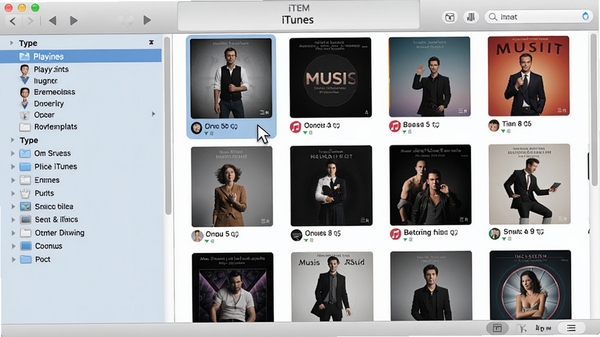
通过数据线连接您的便携设备至电脑,iTunes 可执行一键同步操作,将电脑上的音乐、影片、文件资料等同步至设备端。同时,它还提供本地备份功能,可对设备上的重要数据(如照片、通讯录、备忘录等)进行全量备份与恢复,为您的数据安全增添一道保障。
除了本地媒体管理,iTunes 还集成了内容商店入口,您可以在其中探索海量免费与付费的有声读物、播客节目以及在线课程。无论是追踪时事新闻、收听趣味故事,还是学习一门新语言,都能在资料库中找到丰富的内容资源,满足不同场景下的听觉与学习需求。
该功能支持在家庭网络内共享您的媒体资料库。通过设置 Apple ID 家庭组,最多可让六位家庭成员在各自的电脑上浏览并下载共享的音乐、影片等内容,无需重复购买。同时,家长还可对儿童账号设置“询问购买”与“屏幕使用时间”等访问限制,实现健康的媒体消费管理。

当您需要将之前备份的数据还原到设备时,请先用数据线连接设备至电脑并启动软件。点击设备图标进入管理界面,在“备份”栏目下选择“恢复备份”,并从下拉列表中选择您需要的备份文件(通常按时间排序)。点击“恢复”后等待进度条完成,期间切勿断开连接或操作软件,恢复完成后设备会自动重启。
默认情况下,备份文件存储在系统盘的用户文件夹内,具体路径为:C:\Users\您的用户名\AppData\Roaming\Apple Computer\Mobile Sync\Backup。此文件夹默认隐藏,您可以在“查看”选项卡中勾选“隐藏的项目”以显示。为了释放系统盘空间,不建议手动移动该文件夹,但您可以定期将其中日期较早的备份文件夹剪切至其他磁盘保存。
此内容由AI根据文章内容自动生成,并已由人工审核
开发者其他应用

宝丽通网络媒体播放器
 视频播放
7.6M
v4.0.7.50电脑版
视频播放
7.6M
v4.0.7.50电脑版
MPlayerWW编译版
视频播放
9.6M
v2013.03.13电脑版
Kantaris Media Player
视频播放
16.3M
v0.7.2.0电脑版
虎牙极速版
视频播放
77.0M
1.9.1.0
几米听单机版
视频播放
2.2M
v5.2.14.25电脑版
Shark007 Codecs
视频播放
25.6M
v20.8.5全能媒体解码器套件
ProgDVB
 视频播放
17.9M
7.34.1.0电脑版
视频播放
17.9M
7.34.1.0电脑版
UUDJ音乐盒
视频播放
6.8M
2.6.0电脑版
EV加密播放
视频播放
27.8M
3.4.8电脑版
金舟PDF阅读器
视频播放
93.6M
2.1.7.0电脑版

支持( 0 ) 盖楼(回复)