
火蜂精灵模拟器是一款面向电脑端用户的轻量级虚拟环境工具,它的核心价值在于帮助大家在不干扰现有系统的前提下,运行那些需要特定环境才能启动的软件或游戏。这款工具的设计思路非常务实,没有花哨的界面,重点放在了兼容性和资源占用率的平衡上。无论你是想重温经典老游戏,还是需要测试一些来源不明的程序,火蜂精灵模拟器都能提供一个相对安全、隔离的运行空间,避免直接对物理机造成潜在影响。接下来,我们就从功能、安装到使用技巧,一步步了解这款实用的工具。
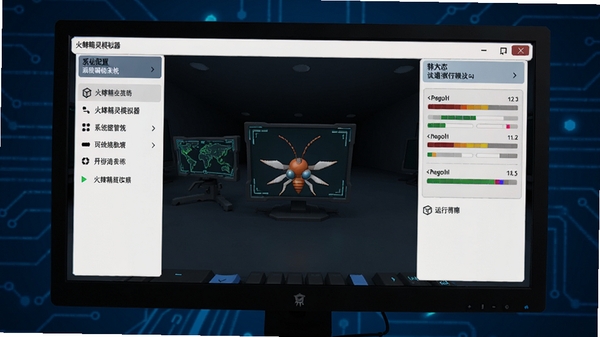
火蜂精灵模拟器最大的特点在于其轻量化设计。它不像传统虚拟机那样需要占用大量磁盘空间和内存资源。它通过底层指令转译技术,直接在当前系统上构建一个高效的虚拟运行层。这意味着,即便你的电脑配置不算高,也能流畅运行一些常用的应用或游戏。这种设计特别适合配置较老的办公电脑或家用笔记本,让你不必为了运行某个特定软件而专门升级硬件。
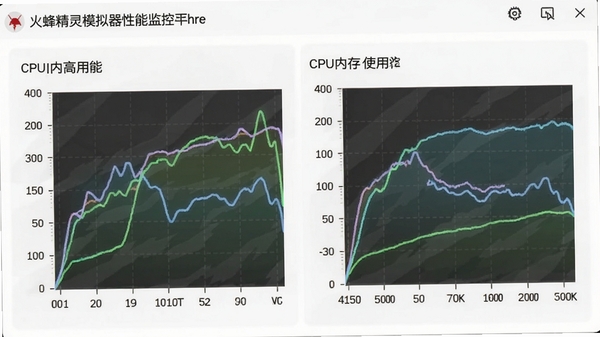
软件内置了高度可调的虚拟系统参数,你可以根据待运行程序的需求,灵活调整虚拟环境的操作系统版本、内存大小以及分辨率。更重要的是,所有在虚拟环境中进行的操作,包括文件读写、注册表变更等,都被严格限制在沙盒内。这种强隔离机制的好处显而易见:即使运行的程序带有潜在风险,也无法突破虚拟层,对宿主机系统造成实质性伤害。对于喜欢折腾各种软件、或者需要频繁测试不同程序兼容性的用户来说,这是一个非常安心的功能。
考虑到很多普通用户对虚拟环境配置并不熟悉,火蜂精灵模拟器提供了非常友好的“一键配置”功能。它会自动检测你物理机上的硬件配置,并根据大多数软件的运行需求,智能推荐一套最合适的虚拟环境参数。你只需要点击“启动”按钮,剩下的复杂设置都由软件自动完成。这种傻瓜式的操作模式,大大降低了使用门槛,让没有技术背景的普通用户也能轻松上手,快速将精力投入到真正想运行的软件或游戏中去。
接下来,我们以Windows 10/11系统为例,详细讲解火蜂精灵模拟器的安装流程。整个过程并不复杂,但有几个细节需要留意,可以帮你避免后续使用中的很多麻烦。
高危避坑:安装前请务必退出所有杀毒软件和系统自带的安全中心实时防护,尤其是360、腾讯管家等。这类软件可能会拦截模拟器对系统底层的指令调用,导致安装失败或启动报错。
第一步:获取安装包。请务必从官网或我们提供的正规下载渠道获取最新版本的安装包。下载完成后,先核对一下文件大小是否与官方标注一致,避免下载到损坏或不完整的文件。
优化技巧:如果你的电脑硬盘是机械硬盘,建议将安装包复制到固态硬盘分区后再进行安装,这样可以显著提升解压和安装速度。
第二步:双击运行安装程序。此时系统可能会弹出用户账户控制(UAC)提示,请点击“是”以允许程序对系统进行更改。进入安装向导后,首先需要阅读并勾选“我已阅读并同意许可协议”,然后点击“下一步”。
第三步:选择安装路径。这里建议不要安装在C盘系统盘,因为虚拟环境运行时会产生较大的临时文件,占用C盘空间可能导致系统变慢。推荐安装到D盘或其他非系统分区,例如“D:\HuFengSimulator”。
第四步:选择附加组件。安装界面上可能会默认勾选“创建桌面快捷方式”和“创建开始菜单文件夹”。建议全部勾选,方便后续快速启动。注意,如果有捆绑安装其他软件或浏览器的选项,请务必取消勾选。
温馨提示:安装过程中如果出现进度条长时间卡住不动,不要强行关闭程序。请打开任务管理器,结束所有名为“HuFeng”或“Simulator”的进程后,重新运行安装程序即可。
第五步:等待安装进度条走完,点击“完成”按钮。此时桌面会生成“火蜂精灵模拟器”的快捷方式。先别急着打开,右键点击快捷方式,选择“属性”,在“兼容性”选项卡中,勾选“以管理员身份运行此程序”,然后点击“应用”和“确定”。
第六步:正式启动软件。首次启动时,软件会自动检测硬件配置并安装必要的运行库。这个过程可能需要几分钟,请耐心等待。安装完成后,你会进入软件主界面,此时就可以开始配置虚拟环境了。
| 软件名称 | 功能特点 | 推荐指数 |
|---|---|---|
| VirtualBox | 开源免费,功能全面 | ★★★★★ |
| VMware Workstation | 专业级虚拟化方案 | ★★★★☆ |
| 雪豹模拟器 | 专注游戏兼容运行 | ★★★★☆ |
| BlueStacks | 稳定流畅,多开支持 | ★★★★☆ |
| 口袋模拟器 | 界面清爽,操作简单 | ★★★★☆ |
| MuMu模拟器 | 针对热门游戏优化 | ★★★★★ |
问题一:提示“初始化失败”或“启动引擎错误”。这通常是由于Microsoft Visual C++ 运行库缺失或损坏导致的。解决方法是:前往百度搜索“VC++ 运行库合集下载”,下载并安装最新的32位和64位运行库合集。安装后重启电脑,再尝试启动火蜂精灵模拟器。
问题二:启动后界面空白或闪退。这种情况多半是显卡驱动版本过旧,无法支持模拟器所需的图形加速功能。建议使用驱动管理软件(如驱动精灵或鲁大师)检测并更新显卡驱动至最新版本。更新后,若问题依旧,可以尝试在模拟器设置中关闭“硬件加速”选项,改用兼容模式运行。
问题三:虚拟环境启动后无法联网。如果虚拟系统内无法访问网络,请检查宿主机防火墙是否拦截了模拟器的网络权限。进入“控制面板”->“Windows Defender 防火墙”->“允许应用或功能通过防火墙”,找到火蜂精灵模拟器相关选项,勾选“专用”和“公用”两个网络类型的允许权限。
最后,请确保你的电脑系统版本不低于Windows 10 1903版本,过旧的操作系统版本可能会因缺少API接口而无法正常运行该软件。
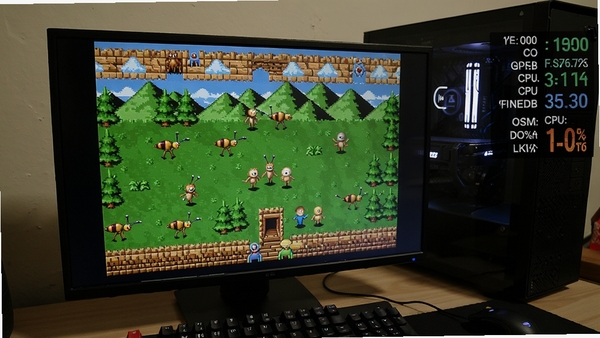
火蜂精灵模拟器完全支持正常卸载。它属于应用层软件,不会像驱动程序那样深度绑定系统。如果你不再需要使用它,可以通过“控制面板”->“程序和功能”,找到火蜂精灵模拟器,右键点击选择“卸载”即可。卸载过程会清理大部分虚拟环境数据。不过有一点需要留意,如果你在虚拟环境中存放过个人文件,卸载前最好先手动备份出来。另外,卸载完成后,建议使用系统自带的磁盘清理工具清理一下临时文件,保持系统整洁。
这个问题的答案取决于你的实际需求。如果你是一个喜欢尝试各种新奇软件、但担心系统安全的人,那么安装火蜂精灵模拟器是很有价值的。它像是一个“试验场”,让你能放心地运行不熟悉的程序。如果你需要运行一些老旧的商业软件或游戏,而当前系统环境无法兼容,火蜂精灵模拟器也能通过虚拟环境解决兼容性问题。但如果你日常只使用固定的几个常用软件,且系统运行稳定,那么它对你而言就不是必需品,不安装也不会对日常使用造成任何影响。
火蜂精灵模拟器是一款定位精准、实用性强的虚拟环境工具。它通过牺牲极少的系统资源,换取了极高的应用兼容性和安全性。对于喜欢折腾、或者是需要运行特定老旧程序的用户来说,它确实是一个得力的助手。只要按照规范的步骤安装和配置,它就能稳定地为你服务。希望这篇教程能帮助你顺利上手,享受它带来的便利。
此内容由AI根据文章内容自动生成,并已由人工审核
开发者其他应用

Oracle VM VirtualBox
 虚拟机
168.3M
v7.2.4电脑版
虚拟机
168.3M
v7.2.4电脑版
小鸟云应用
 虚拟机
13.4M
v1.1.18.1电脑版
虚拟机
13.4M
v1.1.18.1电脑版
EvaGear
虚拟机
59.3M
v2.7.8389电脑版
ReturnilVirtualSystem2010HomeFree
虚拟机
35.6M
v3.1.8774.5254电脑版
QEMUManager
虚拟机
6.3M
v6.0.0.0电脑版
瑞友天翼应用虚拟化系统
虚拟机
136.6M
v6.0.0.1电脑版
VirtualBox免费开源的虚拟机汉化便携版
虚拟机
123.7M
v6.1.26简体中文绿色版
系统安装引导(WinNTSetup)
虚拟机
5.2M
v5.2.6 官方正式版
VMware Workstation(虚拟电脑)
虚拟机
268.1M
v16.2.3 完美汉化精简版
开源虚拟机(OracleVirtualBox)
虚拟机
104.0M
6.1.36 绿色版64位

支持( 0 ) 盖楼(回复)