
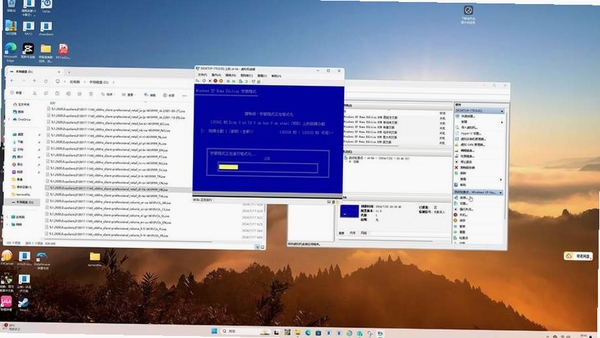
Returnil Virtual System 2010 Home Free是一款轻量级的系统虚拟化与安全防护工具,它能够在Windows操作系统上构建一个虚拟环境,让用户放心地运行各类软件、浏览网页或测试未知文件。当您启用虚拟模式后,所有对系统分区、注册表及启动项的更改都会被重定向至虚拟层,一旦重启电脑,这些改动便会全部消失,从而有效抵御恶意程序、木马病毒及系统崩溃带来的风险。这款软件特别适合经常需要测试新软件、访问高风险网站或希望保持系统长期干净流畅的用户,它用起来简单直接,占用资源少,是保护电脑系统稳定运行的一把好手。
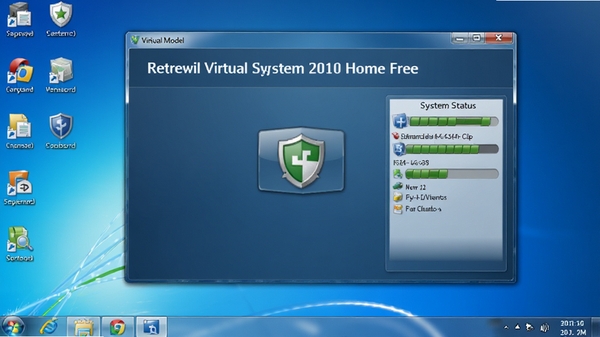
Returnil Virtual System 2010 Home Free 的核心功能在于其系统虚拟化保护机制。它通过接管系统底层I/O操作,将写入磁盘的数据引导至一个临时的虚拟覆盖层。这意味着即便您在虚拟环境中执行了高危操作,例如下载并运行了可能携带病毒的安装包,只要重启系统,所有更改都会被彻底丢弃,原系统文件与配置完好无损。这种机制特别适合用于裸奔测试软件、体验未知程序,或是暂时性地安装一些可能产生系统垃圾的试用版应用。与传统的影子系统相比,它在资源占用与控制灵活性上做了优化,能够在不影响正常使用体验的前提下,提供坚实的安全屏障。
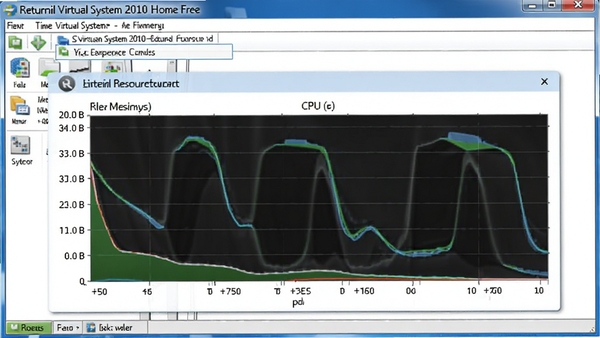
对于配置相对普通的电脑来说,安全软件的资源占用往往是一个让人头疼的问题。Returnil Virtual System 2010 Home Free 在设计上就注重轻量化,其后台进程占用内存极小,CPU占用率更是微乎其微,几乎不会对日常办公、影音娱乐或运行大型程序造成性能影响。您无需关闭它去换取流畅体验,它会在后台默默工作,不打扰您的任何操作。这一点相比很多动辄占用数百MB内存的安全套件,优势颇为明显,尤其适合老机器或追求极致性能的用户。
软件的操作逻辑非常直观,主界面上清晰提供“虚拟模式”与“正常模式”的一键切换开关。开启虚拟模式后,系统托盘图标会变为特定颜色以作提示,您可以选择立即重启以进入保护状态,也可以稍后手动重启。这种设计让用户能够根据实际需求灵活控制保护状态,比如在需要永久安装某个软件时,切换回正常模式进行安装;而平时上网冲浪、处理文档时,则保持虚拟模式以获得持续保护。整个过程无需复杂配置,即便是初次接触此类工具的新手也能迅速上手。
作为2010年推出的经典版本,Returnil Virtual System 2010 Home Free 对Windows XP、Vista以及Windows 7等老系统有着出色的兼容性。虽然它不支持较新的Windows 10/11,但对于仍在维护老电脑、运行老旧专业软件的用户而言,它依然是一款可靠的工具。软件在长时间运行下表现出良好的稳定性,较少出现蓝屏或死机现象,这得益于其成熟的驱动层设计。对于追求经典稳定方案的用户,这个版本无疑是一个不错的选择。
| 软件名称 | 核心优势 | 评分 |
|---|---|---|
| ShadowDefender | 轻量影子系统,保护全面 | ★★★★☆ |
| PowerShadow | 经典影子模式,操作简易 | ★★★★☆ |
| 冰点还原 | 企业级还原,稳定高效 | ★★★★★ |
| 还原精灵 | 简单易用,适合新手 | ★★★☆☆ |
| Sandboxie | 沙盘隔离,保护隐私 | ★★★★☆ |
问题一:软件提示“虚拟驱动未安装”或“驱动加载失败”。这通常是因为安装过程中驱动被安全软件拦截或系统未正确重启。解决方法是:先卸载软件,然后关闭所有安全软件,重新以管理员身份运行安装包,安装完成后重启电脑。若仍无法解决,可尝试在设备管理器中查看是否存在带黄色感叹号的Returnil虚拟设备,右键选择“更新驱动程序”并指向安装目录下的驱动文件夹。
问题二:开启虚拟模式后,系统蓝屏或无法正常进入系统。这可能是由于软件与某些底层驱动冲突所致。建议进入安全模式(开机按F8),卸载Returnil软件,然后检查是否安装了其他安全类软件(如杀毒软件、防火墙)或磁盘加密工具,先暂时禁用它们,再重新安装Returnil并测试。
问题三:软件启动时提示“无法连接到服务”或“初始化失败”。这多半是系统服务被禁用或损坏。请按下Win+R键,输入services.msc并回车,找到名为“Returnil Virtual System”的服务,双击并将启动类型改为“自动”,然后点击“启动”按钮。如果服务不存在,请重新安装软件。
问题四:安装过程中出现“系统找不到指定的路径”错误。这通常是由于安装路径包含中文字符或空格导致。请卸载软件,重新安装时选择纯英文路径(如C:\Program Files\Returnil),并确保系统盘有足够空间。
问题五:在虚拟模式下无法保存文件到桌面或C盘。这是正常现象,因为虚拟模式会将所有写入重定向。若需保存文件,请将其保存到D盘或其他非系统盘,或者切换到正常模式后再保存。
软件本身没有直接提供开机自动进入虚拟模式的选项,但您可以通过以下方法实现:在正常模式下,右击系统托盘中的Returnil图标,选择“Settings”或“选项”,在“General”或“常规”标签页中勾选“Start with Windows”和“Automatically switch to Virtual Mode at startup”(部分版本可能只有“Start with Windows”)。如果您的版本没有该选项,可以创建一个批处理文件,内容为“C:\Program Files\Returnil\Returnil.exe /virtual”,并将其放入启动文件夹(Win+R输入shell:startup)。但请注意,开机自动进入虚拟模式可能会影响系统更新或某些需要写入系统盘的程序,请根据自身需求选择。
Returnil Virtual System 2010 Home Free 本身是安全可靠的,它通过成熟的虚拟驱动技术实现保护,正常情况下不会导致系统崩溃。但任何涉及底层驱动的软件都有一定风险,特别是与某些不兼容的硬件或软件叠加时。为了降低风险,建议在使用前备份重要数据,并确保安装的是官方版本。同时,请勿在虚拟模式下进行磁盘碎片整理、系统还原等操作,这些操作可能导致虚拟层数据异常,进而引发系统问题。总体而言,只要遵循规范操作,它是非常安全的。
Returnil Virtual System 2010 Home Free 与影子系统的核心原理相似,都是在系统层创建一个虚拟覆盖层,重启后丢弃更改。但Returnil在资源占用和功能细节上有所优化,例如它提供了更直观的界面和托盘图标状态提示,并且支持在虚拟模式下将特定文件夹映射到物理磁盘(部分版本)。而影子系统则更注重纯影子模式,功能相对单一。对于普通用户来说,Returnil的易用性和轻量化更具优势。
此内容由AI根据文章内容自动生成,并已由人工审核
开发者其他应用

Auto Unlocker系统解锁软件
 虚拟机
41.1M
v15.5正式版
虚拟机
41.1M
v15.5正式版
VMware Workstation 15虚拟机
虚拟机
542M
v15.5.2 官方安装版
Linux Kernel(最新版Linux内核)
虚拟机
107M
V5.7.3 英文官方安装版
小白一键重装系统
 虚拟机
28.1M
V12.6.48.2130 官方最新版
虚拟机
28.1M
V12.6.48.2130 官方最新版
Oracle VM VirtualBox
虚拟机
168.3M
v7.2.4电脑版
VMware Workstation
虚拟机
542M
v15.5.2-15785246 官方完整版
VMware 15
 虚拟机
542M
V15.5.2-15785246 中文专业版
虚拟机
542M
V15.5.2-15785246 中文专业版
小鸟云应用
虚拟机
13.4M
v1.1.18.1电脑版
EvaGear
虚拟机
59.3M
v2.7.8389电脑版
QEMUManager
虚拟机
6.3M
v6.0.0.0电脑版

支持( 0 ) 盖楼(回复)