
WPS图片是一款由金山办公打造的轻量级图片查看与管理工具,官方定位为“办公场景下的图片处理专家”。它深度整合了看图、编辑、格式转换、批量处理等高频需求,尤其针对职场用户日常接触的JPG、PNG、BMP、GIF等格式提供了流畅的浏览体验。与市面上其他看图软件相比,WPS图片最大的特色在于与WPS Office生态的无缝衔接,能够直接嵌入表格、文档中处理图片,省去了来回切换软件的麻烦。无论是日常工作还是个人整理照片,这款工具都能让图片管理变得井井有条。
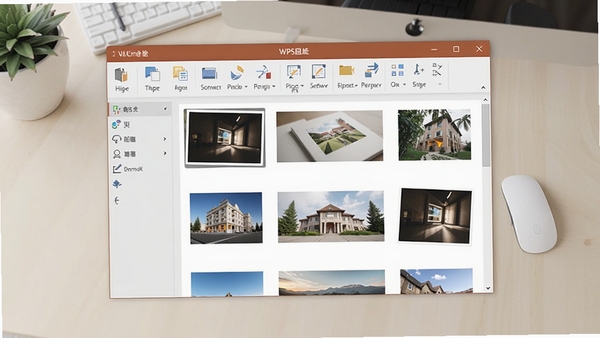
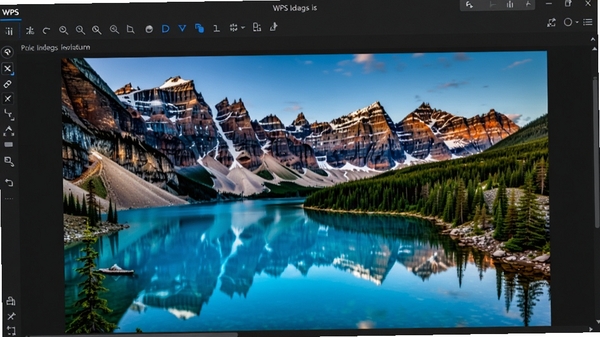
WPS图片内置了强大的解码引擎,打开大尺寸图片或高分辨率照片时响应迅速,几乎没有卡顿感。它支持超过50种常见图片格式,包括WEBP、PSD、RAW等冷门格式也能直接预览。鼠标滚轮缩放、方向键切换上一张/下一张等操作逻辑符合直觉,双击图片即可进入全屏沉浸式浏览。对于设计师或经常处理素材的办公族来说,这种顺滑的浏览体验能显著提升工作效率。
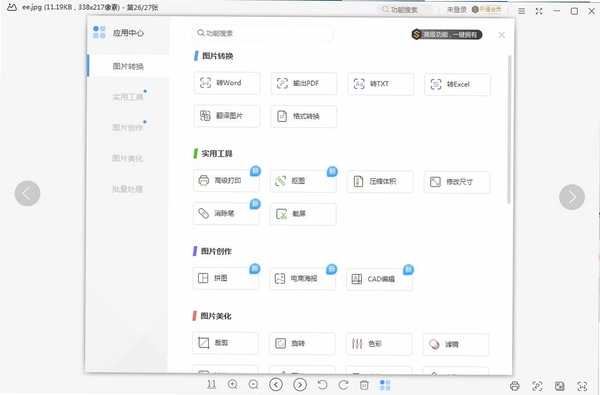
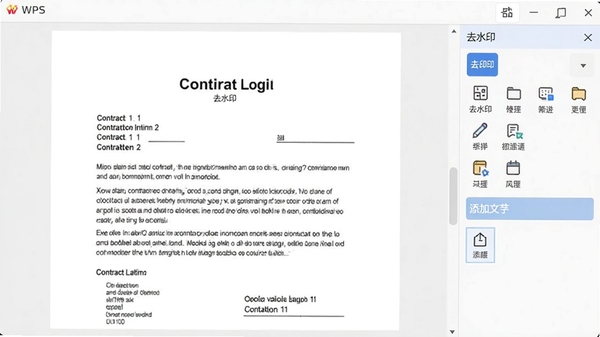
除了基础的裁剪、旋转、调色功能外,WPS图片还提供了去水印、添加文字、马赛克、滤镜等实用编辑能力。尤其值得称赞的是它的“图片转文字”功能,基于OCR技术可以快速提取图片中的文字内容,并直接复制到剪贴板,方便用户粘贴到文档或表格中。对于经常处理扫描件、合同照片的财务、行政人员而言,这个功能省去了手动输入的麻烦,准确率也相当可观。
当面临大量图片需要重命名、压缩或转换格式时,WPS图片的批量处理功能可以一次性搞定。用户只需选中多张图片,点击右键菜单中的“批量处理”,即可统一调整尺寸、压缩质量、转换格式(如PNG转JPG)、添加水印等。这个功能对电商运营、自媒体编辑特别友好,以往需要借助专业软件才能完成的重复劳动,现在几步就能完成,而且处理速度很快,不会占用太多系统资源。
| 软件名称 | 功能特点 | 用户评分 |
|---|---|---|
| 捕获 | 轻量截图工具 | ★★★★☆ |
| FastStone Image Viewer | 快速浏览编辑 | ★★★★★ |
| XnView | 多格式支持 | ★★★★☆ |
| 技术秀截图 | 长截图拼接 | ★★★★☆ |
| 美图秀秀看图 | 美颜滤镜丰富 | ★★★★☆ |
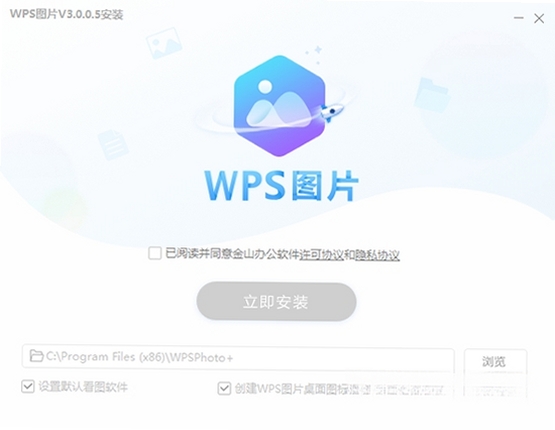
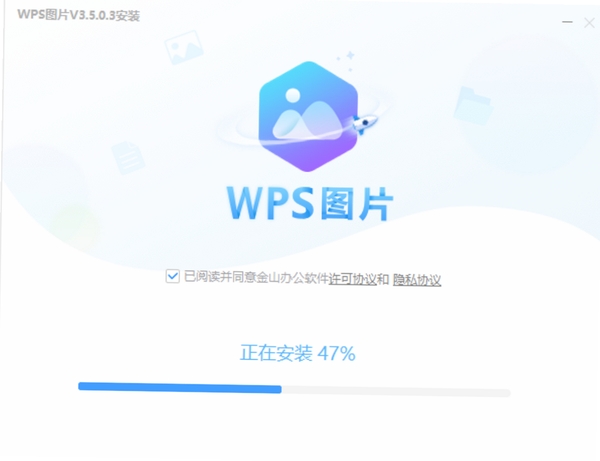
不少用户在安装WPS图片后反馈遇到“应用程序无法正常启动(0xc000007b)”的错误,这通常是由于系统缺少Visual C++运行库或DirectX组件所致。解决办法是前往系统工具分类下载最新的Microsoft Visual C++ Redistributable包,并安装DirectX修复工具进行扫描修复。如果错误提示指向“DLL文件缺失”,则需下载对应的DLL文件并放置到系统目录,或者使用DLL修复工具一键完成。
另一种高频问题是“初始化失败”,可能由注册表残留或权限不足引起。首先尝试以管理员身份运行,如果无效,可以卸载后重新安装,安装时关闭杀毒软件(如360、火绒)避免误拦截。若问题依旧,建议使用系统自带的“疑难解答”功能,或者手动清理注册表中与WPS图片相关的项(使用注册表工具),再重新安装。
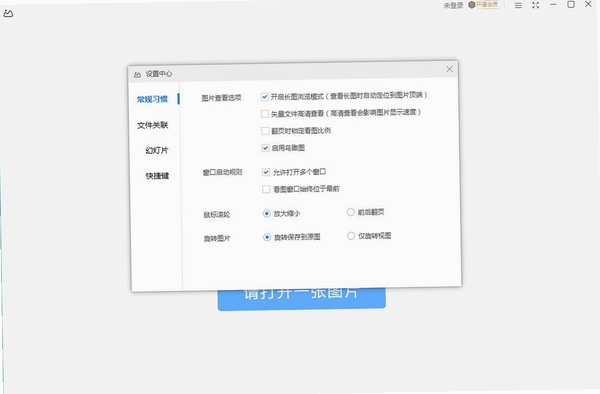
打开图片时出现黑屏或花屏,大概率是显卡驱动与软件渲染不兼容。请更新显卡驱动到最新版本,或者在WPS图片设置中关闭“硬件加速”模式,改用软件渲染。同时,检查系统是否开启“高对比度”或“夜间模式”,这些辅助功能也可能导致显示异常。
如果软件打开后闪退,且没有任何错误提示,可以尝试清理软件缓存(路径:%APPDATA%\kingsoft\wpspicture),删除Cache文件夹后重启。另外,确保系统时间与日期设置正确,时间错误会导致证书验证失败而闪退。
最后,部分用户反馈“关联文件后无法双击打开”,这是因为系统默认应用设置未刷新。进入“设置-应用-默认应用”,点击“重置”按钮,然后重新选择WPS图片作为默认图片查看器即可。
WPS图片内置了“输出为PDF”功能,操作非常简便。打开需要转换的图片,点击右上角的“打印”图标,在打印机列表中选择“Microsoft Print to PDF”,设置好保存路径即可生成PDF文件。如果需要合并多张图片到一个PDF,可以先选中所有图片,右键选择“批量处理”,在批量处理窗口中选择“合并为PDF”,所有图片将按顺序合成一个PDF文档。这个功能对于制作电子相册或整理合同扫描件非常实用。
设置透明色功能主要针对PNG格式的图片。在WPS图片中打开图片后,进入“编辑”模式,找到“抠图”工具,选择“一键抠图”或“手动抠图”,将需要保留的部分标记出来,背景即可自动变为透明。如果只是想将纯色背景变成透明,可以使用“魔法棒”工具,点击背景区域,软件会自动识别相似颜色并删除。处理完成后,点击“保存”,选择PNG格式即可保留透明通道。注意,JPG格式不支持透明,保存时务必选择PNG或GIF格式。
如果不再需要WPS图片,可以通过控制面板的“程序和功能”进行卸载。但常规卸载可能会残留注册表项和缓存文件,影响后续重新安装。建议先使用系统自带的卸载程序,然后使用卸载清理工具(如Geek Uninstaller)扫描并清理残留。此外,还需手动删除以下目录:C:\Program Files\Kingsoft\WPS Picture(安装目录)、%APPDATA%\kingsoft\wpspicture(配置数据)、%TEMP%\kingsoft(临时文件)。清理完毕后,重启电脑即可。如果计划重新安装,请确保下载最新版本,避免旧文件冲突。
总之,WPS图片作为一款免费且无广告的看图软件,在办公场景下的表现非常出色,无论是日常查看还是简单编辑,都能满足大部分用户的需求。如果你还在为系统自带的看图工具功能单一而烦恼,不妨下载体验一番。
此内容由AI根据文章内容自动生成,并已由人工审核
开发者其他应用珠海金山办公软件有限公司

Honeyview蜂蜜浏览器
 图像浏览
7.7M
5.53.0.0电脑版
图像浏览
7.7M
5.53.0.0电脑版
转易侠图片压缩
图像浏览
1.1M
1.0.5.0电脑版
熊猫CAD看图
 图像浏览
18.1M
4.0.2.10电脑版
图像浏览
18.1M
4.0.2.10电脑版
迅读看图
图像浏览
36.5M
1.2.2.2电脑版
XnResize
图像浏览
15.9M
1.82.0.0电脑版
ExifPro
图像浏览
4.6M
1.0.0.0电脑版
蓝码动力图片管理软件
图像浏览
10.7M
1.2.04.2433电脑版
MAC看图软件(XnViewMP)
图像浏览
52.0M
V0.99.1 正式版
SpReader看图软件
图像浏览
1.3M
v1.4.9.1 官方版
链图云pc版(以图搜图)
图像浏览
68.5M
v2.16.8官方最新版

支持( 0 ) 盖楼(回复)