


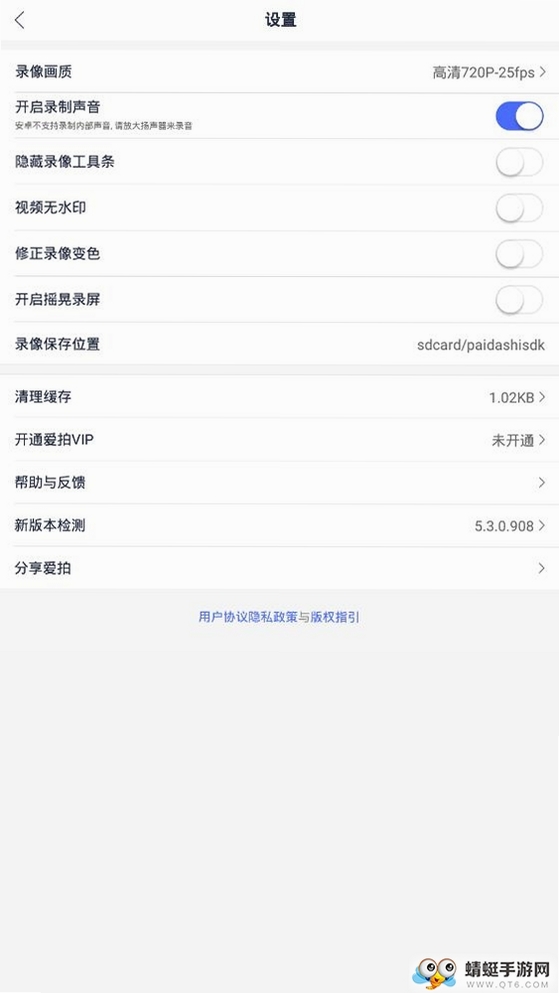

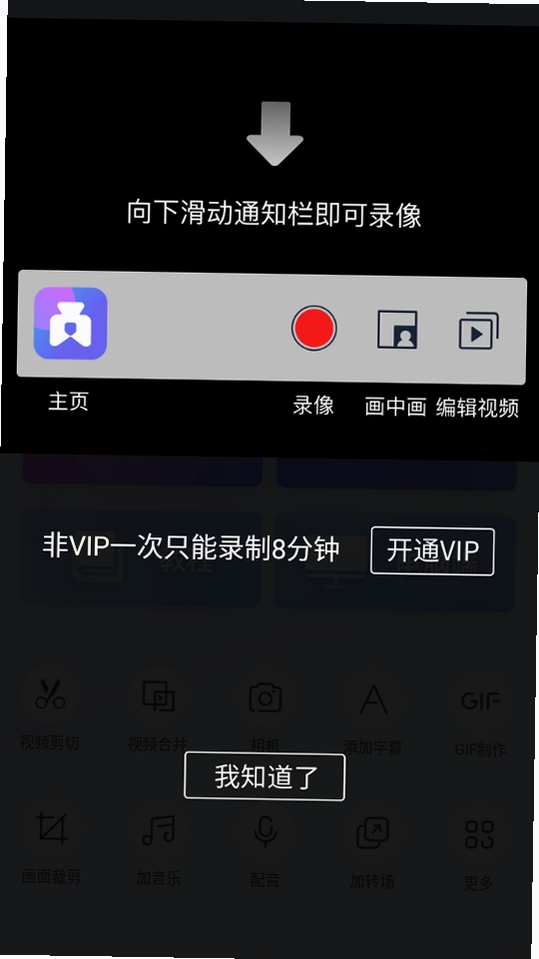
爱拍是一款专注于屏幕录制与游戏视频拍摄的桌面端工具,凭借轻量化的引擎和扎实的编码技术,在玩家社群与内容创作者中积累了不错的口碑。它并非简单地将画面录下来,而是围绕“如何更顺手地记录精彩瞬间”这一核心诉求,提供了场景化的录制方案、便捷的分享通道以及基础但实用的后期剪辑能力。无论是想留存高光操作,还是制作教程讲解,这款软件都能以较低的配置占用,提供清晰的画面输出,让创作过程更加专注流畅。
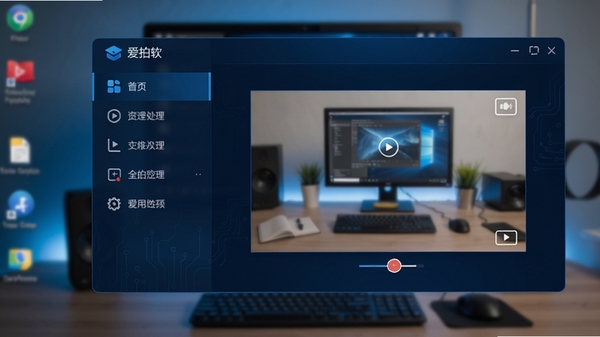
爱拍针对不同使用场景预设了独立的录制参数。在游戏模式下,它会自动优化帧率与码率,减少高速运动画面下的拖影与撕裂感;而在桌面模式下,则更注重文档、网页文字的清晰度。这种智能调度机制让用户无需手动调参,即可在不同任务间获得较为理想的画质表现,降低了新手的学习门槛。
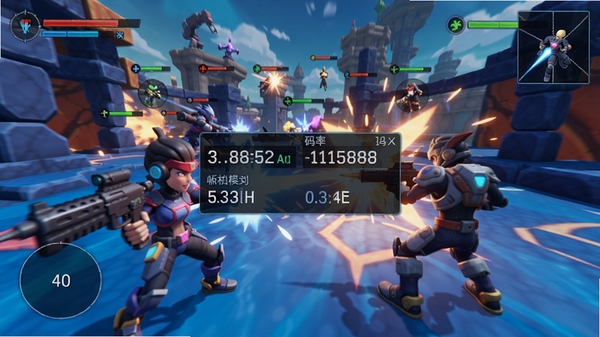
录制过程中最忌讳的就是电脑卡顿。爱拍在底层编码上做了针对性优化,通过硬件加速技术将CPU占用率维持在较低水平。实测在主流配置的台式机上,录制常规网络游戏时,后台占用稳定,游戏帧数波动较小。这对于配置不算顶尖,但又想记录游戏过程的用户来说十分友好,长时间录制也不易出现因内存泄漏导致的崩溃问题。
软件内置了简洁的剪辑工作台,支持对录制片段进行快速截取、合并和添加字幕。完成编辑后,可直接关联主流视频平台账号,一键上传发布。这省去了以往需要在多个软件间切换导出的繁琐流程,特别适合追求效率的日常Vlog作者或游戏主播,让作品能更快地抵达观众面前。

| 软件名称 | 核心优势 | 用户评分 |
|---|---|---|
| OBS Studio | 开源免费,插件生态强大 | ★★★★★ |
| 猎马捕获 | 操作简单,适合快速抓屏 | ★★★★☆ |
| Bandicam | 高压缩率,画质损失小 | ★★★★☆ |
| 我的捕获 | 界面清爽,无广告打扰 | ★★★★☆ |
| Screen Recorder | 支持全屏与区域录制 | ★★★★☆ |
| 视频录制大师 | 内置简易编辑功能 | ★★★★☆ |
软件安装后偶尔会遇到一些异常状况,这里列举几个高频故障的排查思路,操作门槛较低,无需专业背景即可尝试修复。
问题一:双击图标无反应,任务管理器无进程。这种情况多由权限不足或文件损坏引起。右键点击快捷方式,选择“以管理员身份运行”尝试。若依然无效,建议卸载后重新安装,安装时务必更换磁盘目录,避免旧配置文件冲突。
问题二:录制时提示“初始化音频设备失败”。先检查系统音量合成器,确认软件未被单独静音。接着在软件设置中,将音频输入设备由“默认”更改为具体的麦克风或扬声器名称。若使用外接声卡,需确保驱动安装完整。
问题三:画面清晰度偏低,字体发虚。这并非软件缺陷,而是码率设置不足。进入录制设置,将视频码率提升至10Mbps以上,或直接选择“高清晰”预设方案。录制窗口模式下,建议将画面缩放比例设置为100%。建议定期清理录制缓存文件夹,避免磁盘碎片化影响读写速度。若长时间使用后出现界面卡顿,重启软件通常能释放内存占用。
针对百度搜索“爱拍剪辑”的疑问,软件内置的剪辑模块应对轻度需求是足够的。它支持多段视频拼接、简单的转场特效以及背景音乐替换。对于需要精修调色、关键帧动画或复杂音效处理的用户来说,其功能深度与专业非编软件相比尚有差距。比较适合制作游戏集锦、开箱视频或简易教程,能快速输出成片,节省时间。
关于“爱拍视频”清晰度的讨论,其默认的“高清”模式在光线充足、画面静态场景下表现良好,色彩还原准确。在高速运动的游戏画面中,虽然有一定压缩痕迹,但整体码率控制合理,观感流畅。软件支持原始分辨率录制,最高可输出4K画质,但前提是电脑硬件配置能支撑起相应的编码压力。对画质有极致要求的用户,建议在设置中开启“高码率”模式并关闭“网络优化”选项,以保证本地文件的品质。
此内容由AI根据文章内容自动生成,并已由人工审核
开发者其他应用

OBSStudio
 屏幕录像
152.4M
32.2.1电脑版
屏幕录像
152.4M
32.2.1电脑版
EV录屏电脑版
 屏幕录像
29.2M
4.1.8.7 官方版
屏幕录像
29.2M
4.1.8.7 官方版
好哈电脑录屏软件
屏幕录像
38.4M
v3.2.0 高清录屏专家
乐视通电脑版
屏幕录像
11.6M
v2.8.7.127最新简体中文版
OBS Studio直播工具最新版
屏幕录像
152.5M
v32.2.2开源直播录屏必备
LOL录像工具(lolreplay)
屏幕录像
8.9M
v2.0.6.29 中文版
多虚拟摄像头(ManyCam Virtual Webcam)
屏幕录像
93.8M
v7.8.7.59英文版
视频捕捉软件(Webcam Surveyor)
屏幕录像
3.5M
V3.8.5 绿色特别版
水淼GIF动画录制精灵
屏幕录像
487KB
1.1.0.0 绿色免费版
Apowersoft录屏王
屏幕录像
18.3M
v2.4.1.8 官方最新版

支持( 0 ) 盖楼(回复)