
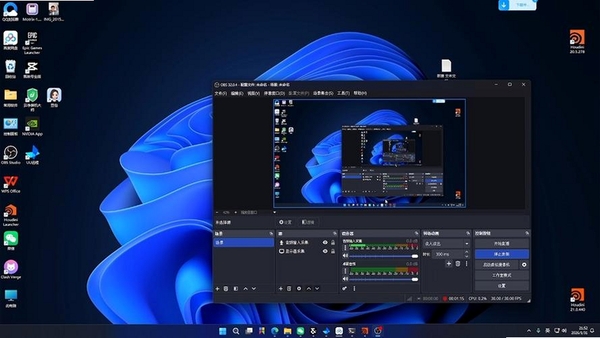
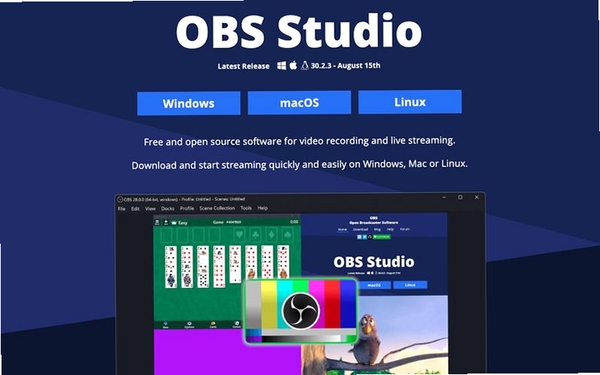
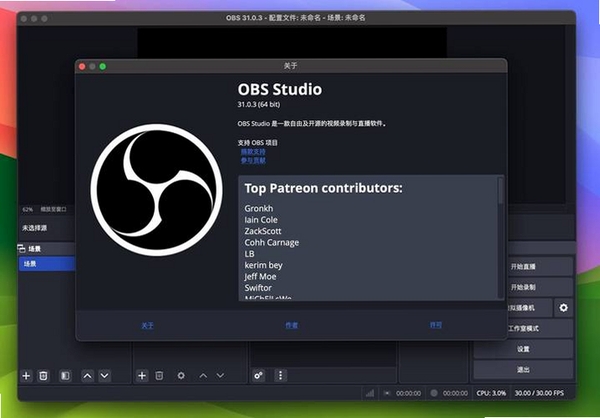
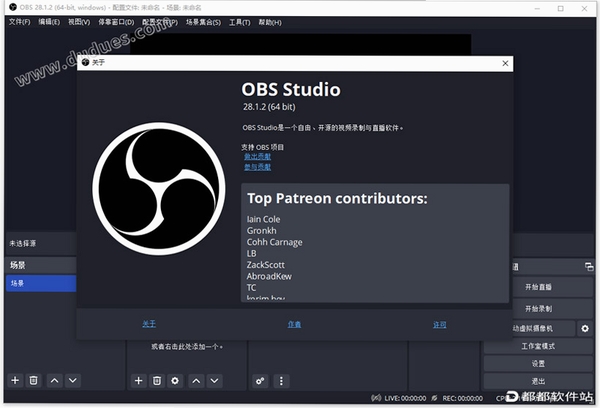
OBS Studio是一款在电脑端广受好评的开源录屏与直播软件,凭借其强大的性能和灵活的配置,已经成为众多内容创作者、游戏玩家以及教育工作者不可或缺的工具。它支持高清视频录制和推流,能够轻松捕捉屏幕、游戏画面、摄像头等多种来源,并提供了丰富的场景切换、音频混音和滤镜功能。无论你是想录制教学视频、游戏高光时刻,还是进行专业的网络直播,OBS Studio都能提供稳定、高效的解决方案,帮助你轻松产出高质量的内容。
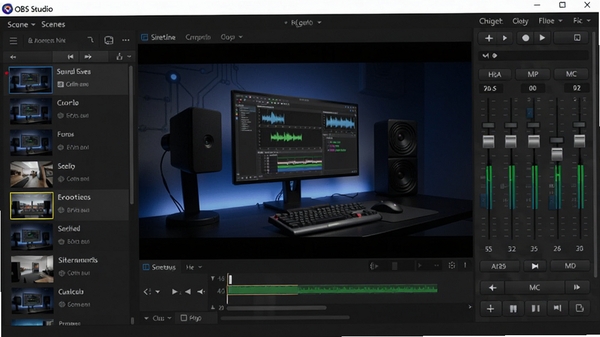
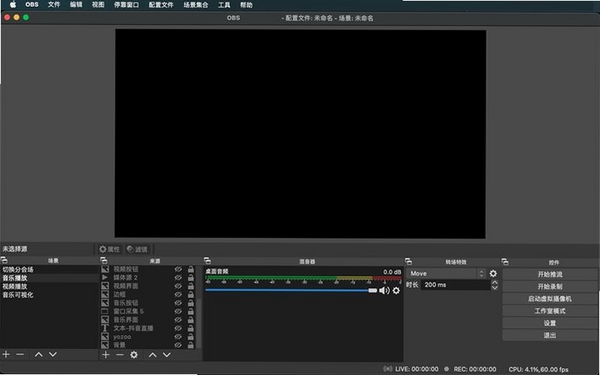
OBS Studio的核心优势在于其灵活的「场景」与「来源」系统。你可以创建多个不同的场景(例如「直播开始」、「游戏画面」、「休息中」),并在每个场景中添加各种来源,如显示器采集、游戏源、摄像头、文本、图片、浏览器源等。通过Studio模式,你还能在切换场景前进行预览,确保画面过渡流畅且不失误,这对于需要多画面切换的直播和教程录制来说非常实用。你还可以为每个来源自由设置滤镜,包括色彩校正、裁剪、遮罩等,实现更具创意的视觉效果。
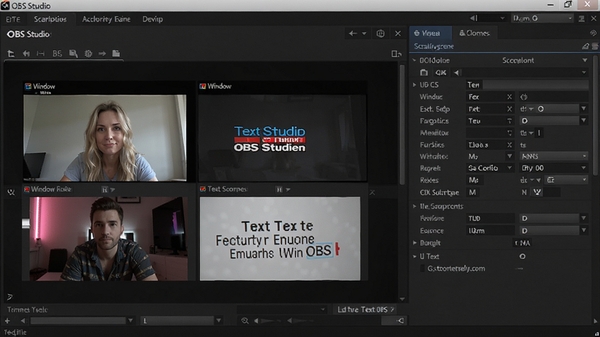
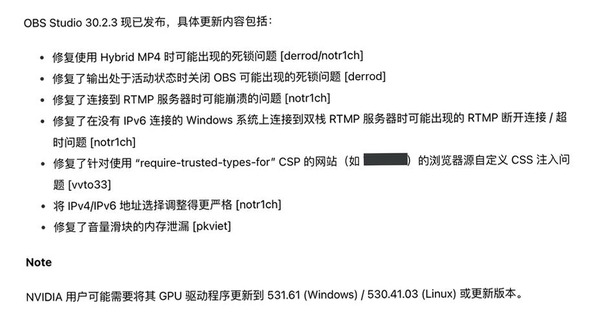
软件内置了多种主流视频编码器,包括x264(软件编码)、NVENC(NVIDIA显卡硬件编码)和AMD硬件编码等。这意味着无论你的电脑配置如何,都能找到兼顾画质与性能的编码方案。它完美支持RTMP等多种流媒体协议,可以一键推流到各大直播平台。同时,OBS Studio 32.2.1版本还优化了编码器设置,降低了资源占用,让录制的视频文件体积更合理、画质更清晰,即使是高动态的游戏画面也能流畅捕捉。
音频处理同样是OBS的强项。它支持多音轨录制和输出,你可以将系统声音、麦克风声音甚至单个应用程序的声音分开录制到不同的轨道,极大方便了后期剪辑。混音器面板提供了音量实时调节、静音、监听以及噪声门限、压缩器等专业音频滤镜,有效过滤环境噪音,让人声更加清晰动听。无论是录制多人语音还是进行音乐分享直播,都能获得清晰、饱满的音频体验。
OBS Studio拥有庞大的插件社区和脚本系统。通过安装插件,你可以扩展出弹幕互动、人脸追踪、虚拟背景、动态字幕等丰富功能。软件还支持Lua和Python脚本,高级用户可以编写脚本实现自动化操作,将OBS打造成一个全能的媒体控制中心。这种高度的开放性让OBS能不断适应各种新兴的使用需求,始终保持强大的生命力。
| 软件名称 | 核心优势 | 用户评分 |
|---|---|---|
| 录屏神器 | 界面简洁,易于上手 | ★★★★☆ |
| 快捷录屏 | 轻量级工具,录制流畅 | ★★★★☆ |
| Bandicam | 高压缩率,画质清晰 | ★★★★★ |
| XSplit | 直播功能强大,集成度高 | ★★★★☆ |
| 会声会影 | 功能全面,剪辑功能强 | ★★★★☆ |
这种情况多由显卡驱动过旧或缺失系统运行库造成。首先,请访问显卡制造商官网下载并安装最新版驱动。其次,请确认系统已安装微软常用运行库合集(如DirectX、VC++等),你可以通过搜索引擎搜索「微软常用运行库合集」下载安装。如果问题依旧,右键点击OBS快捷方式,选择「属性」-「兼容性」,勾选「以兼容模式运行这个程序」,并选择「Windows 8」或「Windows 7」试试。
这通常是由于软件配置文件损坏或被杀毒软件误删了核心文件。建议先卸载OBS Studio,然后前往官方或正规下载站获取最新版本重新安装。安装时请务必关闭杀毒软件或添加信任白名单,避免文件被拦截。你还可以在「设置」-「高级」中点击「重置」按钮,将配置恢复到默认状态。
如果是录制桌面,请确保在「来源」中添加的是「显示器采集」,并且在属性中选择了正确的显示器。如果是录制特定窗口,请使用「窗口采集」并确保窗口未被最小化。对于游戏画面,强烈建议使用「游戏捕获」模式,这样可以获得最佳兼容性和性能。同时,请禁用电脑的「快速启动」功能,这可以解决部分显卡驱动冲突问题。
首先检查OBS主界面下方的「混音器」面板,确认音量条是否在跳动。如果没有,请在「设置」-「音频」中重新选择「桌面音频设备」和「麦克风/辅助音频设备」。音画不同步可以尝试在「设置」-「输出」中更换「重新缩放输出」的分辨率,或者在「高级」中调整「音频缓冲时间」。确保电脑性能足够,避免因性能不足导致录制卡顿。
使用OBS Studio录制视频非常简单。首先,在「来源」框中点击「+」号,选择「显示器采集」来录制整个屏幕,或选择「窗口采集」来录制特定程序窗口。接着,点击右下角的「设置」,在「输出」选项卡中,将「输出模式」选为「高级」,并设置好录像路径、视频比特率等参数。最后,点击「开始录制」按钮即可。录制完成后,再次点击该按钮即可停止并自动保存视频文件。这套流程非常直观,即使是初次接触的用户也能快速上手。
OBS Studio是一款功能强大的免费开源软件,它的主要用途有两个:一是屏幕录制,可以高质量地录制电脑桌面操作、软件教学、游戏对战等画面;二是网络直播,可以将你的画面和声音实时推流到各大直播平台,与观众互动。由于其强大的扩展性和高度的自定义能力,它也被广泛用于视频会议、远程教学、产品演示等专业场景。可以说,只要涉及电脑画面的捕捉与输出,OBS Studio都是一个非常可靠的解决方案。
对于需要在电脑上进行高质量录屏或直播的用户来说,OBS Studio是一个非常值得推荐的选择。它虽然是免费软件,但功能强大且稳定,性能表现并不逊色于商业软件。虽然初次设置时需要一些学习成本,但一旦熟悉了其逻辑,你会发现它非常灵活,几乎能满足所有录播需求。同时,其活跃的社区和丰富的插件生态也为软件增添了更多可能性。如果你追求专业和免费,它会是一个理想的选择。
此内容由AI根据文章内容自动生成,并已由人工审核
开发者其他应用

飞思录屏专家
 屏幕录像
1.9M
v2.1.0电脑版
屏幕录像
1.9M
v2.1.0电脑版
万能录屏大师
 屏幕录像
2.0M
2.0.0.0电脑版
屏幕录像
2.0M
2.0.0.0电脑版
异光录屏
屏幕录像
3.8M
v2.4.1电脑版
轻松录屏
屏幕录像
818KB
v5.25电脑版
高能录屏大师
屏幕录像
6.3M
v16.35.282.2351电脑版
FonePaw Screen Recorder 8.8.0汉化免费版
屏幕录像
107.3M
Windows版
小圆象录屏大师
屏幕录像
1.4M
v1.0.1电脑版
CamIn
屏幕录像
187.6M
v2.6.0.185电脑版
沃方屏幕录制
屏幕录像
92.5M
1.0.0.7电脑版
录屏吧
屏幕录像
111.3M
v12.0.1.0电脑版
支持( 0 ) 盖楼(回复)