


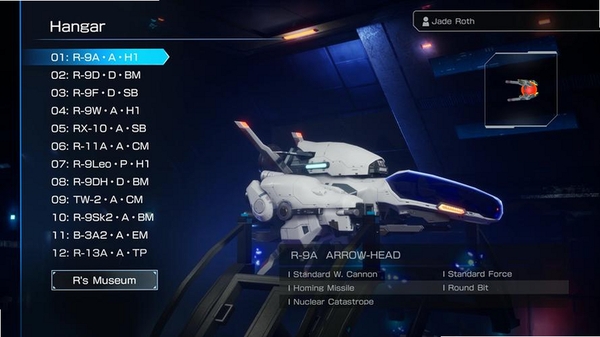


制表飞侠(FlyReport)是一款专为Windows电脑用户打造的报表设计与打印工具,它彻底改变了传统表格制作繁琐低效的现状。无论是财务数据汇总、项目进度跟踪,还是日常办公中的各类统计报表,制表飞侠都能帮助您快速创建结构清晰、样式专业的表格文档。软件内置丰富的模板库与灵活的编辑功能,让没有专业编程基础的普通用户也能轻松上手,将宝贵的时间从重复性劳动中解放出来,专注于数据本身的分析与决策。
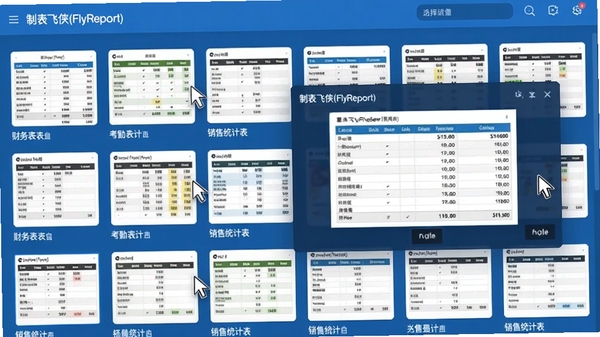
制表飞侠内置了覆盖财务、人事、销售、教育等多个行业的精美模板。您只需选择贴近需求的模板,即可快速替换数据,省去从零开始设计表格框架的麻烦。模板支持自定义样式与公式,方便您打造专属的报表体系。
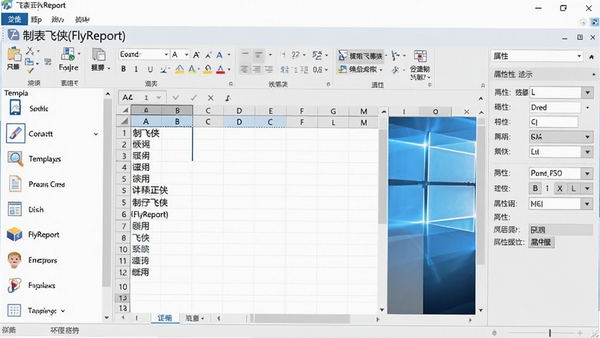
软件的编辑功能非常直观,支持单元格合并拆分、拖拽调整行高列宽、批量填充数据、插入图片与图表。同时提供了类似Excel的公式计算能力,可自动完成求和、平均值等常用运算,确保数据准确性。
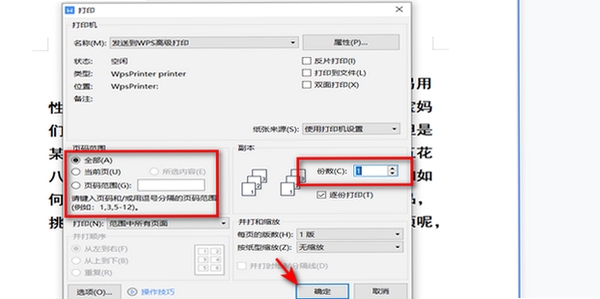
打印输出是制表飞侠的强项。它提供了所见即所得的打印预览,支持自定义纸张大小、页边距、页眉页脚,并可对超宽表格进行自动分页或缩放打印,避免内容被截断,确保纸质报表的美观与完整。

| 软件名称 | 功能优势 | 评分 |
|---|---|---|
| Excel | 数据处理巨擘 | ★★★★★ |
| WPS Office | 集成文字表格演示 | ★★★★☆ |
| 永中Office | 跨平台兼容性佳 | ★★★★ |
| LibreOffice | 开源免费无广告 | ★★★★ |
| 石墨文档 | 云端协作更高效 | ★★★★ |
在使用制表飞侠(FlyReport)的过程中,您可能会遇到一些启动或运行报错,以下是最常见问题的快速解决方案:
问题1:提示“应用程序无法启动,因为缺少MSVCR100.dll”。 这是缺少VC++运行库所致。请在本站搜索“VC++运行库合集”,下载并安装对应版本,重启电脑后即可解决。
问题2:软件打开后界面空白或卡死。 这通常是因为显卡驱动过旧或未启用硬件加速。请更新显卡驱动至最新版,并在软件设置中尝试关闭“硬件加速”选项。
问题3:初始化失败(错误码0xc000007b)。 多为DirectX或.NET组件损坏。请使用本站提供的“DirectX修复工具”进行修复,并确保系统已安装最新版的.NET Framework。
问题4:另存为PDF时报错。 请确认安装目录是否包含“SaveAsPDF”插件,若缺失,可重新运行安装程序选择“修复”功能。
问题5:打印时出现乱码或错位。 请检查打印机驱动是否兼容当前Windows版本,或尝试在打印设置中选择“打印为图片”模式。
问题6:软件启动后提示“试用期已过”。 请检查系统日期是否正确,若确认无误,可能为注册表残留,可使用卸载工具彻底清理后重装。
问题7:无法打开加密的表格文件。 请确认您输入了正确的密码,若密码遗失,可尝试使用“密码恢复”功能(仅限个人合法文件)。
问题8:工具栏按钮点击无反应。 这可能是软件配置文件损坏。请关闭软件,在“%APPDATA%”目录下找到FlyReport文件夹,将其重命名后重启软件,软件会生成新配置。
问题9:打开软件时提示“无法连接网络验证”。 请检查防火墙是否拦截了软件的网络请求,请将软件添加至防火墙白名单。
问题10:安装时提示“安装包已损坏”。 请重新下载安装包,建议使用下载工具下载,避免文件损坏。
问题11:软件界面字体模糊。 这是Windows的DPI缩放问题。右键软件快捷方式,选择“属性”,在“兼容性”标签页中勾选“替代高DPI缩放行为”,并选择“系统”即可。
问题12:双击无反应。 请尝试以管理员身份运行,或在任务管理器中查看是否有残留进程,结束进程后重试。
问题13:打印时只打印出空白页。 请检查页面设置中的纸张大小是否与打印机匹配,或尝试调整页边距。
问题14:无法插入图表。 该功能依赖于系统Office组件,请确保已安装Microsoft Office或WPS Office。
问题15:软件启动缓慢。 请清理系统垃圾文件,并检查启动项是否过多,可尝试使用系统优化工具提速。
制作飞标表(即动态数据看板)是制表飞侠的一大亮点。首先,打开软件并新建一个空白表格。接着,在“插入”菜单中点击“飞标表”按钮。在弹出的窗口中,您可以设置数据源区域,选择要展示的指标项(如销售额、完成率等)。飞标表支持实时刷新,您可以通过“数据连接”功能关联外部数据源,实现数据的自动更新。设置完成后,点击“应用”,一个精美的飞标表便生成了。您还可以调整主题样式,使其更符合您的展示需求。
制表飞侠支持与Excel的无缝对接。编辑完报表后,点击左上角的“文件”菜单,选择“另存为”。在“保存类型”下拉列表中,选择“Excel 97-2003工作簿(*.xls)”或“Excel工作簿(*.xlsx)”。点击“保存”后,软件会提示是否保留所有格式,建议勾选“保留全部格式”,确保数据样式不丢失。这样生成的Excel文件可以直接用Microsoft Office或WPS打开,不会出现乱码或排版错乱。
制表飞侠(FlyReport)是一款经过严格测试的本地办公软件,它不需要联网即可使用核心功能,不存在数据泄露风险。软件安装包经过安全扫描,无任何恶意插件或捆绑广告。同时,软件提供了完善的隐私保护机制,您的表格数据仅保存在本地硬盘,不会上传至云端。只要您从本站或官方网站下载,即可放心使用,不会对系统造成损害。
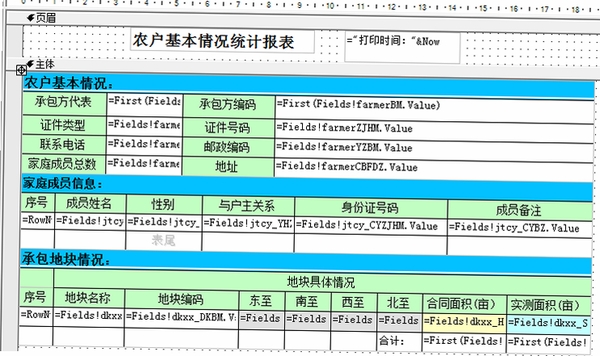
制表飞侠(FlyReport)作为一款轻量级但功能强大的报表工具,非常适合需要经常处理表格数据的职场人士。它的核心优势在于“快”和“准”,模板化操作极大缩短了制表时间,而精准的打印控制让纸质文档同样出色。虽然它在复杂函数和宏处理上不及Excel,但对于90%的日常报表需求,它都能提供更简洁的解决方案。建议用户多利用内置模板,并定期备份重要数据文件。软件虽好,但请通过正规渠道下载,以确保获得安全、稳定的版本。
此内容由AI根据文章内容自动生成,并已由人工审核
开发者其他应用

斧子演示Focusky
 办公软件
212.3M
3.0.7.0电脑版
办公软件
212.3M
3.0.7.0电脑版
腾讯会议2026
 办公软件
279.9M
3.44.10.457电脑版
办公软件
279.9M
3.44.10.457电脑版
思维导图
办公软件
89.6M
5.2.4.0电脑版
MicrosoftTeams
办公软件
1.3M
1.26.16801电脑版
讯飞听见
办公软件
247.8M
26.07.2800电脑版
OfficeMind绿色中文版
办公软件
27.9M
v1.1.14智能办公助手
Officemind
办公软件
28.0M
v1.1.14AI智能办公套件
小鱼易连电脑版
办公软件
20.9M
v3.2.0.36253 免费版
永中Office2021个人版
办公软件
256M
v9.0.1480.131 官方最新版
ppt to pdf converter 5.0.0中文免费版
办公软件
2.9M
最新版本

支持( 0 ) 盖楼(回复)