
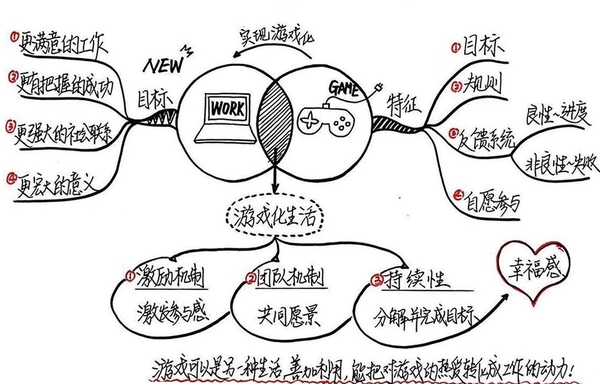
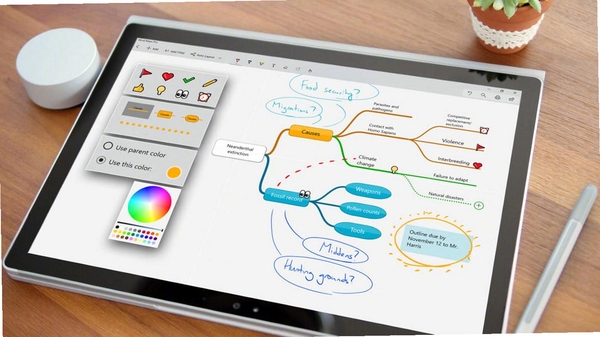
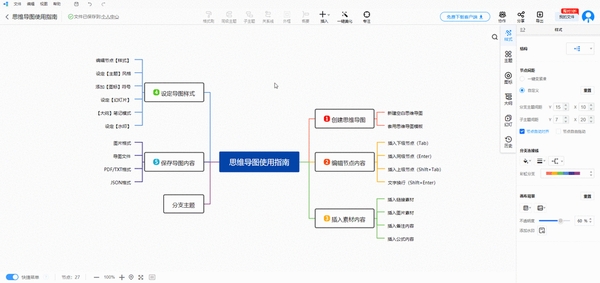
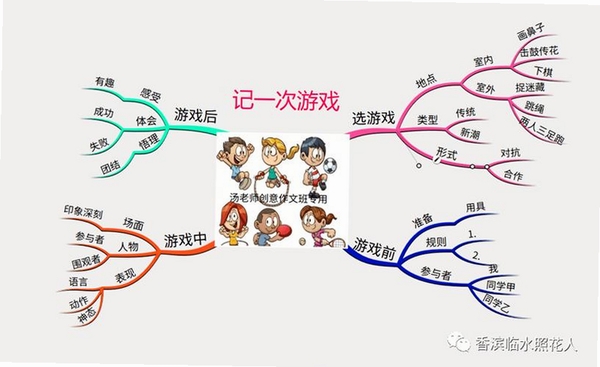
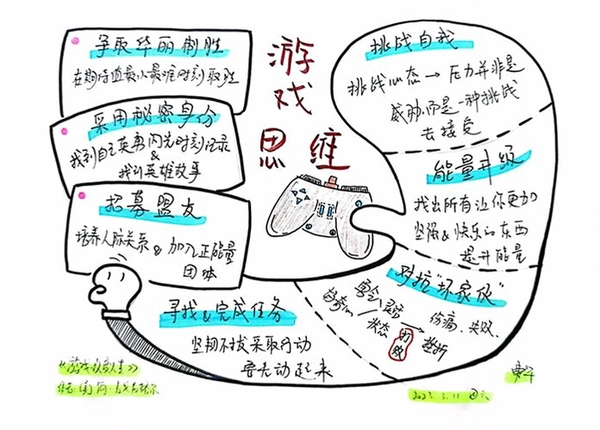
思维导图是一款功能强大且操作直观的思维可视化工具,它能够帮助您将纷繁复杂的想法、灵感与信息,通过结构化的图形网络清晰地呈现出来。无论是用于头脑风暴、知识整理、项目管理还是学习笔记,这款软件都能让您的逻辑脉络一目了然,从而显著提升工作与学习效率。软件界面设计简洁,易于上手,即便您是初次接触思维导图的用户,也能在短时间内快速创建出专业美观的思维导图。其强大的编辑功能与丰富的样式库,足以满足从个人记录到团队协作的多样化需求,是梳理思路、激发创意的得力助手。
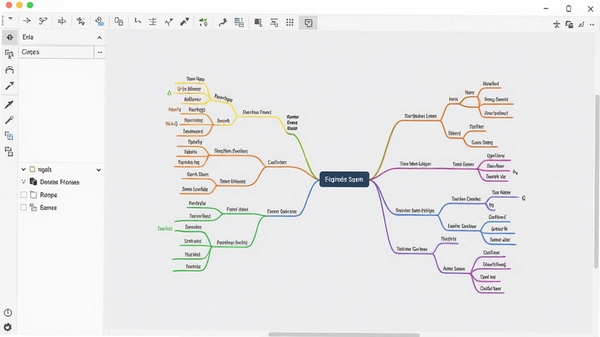
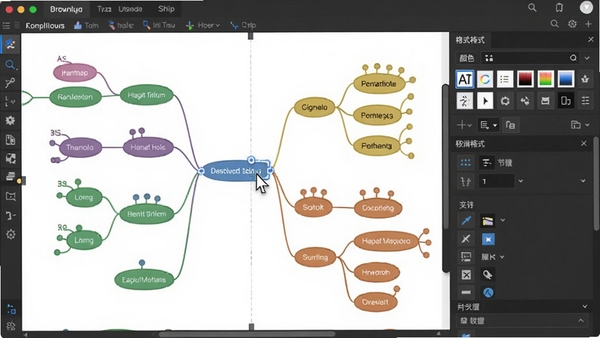
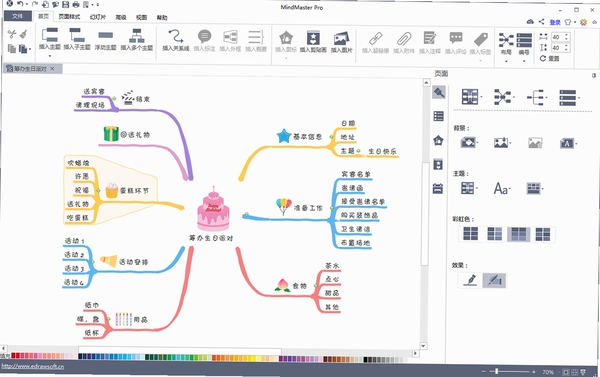
思维导图的核心在于节点的自由创建与灵活组织。软件支持一键添加同级或子级主题,您可以通过拖拽操作轻松调整节点位置与层级关系。内置的多种布局样式,如左右平衡、树状展开、鱼骨图等,让您能够根据内容特点选择最合适的呈现方式。同时,节点支持丰富的格式设置,包括字体、颜色、形状、边框以及图标,方便您对信息进行视觉化区分与强调,让导图层次分明、重点突出。
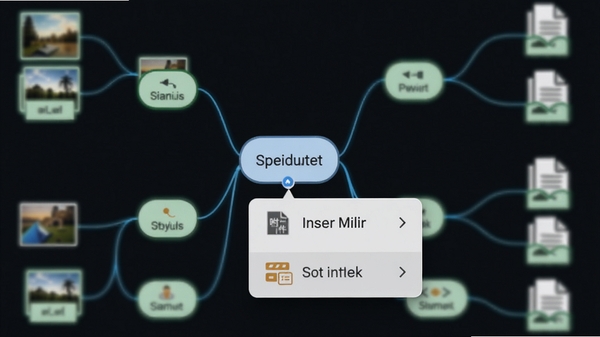
这款思维导图软件不仅仅是简单的图形绘制工具,更是一个信息整合平台。您可以为任意节点添加附件文件,将相关的文档、图片、表格等资料与导图关联起来,实现知识的集中管理。同时,您也可以为节点插入超链接,直接跳转到网页或其他本地文件,让导图成为您工作与学习的超级入口。这种深度集成的能力,极大地丰富了导图的信息承载量,使得思维导图从一个记录工具升级为高效的知识管理中枢。
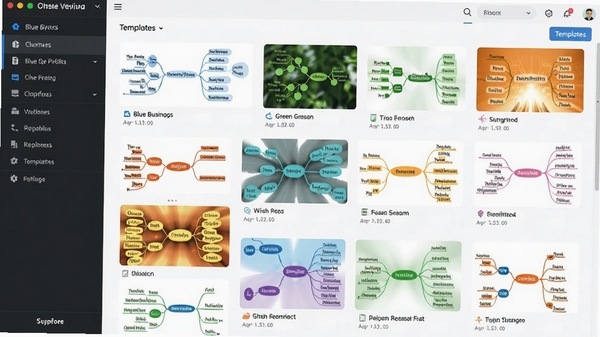
为了让您的思维导图更具专业性与观赏性,软件内置了丰富的主题模板和样式库。从简约商务到清新自然,多种预设主题供您一键套用,快速改变导图的整体配色与字体风格。此外,您还可以自定义主题样式,并保存为个人模板,以便在未来的创作中重复使用。无论是制作商务演示文稿还是个人学习笔记,都能找到合适的视觉风格,让您的思维导图在众多信息中脱颖而出。
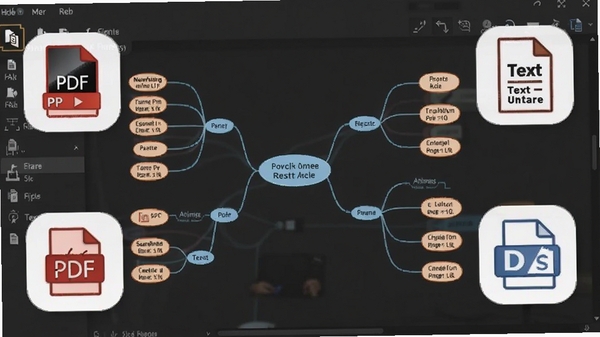
完成一张思维导图后,如何分享与展示同样重要。软件提供了便捷的演示模式,可以像幻灯片一样逐级展开导图内容,非常适合用于会议汇报或课堂讲解。在导出方面,软件支持将导图输出为多种常用格式,包括高清图片(PNG/JPG)、PDF文档以及可编辑的文本大纲,兼容性良好。您可以根据使用场景灵活选择导出格式,方便打印、归档或嵌入到其他文档中,实现信息的快速传播与共享。
| 软件名称 | 核心优势 | 用户评分 |
|---|---|---|
| XMind | 专业性强,结构经典 | ★★★★★ |
| MindManager | 功能强大,商务首选 | ★★★★☆ |
| FreeMind | 开源免费,轻量快捷 | ★★★★☆ |
| 思维导图 | 操作简单,易于上手 | ★★★★☆ |
| MindMaster | 协同优秀,云存储便捷 | ★★★★☆ |
| ProcessOn | 在线协作,模板丰富 | ★★★★☆ |
| NovaMind | 界面精美,演示出色 | ★★★★☆ |
| MindNode | 设计简洁,专注体验 | ★★★★☆ |
| Coggle | 实时协作,简单直观 | ★★★★☆ |
| 百度脑图 | 在线使用,无需安装 | ★★★★☆ |
在安装或使用思维导图软件的过程中,可能会遇到一些常见的启动问题,以下为您梳理了几种典型情况及其简易修复方案。
问题一:软件提示“缺少MSVCR120.dll”或类似的运行库文件。 这通常是由于系统缺少必要的Visual C++运行库组件。您可以在本站搜索“Visual C++运行库”下载并安装对应版本的组件包,即可解决此问题。
问题二:软件启动后界面空白或无法正常显示。 这可能是由于显卡驱动不兼容或未开启硬件加速所致。建议您首先更新显卡驱动至最新版本。如果问题依旧,可以尝试在软件的设置选项中,关闭“硬件加速”功能,通常可以解决显示异常的问题。
问题三:双击快捷方式无任何反应。 这种情况较为复杂,可能与软件权限或系统兼容性设置有关。您可以尝试右键点击软件图标,选择“以管理员身份运行”。如果依然无效,可以右键点击图标,进入“属性” -> “兼容性”,尝试以“Windows 7”或“Windows XP”的兼容模式运行。
问题四:安装过程中被安全软件拦截。 部分安全软件可能会对软件的行为进行误报。建议您在安装时,暂时关闭安全软件的实时监控功能,或在软件提示风险时,选择“允许运行”和“信任”。当然,前提是您确认下载的安装包来源安全可靠。
思维导图软件作为一款出色的思维整理工具,其核心价值在于帮助用户将无形的思考过程转化为有形的结构化图形。它通过直观的节点和连线,模拟大脑的联想模式,极大地促进了信息的理解、记忆与创新。软件在功能上兼顾了深度与易用性,无论是个人用户用于学习笔记、生活规划,还是职场人士用于项目管理、会议记录,都能找到契合的使用方式。从实际体验来看,它确实是一款能够提升效率、激发灵感的实用工具。
在您下载并使用这款软件时,建议先通过内置的模板或示例导图熟悉基本操作,再逐步尝试创建更为复杂的个人导图。同时,善用其丰富的导出功能,将您的思维成果便捷地分享给团队或朋友。如果在使用过程中遇到任何问题,不妨多尝试软件自带的帮助文档或在线教程,往往能找到直接的解决方案。希望这款思维导图工具能成为您工作与学习中的得力伙伴。
对于刚接触思维导图的用户,最关心的问题莫过于“怎么制作”。其实流程非常简单:首先,确定您要表达的中心主题,并将其填写在页面中央的根节点上。接着,围绕这个中心主题,发散思考与之相关的核心要点,每想到一个要点,就可以通过点击工具栏上的“插入主题”按钮或直接按Tab键,从根节点延伸出第一个分支(即一级主题)。然后,针对每个一级主题,再深入思考其细节或子项,选中该一级主题节点后,再次按Tab键或使用插入功能,即可创建二级分支。以此类推,您的思维导图就会像一棵树一样,不断生长出新的枝杈。最后,您可以为不同层级或类别的节点添加颜色、图标或备注,使导图更加清晰易读。整个过程直观流畅,通过几次实践,您就能熟练掌握制作技巧。
面对市面上众多的思维导图软件,“哪个好”确实是个让人纠结的问题。其实,没有绝对“最好”的软件,只有“最适合”您的工具。挑选时,您可以重点考虑以下几个方面:第一,操作习惯。如果您偏好简洁、快速记录,那么界面清爽、交互流畅的软件会更适合您;如果您需要处理复杂的项目,功能全面、节点样式丰富的软件可能更胜一筹。第二,协作需求。如果您需要与团队成员实时在线协作,那么支持云同步和多人编辑的在线思维导图工具是首选;若多为个人使用,单机版软件就足够应对。第三,平台兼容性。考虑您主要在何种设备上使用,是否需要在不同设备间无缝切换,选择支持您常用系统的软件。最后,您也可以从软件的更新频率、模板资源丰富度等方面进行综合考量。通常,主流且用户评价较高的软件,在稳定性和功能上都有不错的表现。
此内容由AI根据文章内容自动生成,并已由人工审核
开发者其他应用

LYPGforExcel
 办公软件
23.2M
4.1.132电脑版
办公软件
23.2M
4.1.132电脑版
Mendeley
 办公软件
54.7M
1.19电脑版
办公软件
54.7M
1.19电脑版
金舟PDF编辑器
办公软件
38.9M
4.1.0.0电脑版
全能王PDF转换器
办公软件
3.7M
2.0.1.0电脑版
蓝山Office
办公软件
232.3M
1.4.0.10826电脑版
蓝山PDF
办公软件
66.0M
1.4.2.9281电脑版
浩辰CAD2021
办公软件
212.2M
21.2.0.1电脑版
钉钉
办公软件
449.5M
8.3.30.610电脑版
钉钉DingTalk
办公软件
449.5M
8.3.30.610电脑版
超极PDF转WORD
办公软件
77.8M
1.0.0.0电脑版

支持( 0 ) 盖楼(回复)