
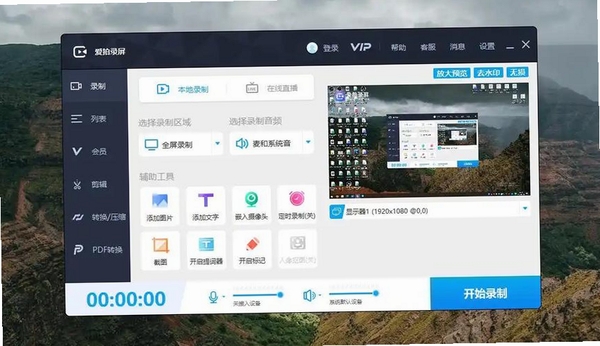



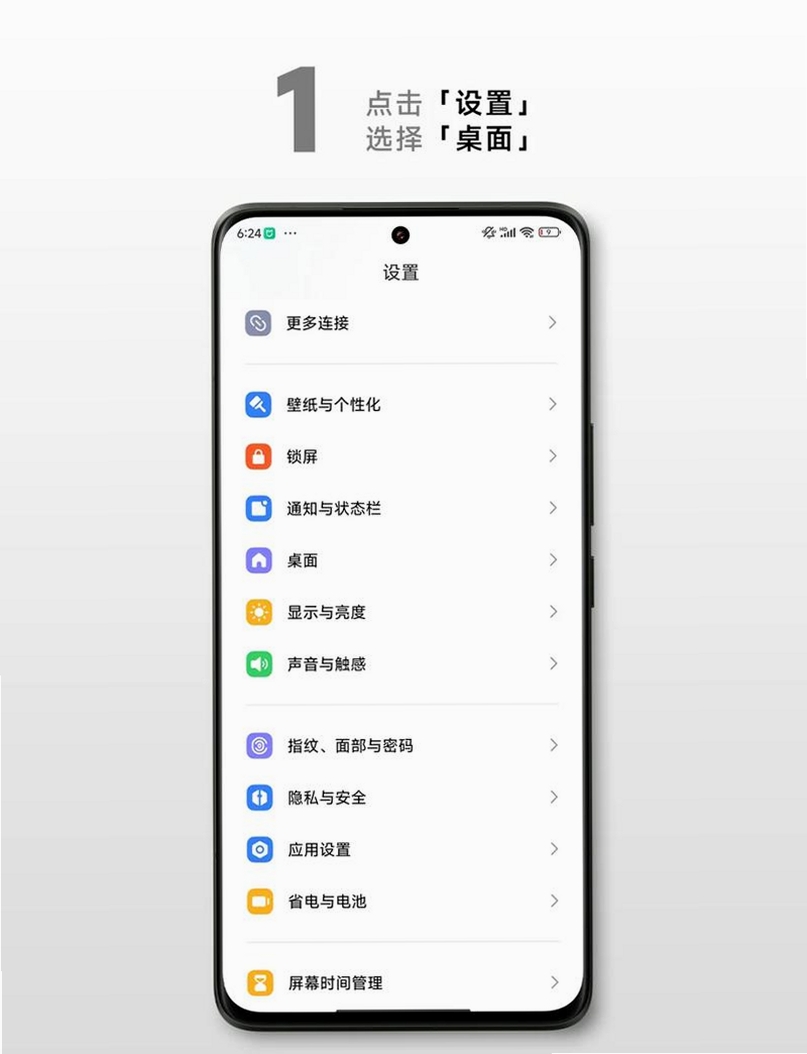
录屏一点通是一款专注于移动端的高清屏幕录制工具,以轻量、稳定、易用为核心设计理念,帮助用户轻松捕捉游戏高光时刻、在线课程重点、视频通话精彩片段等屏幕内容。软件支持多种分辨率与帧率自定义,内置麦克风与系统声音混音功能,并配备悬浮球快捷控制,让录制操作一气呵成。无论是日常分享还是专业创作,录屏一点通都能提供流畅、清晰的录制体验,是您口袋中的高效录屏助手。
支持从480P到1080P甚至2K分辨率的自由选择,帧率可调至60fps,确保动态画面顺滑无拖影。码率与画质平衡优化,在保证清晰度的同时有效控制文件体积,方便分享与存储。
开启悬浮球后,录制、暂停、结束均可在任意应用内一键完成,无需切换界面。悬浮球支持拖拽至屏幕边缘自动吸附,不遮挡操作区域,长按可快速调整录制参数,提升操作效率。
录制时可同时采集麦克风声音与系统内部音频,支持独立音量调节与实时监听,适合游戏解说、网课笔记、会议记录等场景。混音设置简单,避免后期配乐烦恼。
录制过程中可调出画笔工具,在屏幕上自由涂写、圈点重点,支持颜色与粗细调节。教学演示或视频讲解时,能直观引导观众视线,提升信息传递效率。
录制完成后内置简易剪辑功能,支持裁剪、拼接、添加背景音乐,并可直接分享至微信、QQ、抖音等平台。无需额外下载编辑软件,简化创作流程。
| 软件名称 | 核心优势 | 评分 |
|---|---|---|
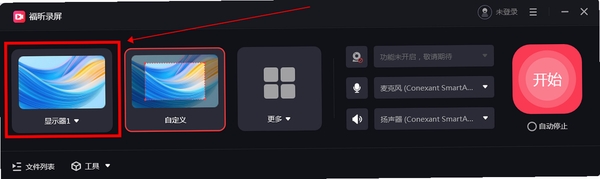
| 录屏宝 | 极简操作,一键录制 | ★★★★☆ |
| 屏幕录制专家 | 专业剪辑,无水印 | ★★★★★ |
| 录屏大师 | 游戏录制,低延迟 | ★★★★ |
| 快盒录屏 | 高清画质,多场景 | ★★★★☆ |
| AZ录屏 | 免root,无广告 | ★★★★★ |
很多用户搜索「录屏一点通怎么设置中文」或「录屏一点通怎么关闭水印」,其实这些都可以在应用内的「设置」-「通用」中找到。中文界面默认跟随系统语言,若需手动切换,在语言选项中选择简体中文即可。关闭水印则需进入「录制设置」,将「显示水印」开关关闭。另外,若录制视频出现音画不同步,建议在「高级设置」中将「音频采样率」调整为48kHz,并关闭蓝牙耳机连接。
录屏一点通免费版提供基础录制功能,支持最长5分钟的单次录制,分辨率最高720P,且带有官方水印。付费版无时长限制,支持1080P/2K录制,去水印并解锁全部画笔与剪辑功能。对于日常轻度使用,免费版已足够;但若用于专业创作或长时间会议记录,升级付费版能显著提升体验。用户可通过应用内购买或官网解锁,账号数据云端同步,换机不丢失。
录屏一点通官方版本已通过主流安全软件检测,无病毒无广告插件,可放心下载。但请注意从官方网站或可信应用商店获取安装包,避免下载到篡改版。安装时注意权限申请,仅授予必要权限(如存储、麦克风、悬浮窗),若某权限与功能无关,建议拒绝。使用过程中若弹窗诱导点击,请立即退出并卸载,可能是恶意广告伪装。
许多用户希望录制时显示触摸操作痕迹,以便教程演示。在录屏一点通中,进入「录制设置」-「触屏反馈」,开启「显示触摸点」即可。您还可以自定义触摸点颜色和大小,默认红色半透明圆点,在视频中清晰可见。该功能在游戏攻略制作中非常实用,能帮助观众理解操作步骤。
此内容由AI根据文章内容自动生成,并已由人工审核
开发者其他应用

搜机网
 安卓其它
28.4M
1.6.2 手机资源一键下载
安卓其它
28.4M
1.6.2 手机资源一键下载
APKVisionStore
安卓其它
2.8M
v1.0.0破解游戏下载平台
榴莲日记
安卓其它
78.2M
0.128.0 手机日记便签
上海泊寓app
 安卓其它
63.6M
v6.0.46 安卓版
安卓其它
63.6M
v6.0.46 安卓版
超级看看监控系统app
安卓其它
146.0M
v7.9.1安卓版
Robobloq
安卓其它
66.7M
v1.9.6 安卓版
扬琴调音器
安卓其它
59.4M
v2.0.3 安卓版
视频格式转换工厂免费下载安装最新版
安卓其它
78.1M
v3.6.0安卓版
VVTalker
安卓其它
44.5M
2.0.0 智能语音交流
tf家族fanclub官方版app最新版2026
安卓其它
96.1M
v5.2.0
支持( 0 ) 盖楼(回复)