

关闭杀毒软件进行安装和激活,附带激活补丁,有旧版本注意卸载旧版本再安装,iso文件右键点击装载即可,请按照激活教程的每一步进行安装,否则可能安装失败。
MapInfo Professional 15中文激活版是一款经典的桌面GIS地理信息处理软件,面向测绘、国土、商业地理分析等行业打造,依靠图形化菜单与多组工具栏完成各类地图制图与数据处理工作,实用且丰富的工具和模板能让制图工作事半功倍!
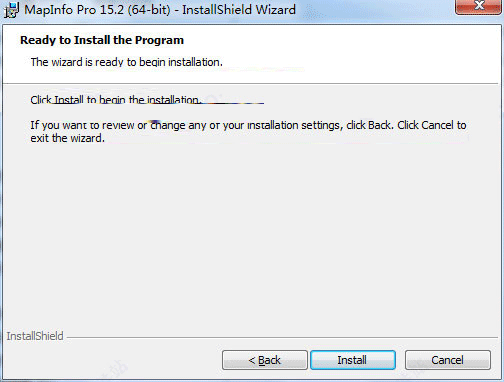
1、解压MapInfo 15安装包,运行“setup.exe”开始安装,自动检测必备组件。
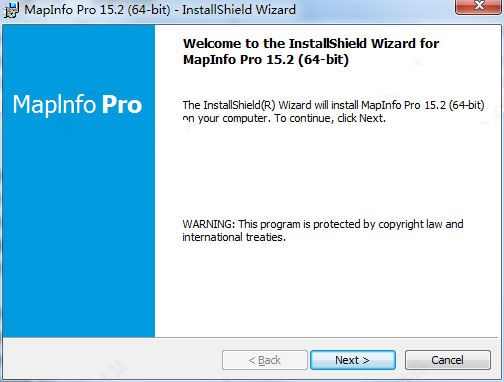
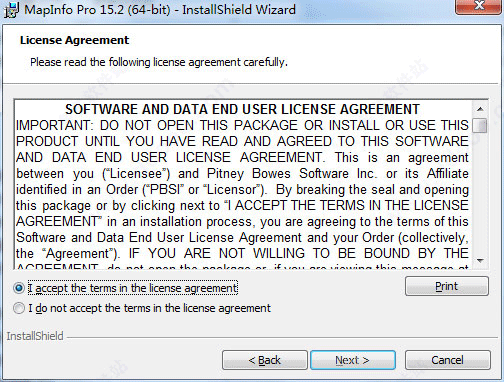
2、勾选允许用户协议
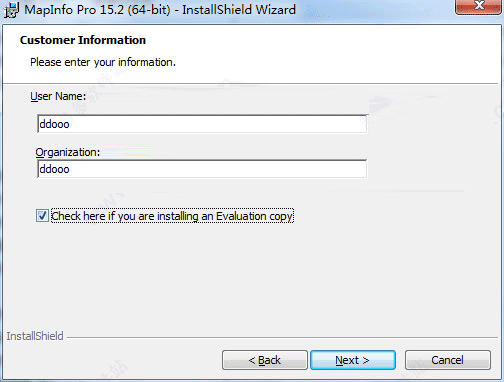
3、输入任意Nmae,勾选“Chexk here if you are…”,跳过产品序列号和注册码
4、安装类型,选择默认或者自定义
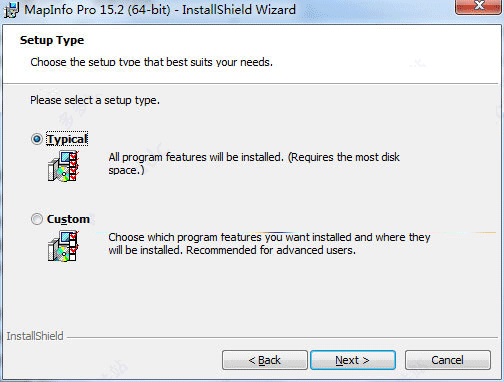
5、自定义模式可以选择安装功能和安装路径,默认为“C:\Program Files \MapInfo\Professional\”,接下来就一路默认安装即可,直到安装完成点击“finish”。
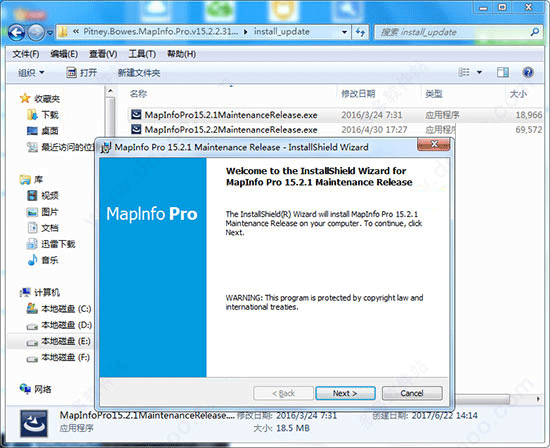
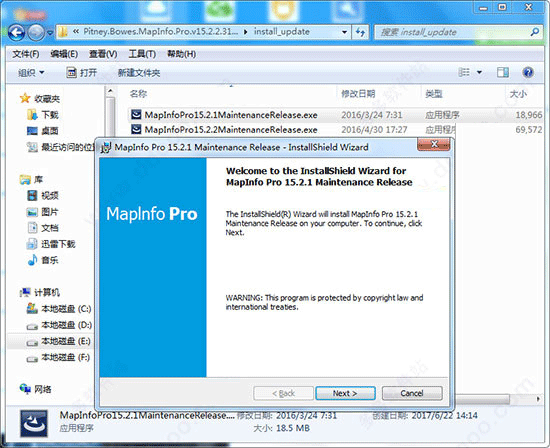
6、然后打开“install_update”目录,依次运行“MapInfoPro15.2.1MaintenanceRelease.exe”和“MapInfoPro15.2.2MaintenanceRelease.exe”升级MapInfo 15
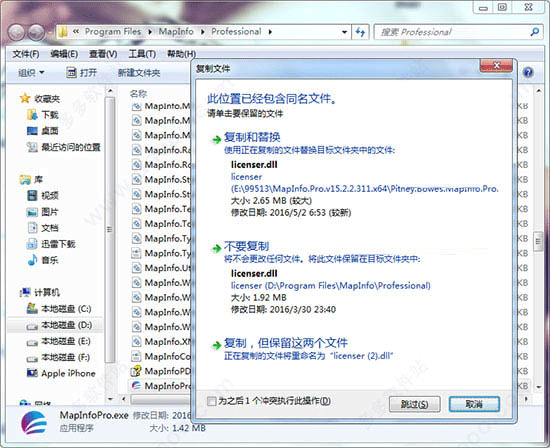
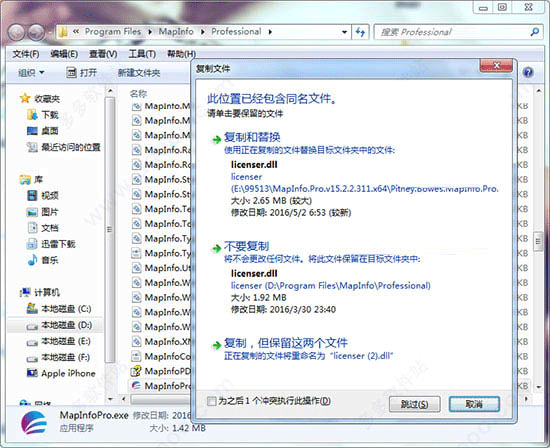
7、最后打开安装包“patched”目录,将MapInfo15补丁“licenser.dll”和“micore_ux.dll”复制到安装目录下覆盖源文件即可完成。
导入地图图层通常通过打开包含图层信息的文件来实现:
启动并选择导入:打开MapInfoPro,在顶部功能区的“开始”选项卡中,点击打开,然后选择表。
定位并打开文件:在文件浏览器中找到你要导入的文件(例如GeoPackage格式或通用GML格式),选中并点击打开。
选择图层并完成导入:在弹出的窗口中,会显示该文件中包含的所有图层。勾选你需要导入的图层,点击确定。这些图层就会作为独立的表被添加到你的工作空间中。
在MapInfo中向现有地图添加图层,核心操作是通过“图层控制”对话框来完成:
打开图层控制:确保你已打开目标地图窗口。在顶部菜单中选择地图>图层控制,或直接点击主工具栏上的图层控制按钮。
添加图层:在弹出的“图层控制”对话框中,点击增加按钮。
选择图层:在随后显示的列表框中,列出了所有当前已打开的表。从中选择你想要添加到地图中的图层(表),并点击确定。新图层就会出现在图层列表中,并叠加显示在地图上。
方法1,菜单栏操作,点击顶部窗口菜单,在下拉列表中找到图层控制选项,点击即可调出图层控制窗口。
方法2,工具栏快捷按钮,如果工具栏上的图层控制图标还在,直接点击图标,即可重新弹出图层控制面板。
方法3,窗口被拖出屏幕边界,图层控制窗口被拖拽到屏幕可视区域以外,此时可以点击窗口菜单,选择重置窗口布局,软件界面各个子窗口恢复默认摆放位置,图层控制面板就会重新出现。
方法4,工具栏被关闭,若找不到图层控制按钮,点击视图菜单,把主工具条、绘图工具条全部勾选启用,恢复完整工具栏。
方法5,重置工作空间,关闭当前工程,不保存界面布局,重新打开对应的工作空间文件,图层控制窗口随工程重新加载。
方法6,软件界面配置异常,全部关闭MapInfo软件,重新启动程序,新建空白地图窗口,再从窗口菜单调出图层控制。
提示:不要只关闭图层控制窗口的小叉号,只是隐藏面板,没有移除图层,地图图层数据不会丢失,只是操作面板隐藏。
此内容由AI根据文章内容自动生成,并已由人工审核
开发者其他应用

无线投影AirLink
 行业软件
39.0M
v4.1.2.2170最新版
行业软件
39.0M
v4.1.2.2170最新版
IDEA StatiCa 21中文免费版
 行业软件
264.2M
v21.0.0.3277专业版
行业软件
264.2M
v21.0.0.3277专业版
altium designer 18中文解锁版
行业软件
2.09G
v18.1.9完整版
idea statica 26汉化完整版
行业软件
593M
v26.0.0.3314 中文版
midas NFX 2026R1中文完整版
行业软件
3.12G
2026.03.12最新版
Tableau Desktop 10激活版
行业软件
362.3M
v10.5 中文版
ANSYS FreeFlow 2026中文完整版
行业软件
2.30G
Windows版
jmatpro 7.0.0正式版(材料性能模拟软件)
行业软件
92.0M
中文版
wolfram mathematica 15中文免费版
行业软件
2.57G
正式版
PT-C Mathcad Prime 12汉化解锁版
行业软件
996.5M
免费版

支持( 0 ) 盖楼(回复)