


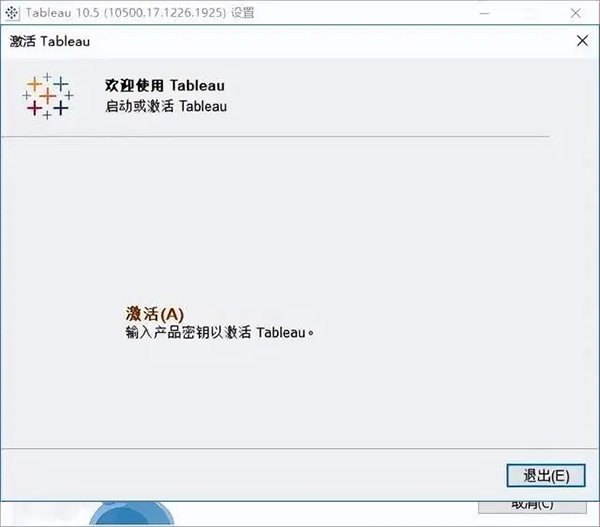
关闭杀毒软件进行安装和激活,附带激活补丁,有旧版本注意卸载旧版本再安装,iso文件右键点击装载即可,请按照激活教程的每一步进行安装,否则可能安装失败。
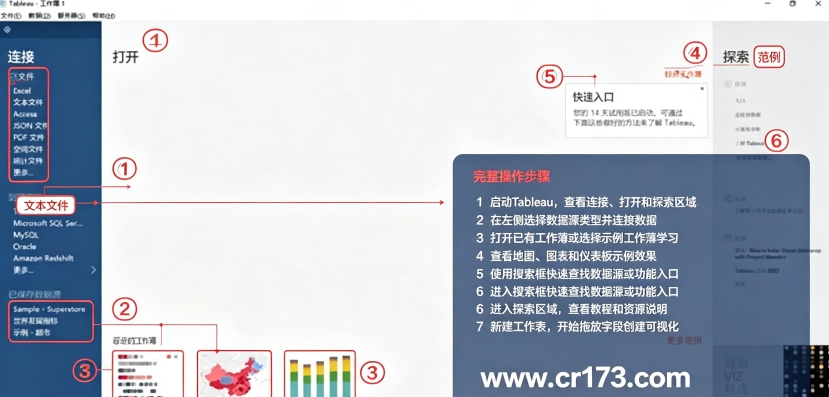
Tableau Desktop 10激活版是一款备受业界推崇的数据可视化与商业智能分析软件。该版本对界面进行了颠覆性的重塑,精心调优的调色板与专属定制字体,方便使用者把原始业务数据转化为通俗易懂的数据故事,广泛应用市场调研、企业报表、业务研判等场景。
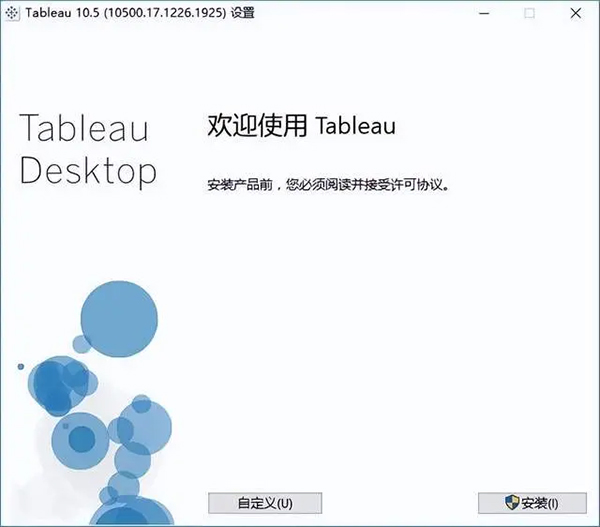
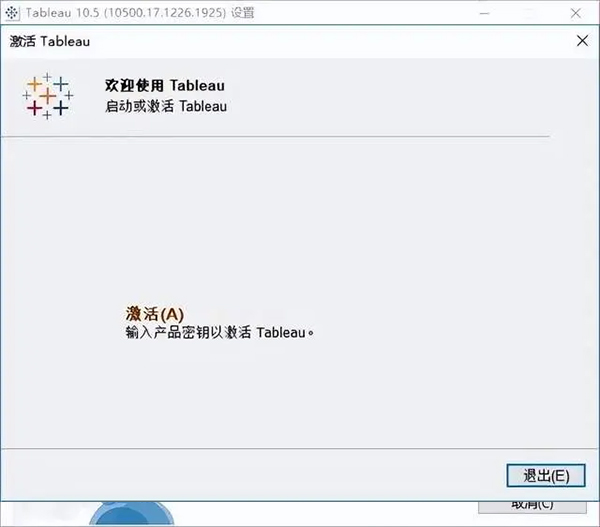
1、运行"TableauDesktop-64bit-10-5-0.exe",勾选用户协议,点击自定义自行选择安装类型,或者直接点击安装
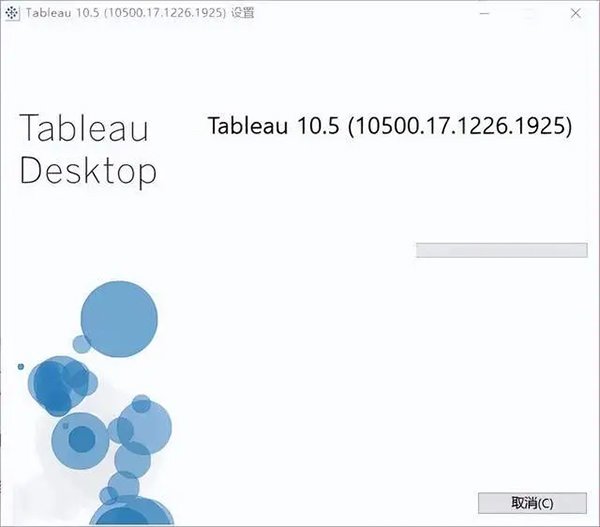
2、等待安装完成
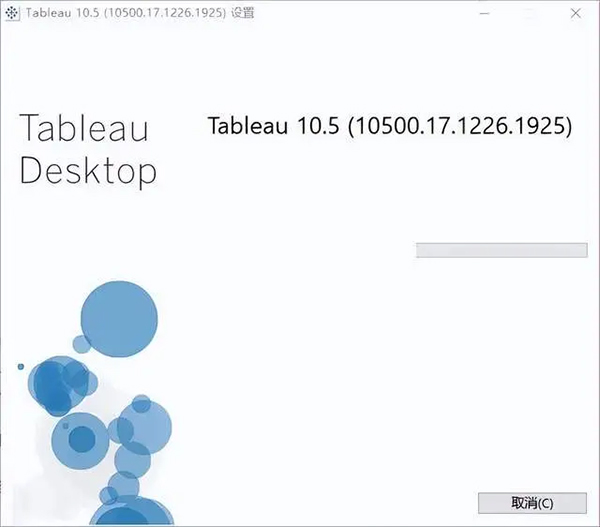
3、打开安装包“x64”目录,将“tabui.dll”复制到安装目录下覆盖源文件即可免费激活。
零代码高级分析(拖放群集):大幅降低了复杂数据分析的门槛。用户只需通过简单的拖拽操作,软件即可基于K-Means算法自动识别数据模式并进行分组,让高级分析变得触手可及。
高级地理空间分析:新增“自定义区域”功能,用户只需轻点鼠标,即可在地图上快速划分自定义地理区块并进行深度分析,使地理数据的呈现更加自然、直观。
数据突出显示工具:提供智能的高亮显示功能,允许用户在保留整体数据上下文的前提下,精准聚焦并突出展示特定的数据见解,极大增强了数据叙事的逻辑性。
跨数据源无缝整合:支持跨数据库联接与跨数据源筛选,用户无需启动复杂的集成项目,即可将分散在不同位置的数据融合在一起,实现快速探索与洞察。
全方位响应式移动端支持:内置全新的设备设计器(DeviceDesigner),支持一键创建适配各类移动设备的仪表板。配合离线快照与后台刷新功能,确保用户在移动端也能随时获取最新数据。
方法一工作表直接导出图片
1.打开已经制作完成的工作表视图,调整好图表大小、字体、配色。
2.点击顶部菜单栏【工作表】,选择【导出】,再点击【图像】。
3.在弹出窗口设置输出格式,支持png、bmp、jpeg,设置图片分辨率。
4.设置本地保存路径,点击确定,完成静态图片导出。
方法二仪表盘导出图片
1.切换到已经排版完成的仪表盘页面。
2.顶部菜单【仪表盘】,选择【导出图像】。
3.设置格式、分辨率,保存到本地。
方法三复制图片粘贴
1.选中工作表,点击【编辑】-【复制图像】。
2.直接粘贴到Word、PPT等文档中,适合快速报告编辑。
提示:导出图片为静态快照,不保留筛选、点击交互;需要交互效果要使用交互导出方式。
TableauDesktop本地无法直接导出独立HTML交互文件,有三种交互分享方案。
方案一发布到TableauServer/TableauOnline(完整交互,推荐)
1.完成工作表、仪表盘制作,保存twbx打包文件。
2.顶部菜单【服务器】,选择【发布工作簿】。
3.填写服务器地址,配置项目名称、权限,勾选需要发布的视图。
4.发布成功后,得到网页访问链接,浏览器打开链接,图表可以保留筛选、下钻、高亮全部交互能力,也可以把网页嵌入业务系统。
方案二打包twbx本地工作簿文件
1.文件菜单选择【打包工作簿】,保存twbx格式。
2.把twbx文件发给其他使用者,对方安装TableauDesktop打开,即可本地操作全部交互筛选。
注意:twbx需要对方电脑安装Tableau软件,不能脱离软件直接浏览器打开。
方案三导出PDF(有限交互)
1.文件选择导出PDF,PDF仅支持部分简单点击跳转,筛选、下钻功能会失效,属于半静态输出。
此内容由AI根据文章内容自动生成,并已由人工审核
开发者其他应用

金大师交易软件官方版
 行业软件
45M
v3.0.4.601官方最新版
行业软件
45M
v3.0.4.601官方最新版
无线投影AirLink
行业软件
39.0M
v4.1.2.2170最新版
IDEA StatiCa 21中文免费版
 行业软件
264.2M
v21.0.0.3277专业版
行业软件
264.2M
v21.0.0.3277专业版
altium designer 18中文解锁版
行业软件
2.09G
v18.1.9完整版
idea statica 26汉化完整版
行业软件
593M
v26.0.0.3314 中文版
midas NFX 2026R1中文完整版
行业软件
3.12G
2026.03.12最新版
ANSYS FreeFlow 2026中文完整版
行业软件
2.30G
Windows版
jmatpro 7.0.0正式版(材料性能模拟软件)
行业软件
92.0M
中文版
wolfram mathematica 15中文免费版
行业软件
2.57G
正式版
PT-C Mathcad Prime 12汉化解锁版
行业软件
996.5M
免费版

支持( 0 ) 盖楼(回复)