

关闭杀毒软件进行安装和激活,附带激活补丁,有旧版本注意卸载旧版本再安装,iso文件右键点击装载即可,请按照激活教程的每一步进行安装,否则可能安装失败。
CyberLink YouCam 10中文免费版是面向视频通话场景的摄像头增强工具,兼顾趣味特效与商务实用能力。软件可以对电脑摄像头画面做实时加工,软件深度兼容MicrosoftTeams、Zoom、GoogleMeet等主流视频平台,并具备优秀能效优化!
1、下载解压,得到youcam 365摄像头软件,已经集成激活文件,安装即可自动激活;
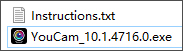
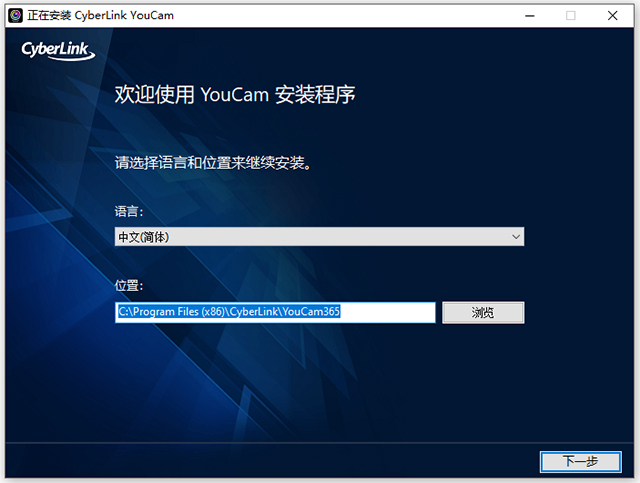
2、双击文件YouCam_10.1.4716.0.exe开始安装软件,接受协议,按默认目录安装;
默认目录【C:\Program Files (x86)\CyberLink\YouCam365】
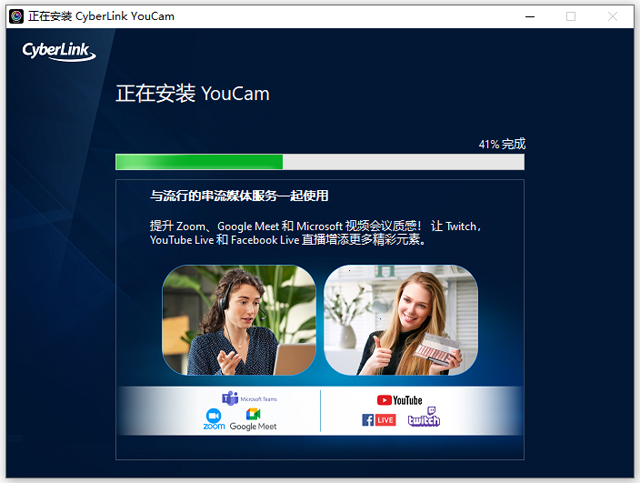
3、正在安装中,请耐心等待一会儿;
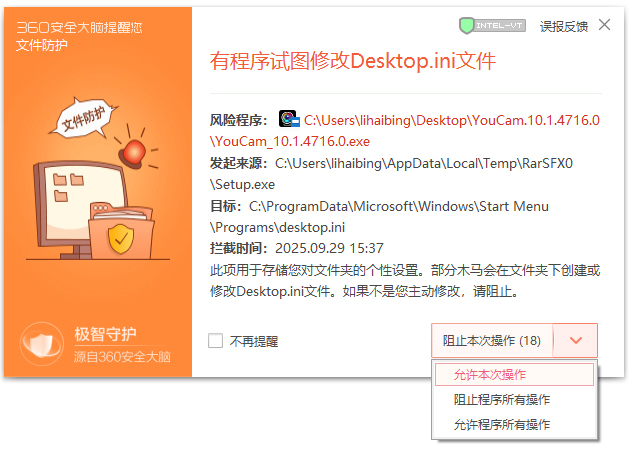
4、如果你的电脑安装了360安全卫士,会弹出提示,请允许;
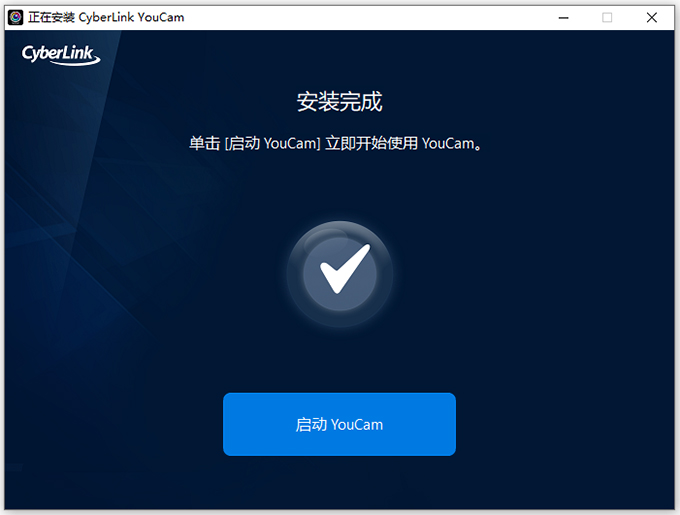
5、成功安装,直接启动即可正常使用;
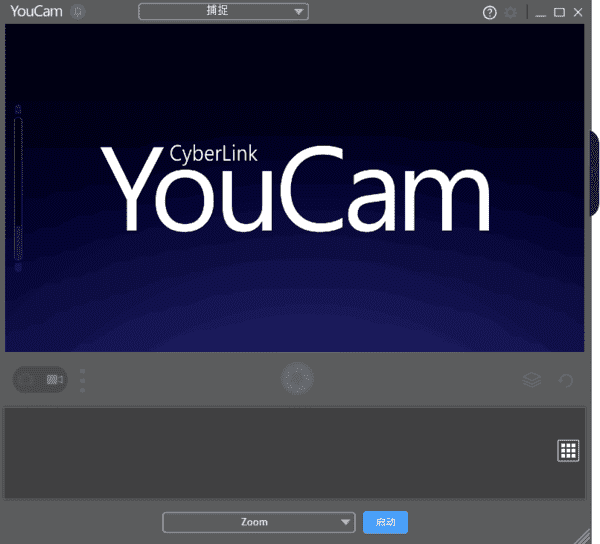
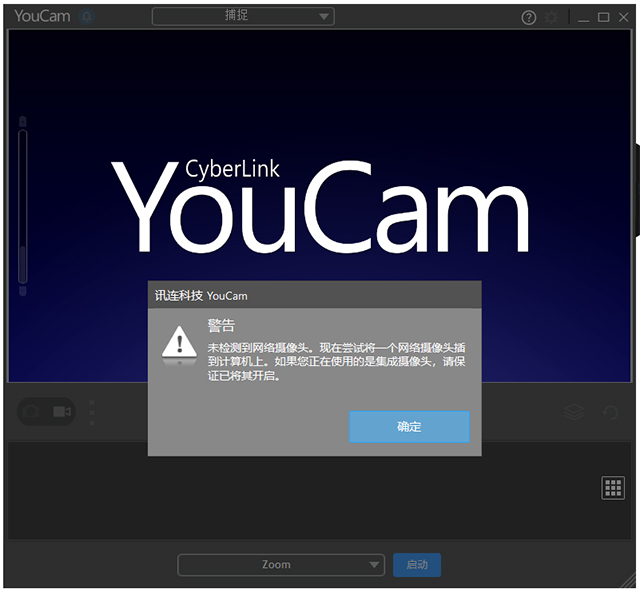
6、打开软件,YouCam 365摄像头软件可以免费使用。
1.实时人像美化,内置美颜磨皮功能,搭配AI虚拟妆容,视频通话时实时修饰面部状态。
2.AR特效资源库,内置两百多款AR动态特效、贴图、表情贴纸,支持动作触发互动特效,增添视频画面趣味性。
3.背景处理工具,支持背景图片替换、背景模糊,保护个人隐私,适合居家办公线上会议。
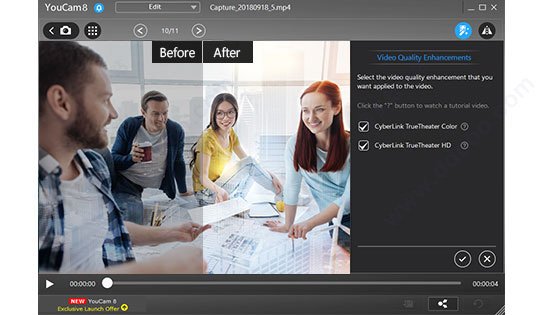
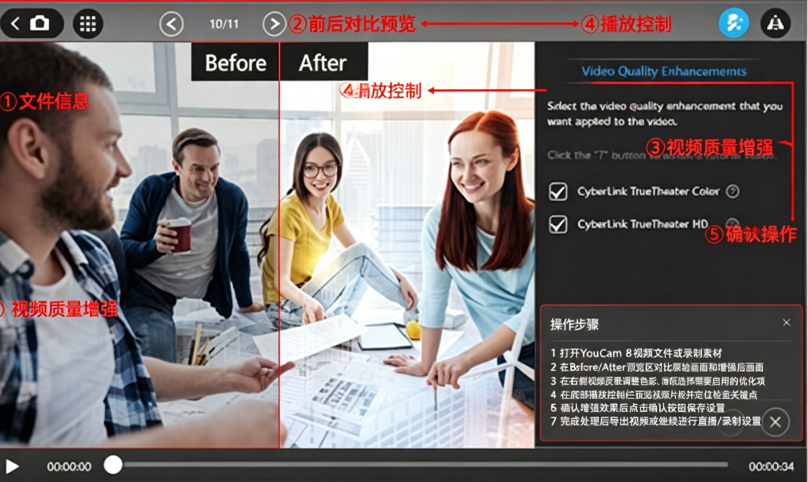
4.HDR画面增强,优化弱光环境下摄像头成像,改善昏暗画面,提升视频清晰度。
5.高清录屏录制,可录制摄像头画面或是电脑桌面内容,保存照片与视频素材。
6.人脸识别登录,借助摄像头人脸识别,实现系统账号解锁登录。
7.虚拟摄像头输出,处理后的画面可以供给各类会议软件调用,第三方程序直接读取YouCam加工后的视频流。
8.跨软件兼容,适配多款主流线上会议软件,商务简报、线上授课都可以使用。
9.电池功耗优化,笔记本设备运行时优化功耗,减少电量消耗。
10.滤镜叠加,多款画面滤镜,一键调整视频整体画面风格。
1.打开YouCam10软件,摄像头正常预览画面,点击界面上方设置图标,进入参数设置面板。
2.切换到摄像头视频属性页面,找到色彩相关控制项。
3.开启色彩模式,关闭黑白、单色滤镜;调整饱和度、色调参数,拉高饱和度可以让画面色彩更加鲜艳。
4.如果摄像头硬件自带控制面板,也可以打开硬件属性,确认硬件没有开启黑白模式。
5.应用保存设置,预览窗口就可以看到彩色画面。
6.如果画面依旧黑白,检查特效列表,确认没有勾选黑白、单色类特效,把启用的特效全部取消。
7.设置完成后,虚拟摄像头输出的画面同样为彩色,会议软件调用时同步生效。
第一步连接摄像头与启动软件
将USB摄像头连接到电脑,或确保内置摄像头已开启。启动YouCam,软件会自动识别并显示摄像头画面。如果未检测到设备,需检查摄像头连接并点击检测设备。
第二步应用核心效果
在主界面工具栏中即可找到并启用以下功能:
美颜:实时调整柔肤、美白、瘦脸等滑块
背景:点击会议或背景选项卡,选择模糊或替换预设背景,也可导入自定义图片
特效:在特效库中选择滤镜、贴纸、AR动画或边框,点击即可实时套用
第三步对接外部平台
YouCam与各类视频软件采用虚拟摄像头方式对接。安装完成后,在MicrosoftTeams、Zoom或Skype等软件的视频设置中,将摄像头设备选择为CyberLinkYouCamVirtualCamera,即可将处理后的效果传输到会议或直播中。
第四步录制与截图
点击捕捉按钮可拍摄带有特效的照片快照,点击录制按钮可生成带美颜和特效的MP4视频文件。所有捕获内容会自动保存在YouCam媒体库中,便于查看和管理。
此内容由AI根据文章内容自动生成,并已由人工审核
开发者其他应用

photoshop迷你版cs4
 图像处理
61.3M
中文精简版
图像处理
61.3M
中文精简版
waifu2x-caffe二次元图片放大
图像处理
425.5M
v1.2.0.4中文汉化版
Adobe Photoshop CC2018特别版
图像处理
1.52G
V19.1.6.5940最新中文版
医学图像分析软件Digimizer
图像处理
11.5M
v5.6 中文版
Light Image Resizer(图片大小调整)中文版
图像处理
12.9M
v6.0.6.0绿色免费注册码版
Picview绿色中文版
图像处理
26.0M
v5.0.3图片浏览编辑工具
Adobe Photoshop CS6
图像处理
215M
13.0绿色电脑版
suffer8.00中文激活版
 图像处理
14.1M
专业版
图像处理
14.1M
专业版
Adobe Illustrator CC2017专业矢量处理软件
图像处理
3.80G
V21.0免费x64中文绿色版
adobe premiere pro 2026中文注册版
图像处理
1.93G
V24.0.3.2免激活版

支持( 0 ) 盖楼(回复)