
关闭杀毒软件进行安装和激活,附带激活补丁,有旧版本注意卸载旧版本再安装,iso文件右键点击装载即可,请按照激活教程的每一步进行安装,否则可能安装失败。
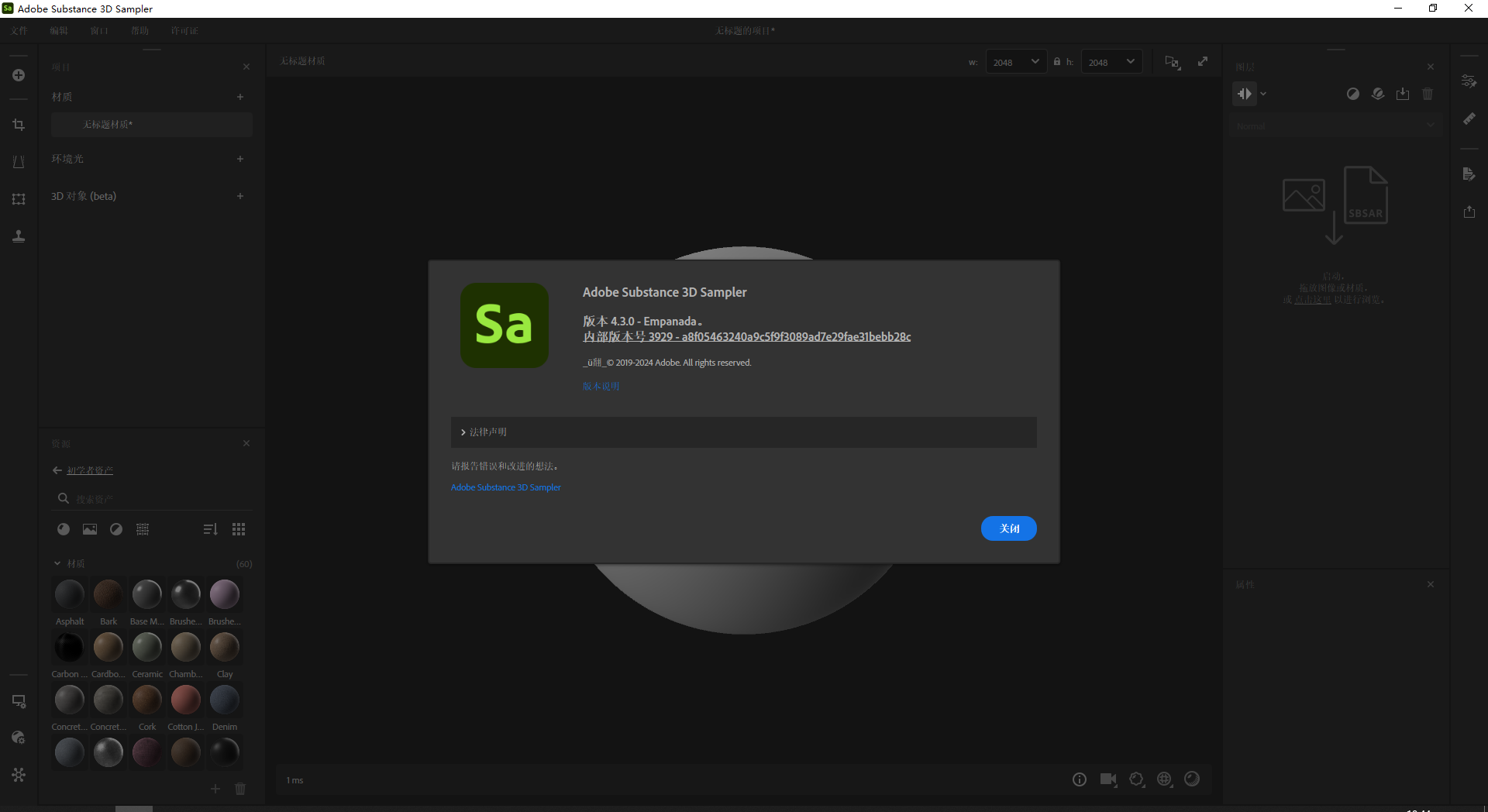
Adobe Substance 3D Sampler v4.3.0汉化完整版是Adobe推出的专业材质素材制作工具,广泛应用于游戏资源开发、建筑可视化、影视动画、工业设计等领域。软件依托AI智能算法,能够将实拍照片快速转化为标准化PBR材质素材!
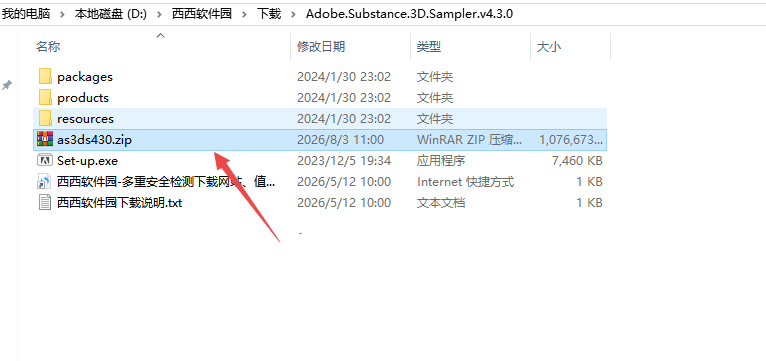
1.下载完成后,鼠标右击【Adobe Substance 3D Sampler v4.3.0】压缩包,选择【解压至此】
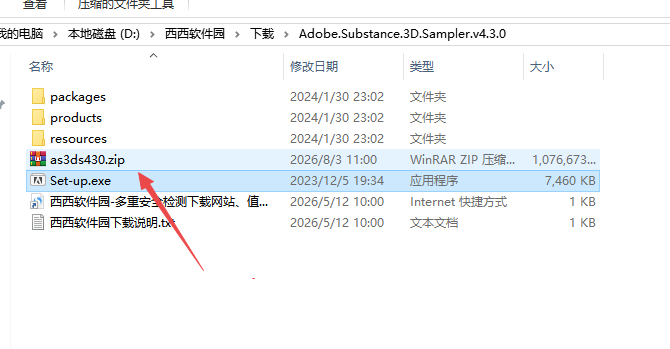
2.打开解压后的文件夹,鼠标右击【Setup】安装程序,点击【以管理员身份运行】
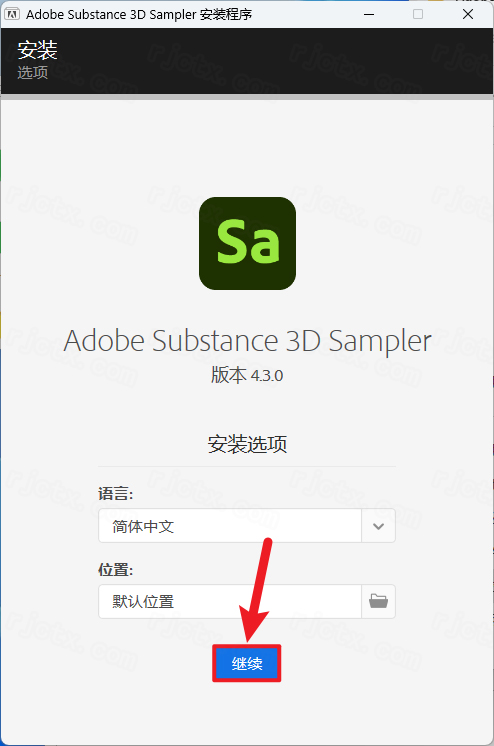
3.点击【文件夹】图标可修改软件安装位置,点击【继续】
4.软件安装中…
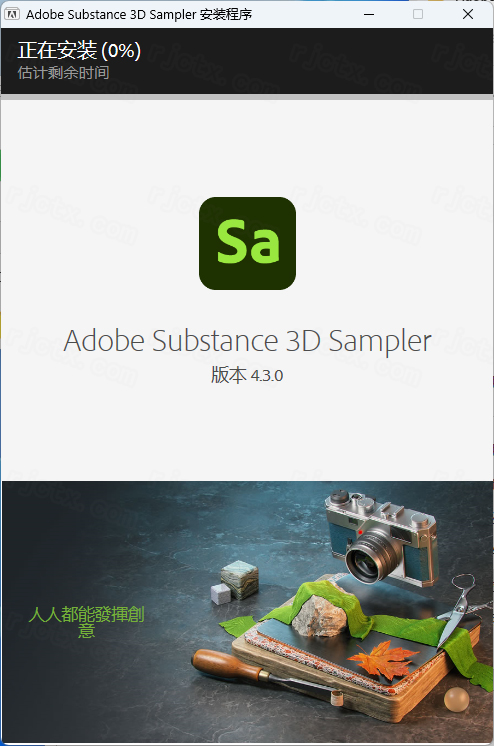
5.显示安装完成,点击【关闭】
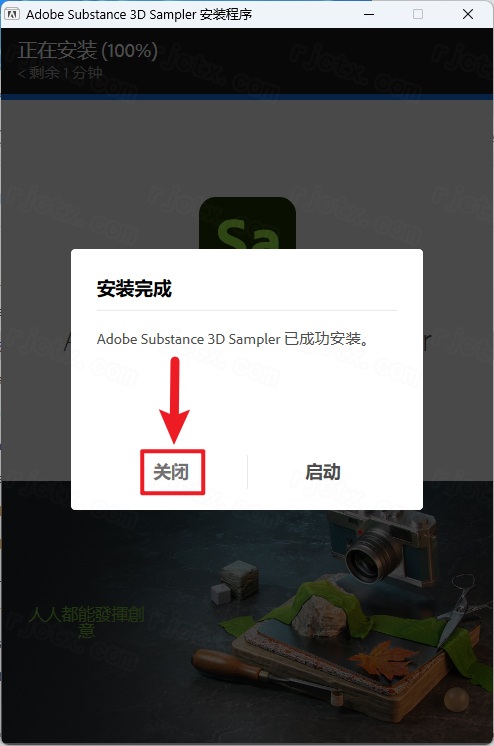
6.打开开始菜单,在所有应用中找到【Adobe Substance 3D Sampler v4.3.0】图标,鼠标按住图标不动,将软件快捷方式拖入到桌面
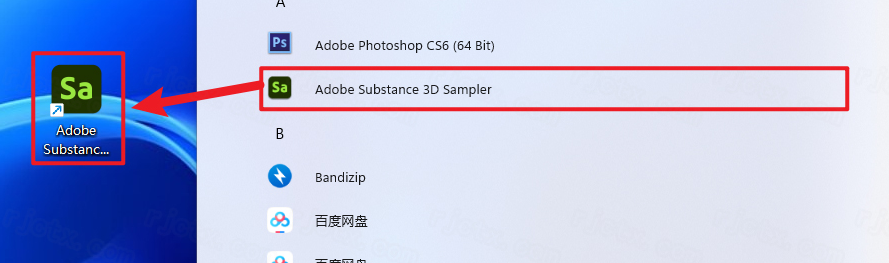
7.双击桌面的【Adobe Substance 3D Sampler v4.3.0】快捷方式启动软件
8.安装完成
革命性的AI图像转材质(ImagetoMaterial):内置了强大的AI引擎,能够将普通的2D照片瞬间“炼金”为完整的PBR(基于物理的渲染)材质。AI会自动分析画面,抹平光影(Delighting)还原固有色,并智能推算出法线(Normal)、粗糙度(Roughness)和高度(Height)等核心通道,让扁平的照片瞬间在3D预览中变得立体且真实。
全新的纹理生成器(TextureGenerators):引入了参数化的纹理生成器资产。用户可以通过调整噪波、图案和做旧(Grunge)选项,获得对材质创建的极致控制。生成的图像可以直接用作遮罩或通道贴图,极大地提升了技术美术与创意团队在材质设计上的协作效率。
强大的图像处理与修复工具:提供了极其专业的图像处理滤镜。例如全新的“透视裁剪(PerspectiveCrop)”工具,允许用户通过四个控制点消除扫描或拍摄时的透视畸变,轻松获得完美的无缝平铺资产。此外,还支持“风格化(Stylization)”滤镜,一键将写实材质转换为手绘或卡通风格。
无缝的Adobe生态协同:打破了软件间的壁垒,支持与AdobePhotoshop、SubstanceDesigner等创意软件无缝集成。用户可以在不同程序之间进行交互,将Sampler生成的.sbsar材质直接导入到Substance3DPainter或各大主流游戏引擎(如UnrealEngine、Unity)中进行后续制作。
基于图层的非破坏性工作流:采用类似Photoshop的图层堆栈系统。用户可以随时添加滤镜、调整参数或插入其他材质,所有操作均为非破坏性编辑。同时支持“内容感知填充(Content-AwareFill)”,能够智能移除照片中的杂物或瑕疵,保持周围纹理的完整性。
第一步:启动与界面熟悉
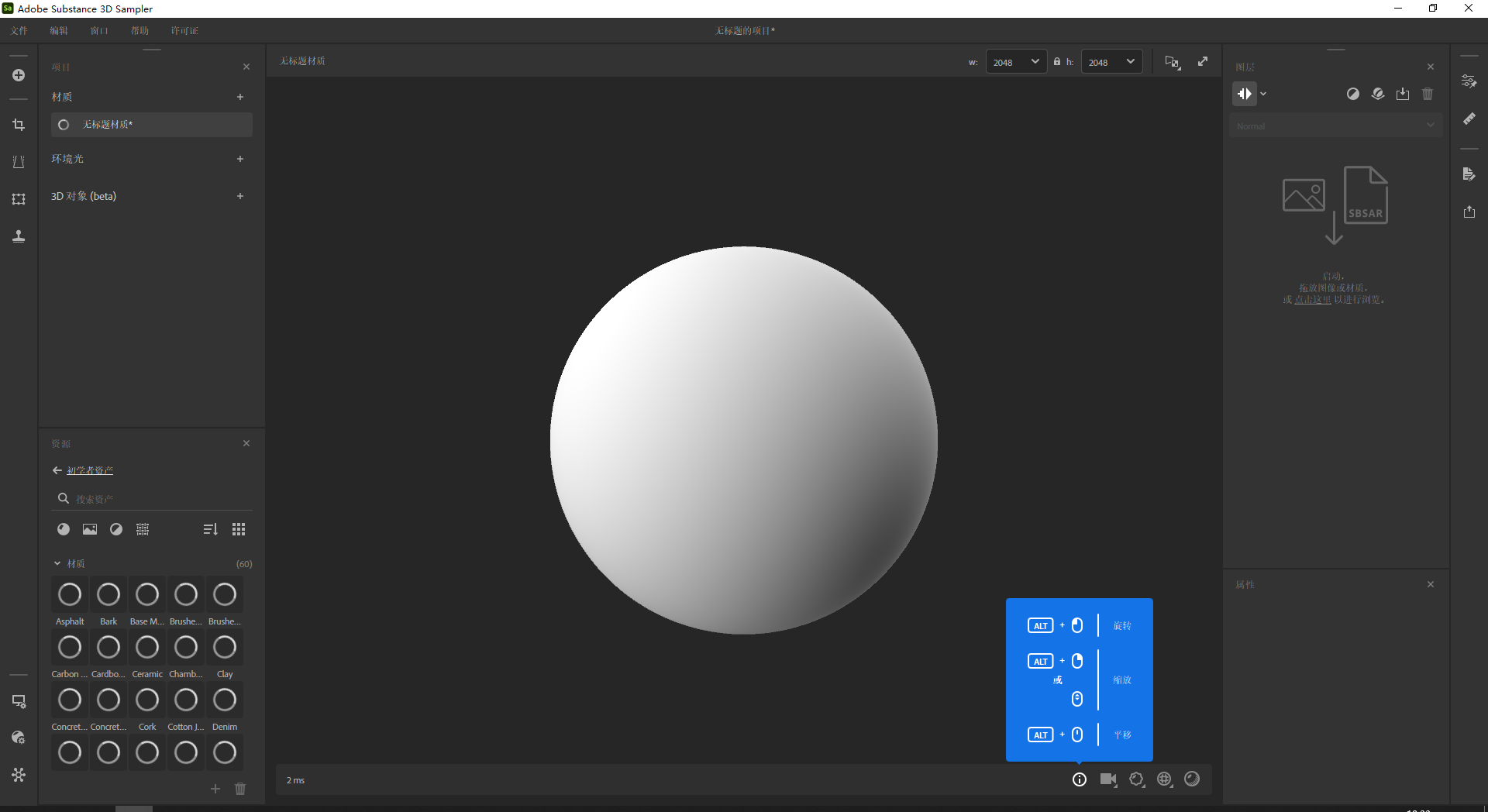
打开Substance3DSampler,首先看到的是“主页”界面。在这里,你可以选择新建项目、打开已有文件,或访问官方推荐的教程与学习资源。若想快速上手,可以直接选择“TexttoMaterial”或“ImagetoMaterial”等快捷操作,创建一个新的项目。
第二步:AI生成基础材质(以文本生成为例)
这是目前最高效的材质创建方式之一:
在主界面选择“TexttoMaterial”。
在输入框中编写详细的材质描述,越具体越好。例如,描述应包括材质、形态、细节和状态,如:“有光泽的黄铜板甲,带有复杂的凯尔特雕刻,边缘轻微生锈,哑光表面”。
点击生成,Sampler会在云端处理后返回多个不同风格的材质变体。
从中挑选一个最符合预期的,并可在软件内利用AI参数(如“增加生锈程度”)进行微调。
第三步:编辑与预览
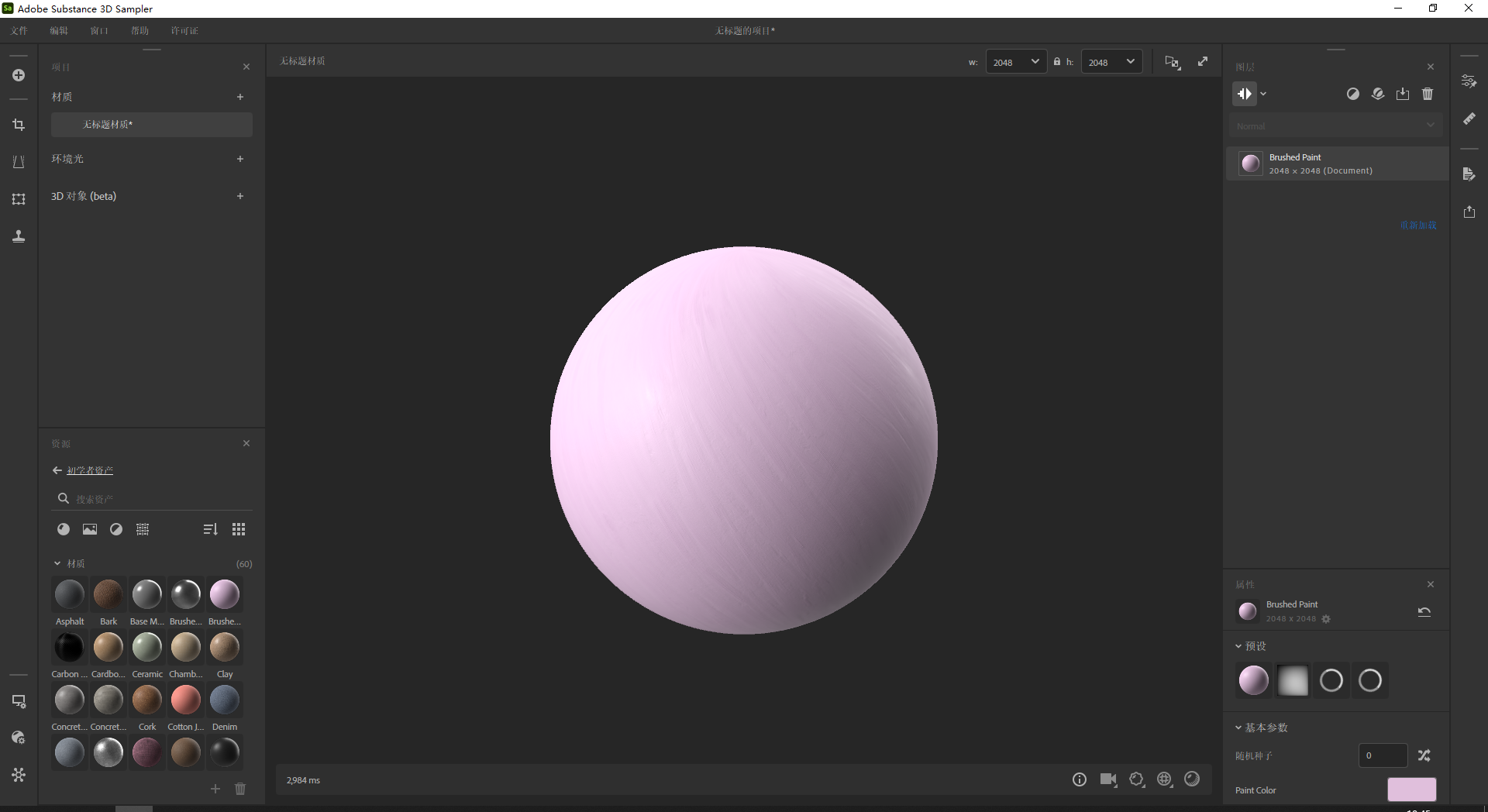
材质生成后,你可以利用软件强大的图层系统对其进行深度编辑。4.3.0版本新增的Fillfilter支持混合模式,让你可以更精细地控制各通道的叠加效果。通过图层分辨率系统,你可以清晰查看每个图层的分辨率,确保最终输出的品质。你可以在3D视口中实时观察材质在模型上的呈现效果,并根据需要进行调整。
根据官方帮助文档,“渲染出图”的核心操作是“导出(Export)”。该软件主要生成用于其他3D软件的材质资源,而非直接进行最终产品渲染。
导出材质贴图与文件的步骤:
打开导出面板:完成材质编辑后,通过顶部菜单栏“文件”>“导出为...”,或直接使用快捷键Ctrl+E打开导出窗口。
选择导出格式:在导出的“常规设置”中,选择格式:
SBS或SBSAR文件:保留完整的材质属性、图层和可调节参数,以便在Substance3DDesigner或其他支持该格式的软件中进行进一步的精修与复用。
图像集合:如果你需要将材质输出为纹理图片,可从EXR、JPEG、PNG、TIFF等格式中选择。你可以在此为不同的应用场景选择预设,并调整输出通道、分辨率和压缩方式。
配置导出参数:在“材质设置”中,你可以选择要导出的纹理通道(如颜色、法线、粗糙度等),并指定输出分辨率。如果选择图像格式,你还可以使用“覆盖所有”选项来统一设置宽高。
执行导出:点击“导出”按钮,文件将出现在导出队列中。点击列表旁的文件夹图标即可打开导出文件的位置。
注意:Sampler目前暂不支持将环境光和网格导出为EXR格式,但未来版本可能会有变化。如需导出环境光,目前通用的方法是将其作为SBS/SBSAR导出。
Substance3DSampler4.3.0怎么渲染出图
导出材质贴图与文件的步骤:
打开导出面板:完成材质编辑后,通过顶部菜单栏“文件”>“导出为...”,或直接使用快捷键Ctrl+E打开导出窗口。
选择导出格式:在导出的“常规设置”中,选择格式:
SBS或SBSAR文件:保留完整的材质属性、图层和可调节参数,以便在Substance3DDesigner或其他支持该格式的软件中进行进一步的精修与复用。
图像集合:如果你需要将材质输出为纹理图片,可从EXR、JPEG、PNG、TIFF等格式中选择。你可以在此为不同的应用场景选择预设,并调整输出通道、分辨率和压缩方式。
配置导出参数:在“材质设置”中,你可以选择要导出的纹理通道(如颜色、法线、粗糙度等),并指定输出分辨率。如果选择图像格式,你还可以使用“覆盖所有”选项来统一设置宽高。
执行导出:点击“导出”按钮,文件将出现在导出队列中。点击列表旁的文件夹图标即可打开导出文件的位置。
注意:Sampler目前暂不支持将环境光和网格导出为EXR格式,但未来版本可能会有变化。如需导出环境光,目前通用的方法是将其作为SBS/SBSAR导出。
此内容由AI根据文章内容自动生成,并已由人工审核
开发者其他应用

Adobe Substance 3D Sampler 2021中文完整版
 3D 制作
1.71G
最新版
3D 制作
1.71G
最新版
Adobe Substance 3D Painter 11.1.1
3D 制作
3.19G
中文版
Adobe Substance 3D Painter v10.0.0最新版本
3D 制作
3.06G
中文版
FLAC3D 5.0中文最新版
 3D 制作
79.2M
完整版
3D 制作
79.2M
完整版
FLAC3D 6.0汉化完整版
3D 制作
393.8M
正式版
FLAC3D 7.0中文激活版
3D 制作
677M
正式版
SimLab Composer 7.1中文正式版
3D 制作
566.3M
Windows版
SimLab Composer 8.0.4中文激活版
3D 制作
915.3M
正式版
SimLab Composer 10.5汉化激活版
3D 制作
216.5M
中文版
SimLab Composer 10.2汉化完整版
3D 制作
264.9M
激活版

支持( 0 ) 盖楼(回复)