
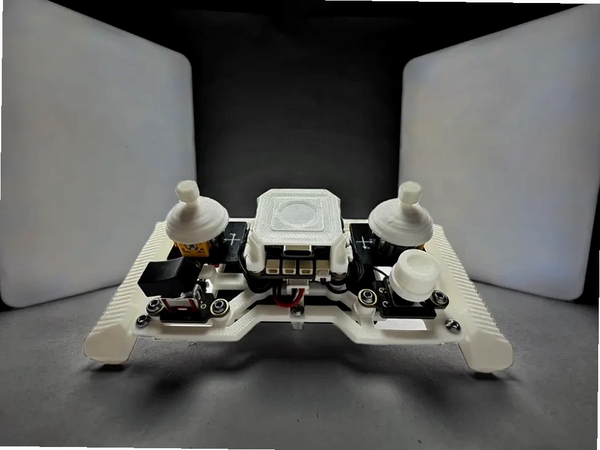
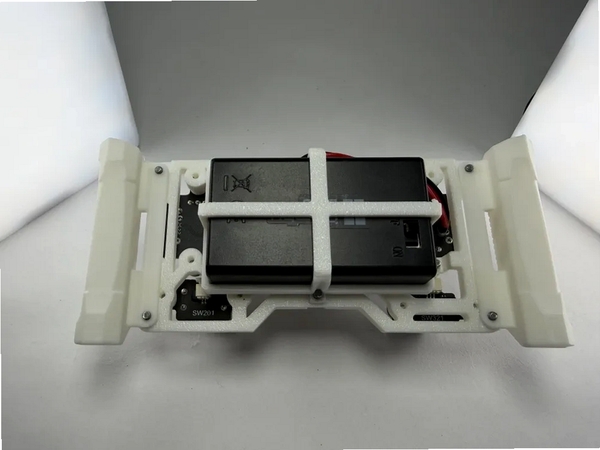
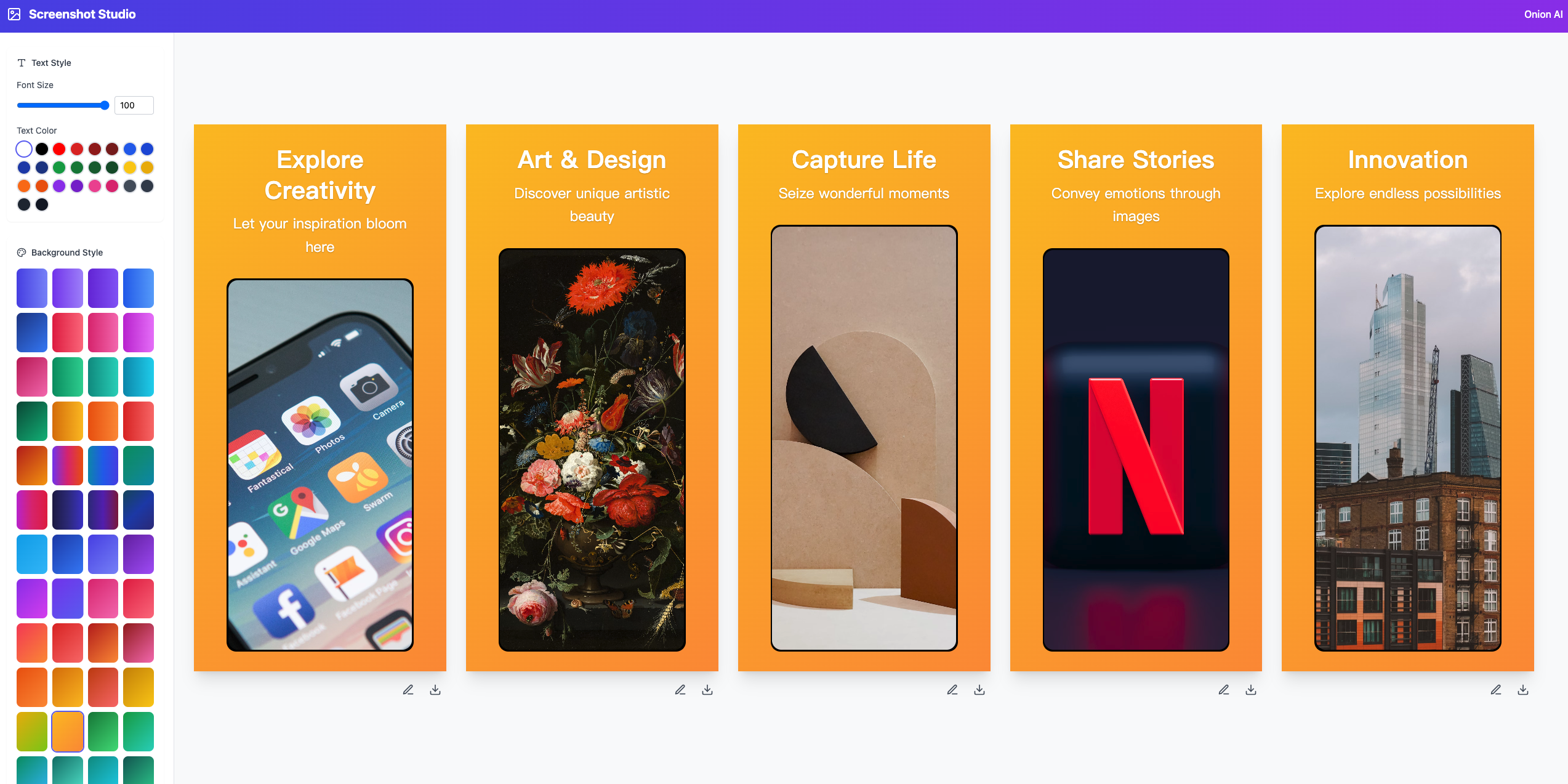
CyberBrick是一款专为Bambu Lab 3D打印机打造的移动端控制与管理应用。通过它,你可以像操作遥控器一样随时随地监控打印进度、调整参数、接收告警,甚至远程启动或暂停打印任务。无论是打印新手还是资深玩家,这款APP都提供了简洁直观的界面和丰富的功能模块,让3D打印不再受限于电脑前。从模型切片到设备调试,CyberBrick将桌面级体验完整搬到了手机屏幕上,真正实现“口袋里的3D打印工厂”。
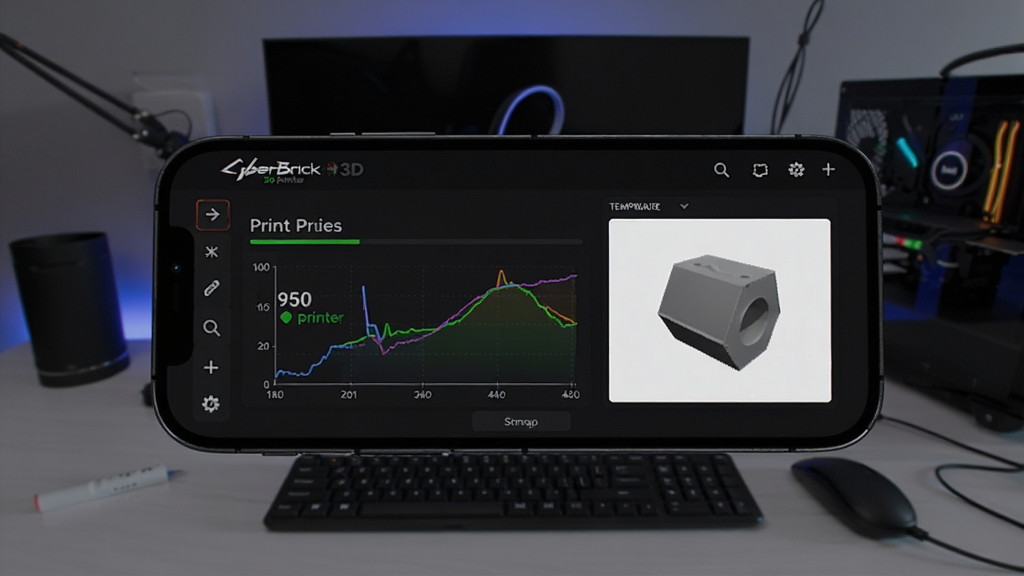
通过Wi-Fi或移动网络,你可以随时查看打印机当前状态,包括热床温度、喷嘴温度、打印进度百分比等。支持远程暂停、恢复、取消打印任务,甚至可以直接通过手机摄像头实时查看打印画面,再也不怕打印中途翻车却不在现场。
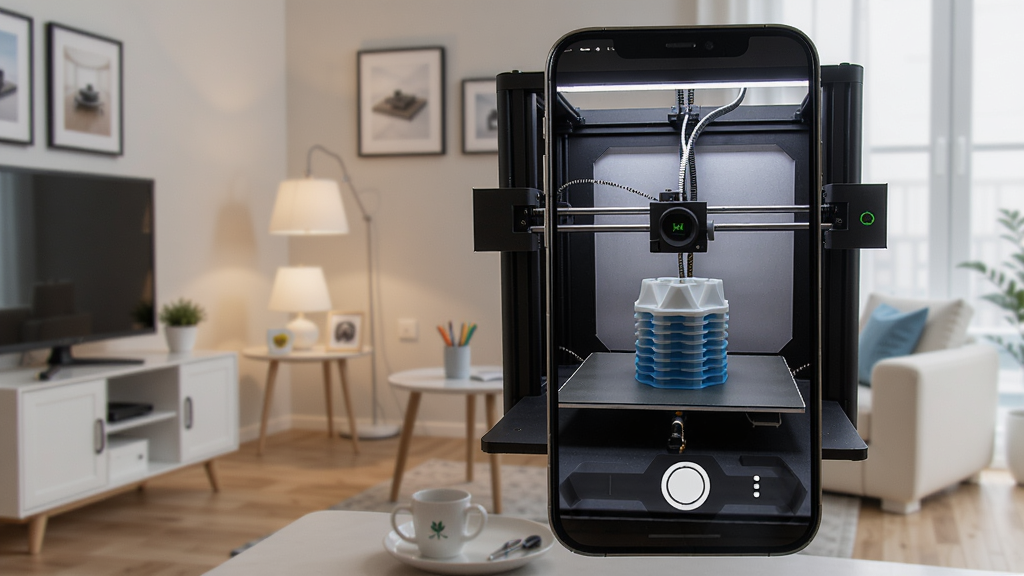
内置模型库和云端同步功能,支持直接浏览、下载社区分享的3D模型文件,也可通过手机上传自己的STL/3MF模型。配合自动切片引擎,点击即可发送到打印机,告别繁琐的电脑操作流程。
自动检测打印机固件版本,一键升级至最新稳定版。内置硬件自检工具,可快速排查喷嘴堵塞、皮带松弛、限位开关异常等常见故障,并给出图文指引的修复建议,降低维护门槛。
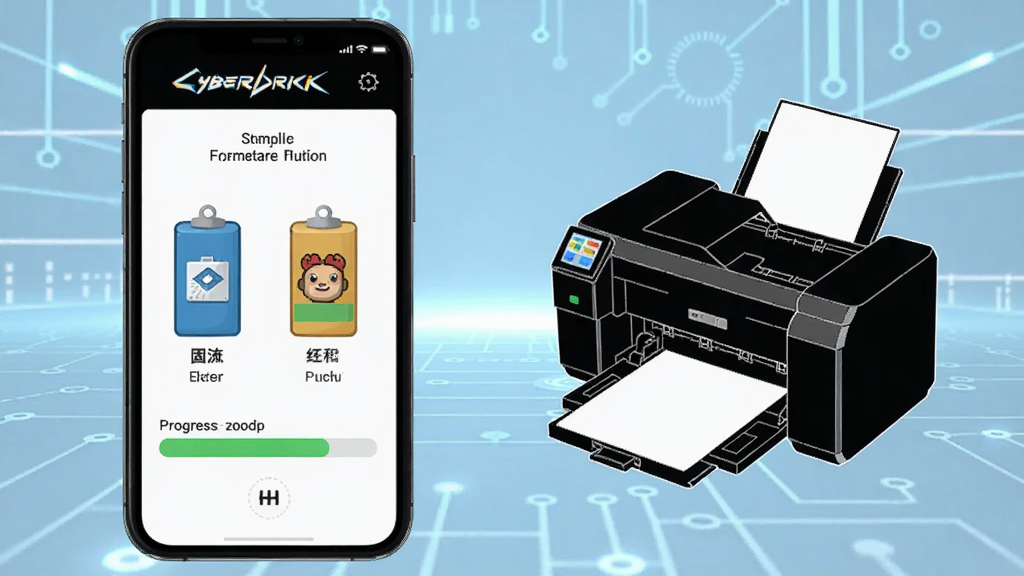
支持同时绑定多台Bambu Lab打印机,在同一个APP内切换查看每台设备的运行状况。打印队列功能可以预先编排多批次任务,按优先级依次执行,适合工作室或创客空间批量生产场景。
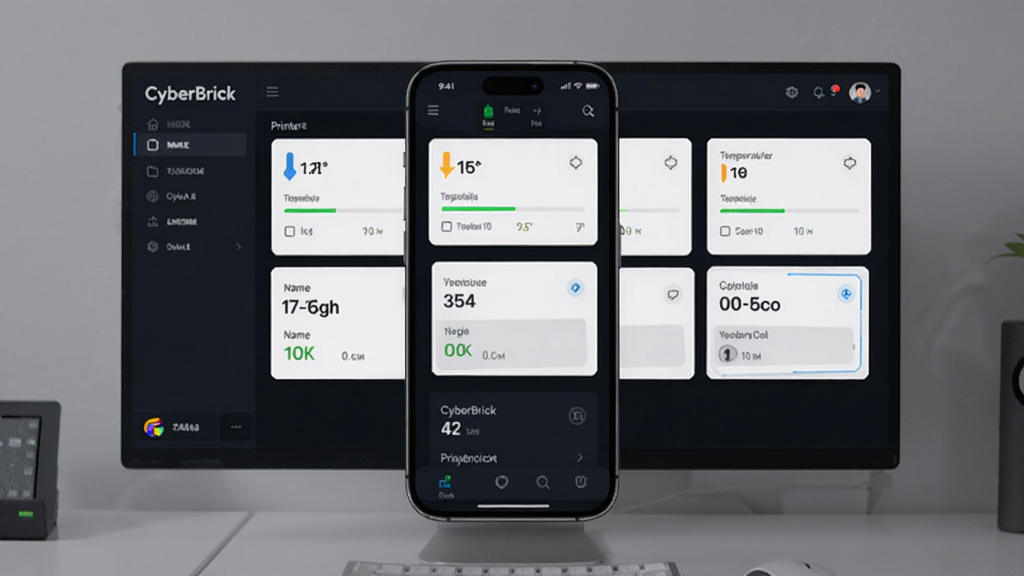
高危避坑:首次连接打印机前务必确保手机与打印机处于同一Wi-Fi网络,否则可能无法发现设备。若提示网络错误,请检查路由器是否开启了AP隔离功能。
优化技巧:在APP设置中开启“后台运行保护”,可避免手机锁屏后连接中断,尤其适合长时间打印任务。
温馨提示:安装前请确认手机系统为Android 8.0及以上版本,并预留至少200MB存储空间用于缓存模型文件。
移动端操作:下载APK后直接安装,首次打开会提示位置权限(用于Wi-Fi扫描)和通知权限(打印完成提醒),建议全部授予。若遇到闪退,先尝试清除APP缓存:设置→应用管理→CyberBrick→存储→清除缓存。若黑屏无响应,可能是旧版本残留数据冲突,建议卸载后重新安装。
电脑端操作:CyberBrick为手机专用软件,电脑端可通过安卓模拟器运行(如蓝叠),安装步骤相同,但需在模拟器设置中开启“虚拟定位”和“网络桥接”模式才能正常连接打印机。
常见报错:
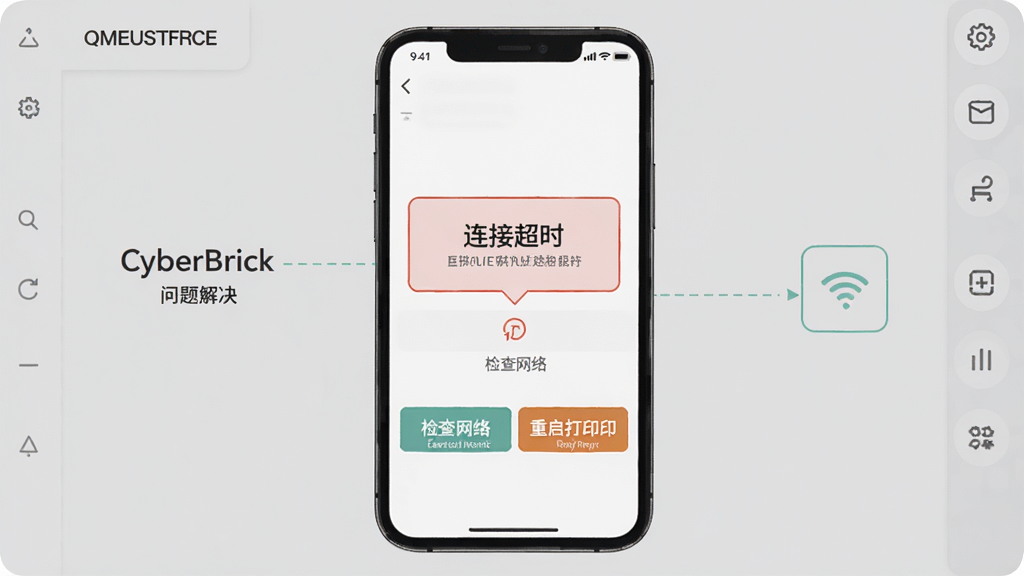
“连接超时” → 检查打印机是否开机且Wi-Fi指示灯常亮;
“固件受损” → 进入打印机设置页面手动刷入官方固件(站内搜索关键词:Bambu Lab 固件修复);
“切片失败” → 确认模型文件未损坏,尝试重新下载或转换格式。
| 软件名称 | 功能优势 | 评分 |
|---|---|---|
| Bambu Handy | 官方手机控制APP | ★★★★★ |
| OctoPrint | 开源远程打印监控 | ★★★★☆ |
| PrusaSlicer | 专业切片参数调节 | ★★★★★ |
| Cura | 海量预设材质库 | ★★★★★ |
| Repetier Host | 多打印机管理工具 | ★★★★☆ |
| Simplify3D | 高级支撑结构优化 | ★★★★☆ |
| MatterControl | 一体化设计+打印 | ★★★★☆ |
很多用户在升级固件后遇到打印机无法正常识别的情况。首先确认下载的固件版本是否与打印机型号匹配(X1系列与P1系列不通用)。升级过程中务必保持手机与打印机蓝牙/Wi-Fi连接稳定,不要中途关闭APP或切换网络。如果升级后打印机一直重启,可以尝试进入DFU模式(按住打印机复位键10秒)重新刷入。更多固件下载请站内搜索:CyberBrick 固件。
首先检查手机蓝牙是否开启,并确保打印机处于配对模式(通常开机后自动进入,指示灯快闪)。如果列表中没有显示设备,尝试关闭手机蓝牙再重新打开,或者重启打印机。部分安卓手机需要开启“附近设备”权限才能扫描到打印机。若仍然无法连接,可尝试清除APP数据后重新配对,具体路径:手机设置→应用管理→CyberBrick→清除数据。注意清除数据会丢失已保存的打印配置,建议提前备份。
固件受损通常表现为打印机屏幕显示乱码或无法正常启动。解决办法:从Bambu Lab官网下载对应型号的固件压缩包,解压后通过MicroSD卡插入打印机进行离线刷机。也可以使用CyberBrick APP的“紧急恢复”功能(需要手机与打印机有线连接,部分机型支持)。若以上方法无效,建议联系售后使用专用刷机工具。站内搜索关键词:Bambu Lab 固件修复教程。

此内容由AI根据文章内容自动生成,并已由人工审核
开发者其他应用

腾讯roblox app
 安卓其它
64.7M
v2.732.1043
安卓其它
64.7M
v2.732.1043
全能工具箱专业版安卓
 安卓其它
13.9M
v8.2.4.1 正式版
安卓其它
13.9M
v8.2.4.1 正式版
谷歌实时地图2026手机版
安卓其它
75.2M
v26.31.02.954292984官方最新版
Qing轻下载.apk最新版
安卓其它
10.7M
v1.0.24安卓版
悟饭游戏厅官方app
安卓其它
52.1M
v5.0.7.4安卓版
白开水直装v1.1最新版
安卓其它
2.2M
v2.3 官方最新版
Android Wear版计算机
安卓其它
4.4M
1.7
趣头条app【附邀请码】
安卓其它
49.1M
v3.20.34.000.0301.2231最新版
小提琴调音器
安卓其它
24.3M
v3.5.2 安卓版
百度网盘客户端最新版本
安卓其它
55.6M
v11.23.4官方版

支持( 0 ) 盖楼(回复)