
Revo Uninstaller Pro 是一款功能强大的卸载工具,能够帮助用户彻底删除不需要的软件,包括顽固或损毁的安装程序。它提供了多种卸载模式(安全、中等、高级),可以扫描并清除软件残留的文件、文件夹和注册表项。此外,它还集成了猎人模式、垃圾文件清理、浏览器插件管理、启动项管理等实用功能,让系统保持干净流畅。软件支持 Windows 7/8/10/11 等主流操作系统,界面简洁易用
强力卸载:强制移除无法正常卸载的程序,即使软件损坏或丢失安装包也能搞定。
残留扫描:卸载后自动扫描并删除残留的文件、注册表项,避免系统臃肿。
猎人模式:拖动瞄准图标到任意快捷方式或文件,即可快速找到并卸载关联程序。
实时监控:监控软件安装过程,记录所有更改,方便后续完全回滚卸载。
浏览器清理:一键清除浏览器扩展、工具栏、插件等多余组件。
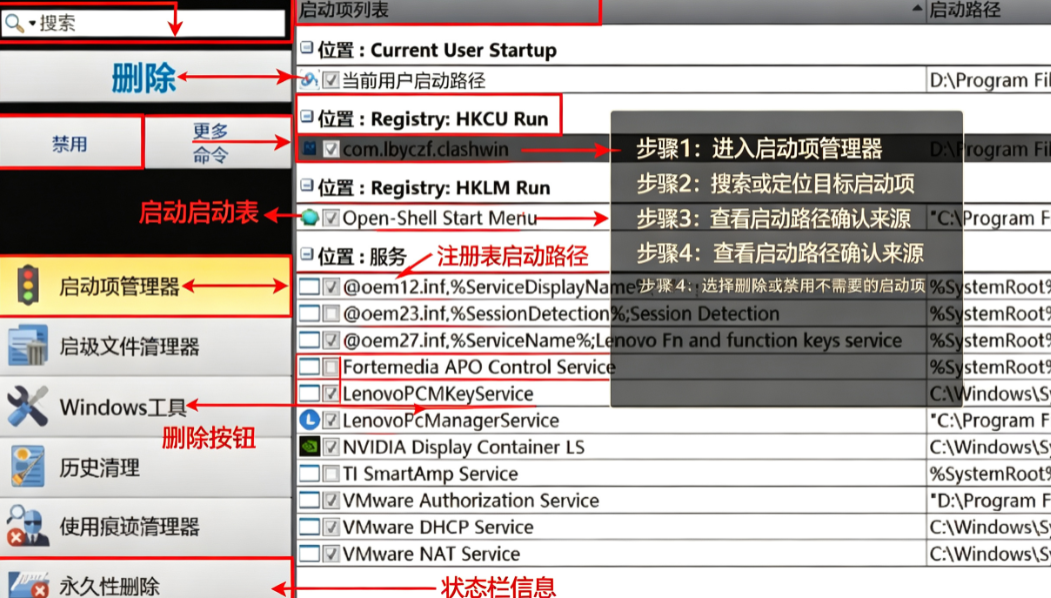
启动项管理:管理开机自启程序,减少系统启动负担。
第一步:启动 Revo Uninstaller Pro
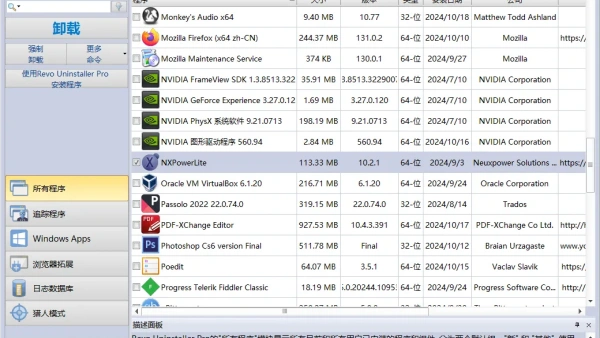
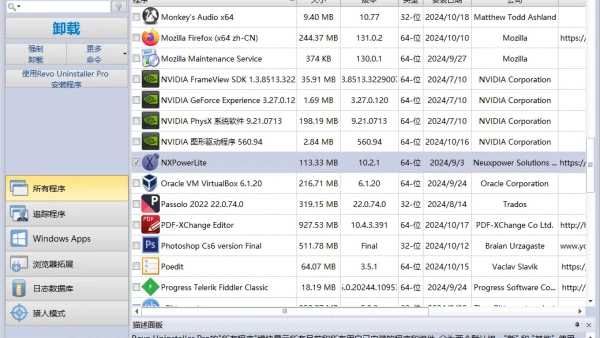
首先确保你已经下载并安装了 Revo Uninstaller Pro。启动程序后,你会看到一个包含所有已安装程序的列表。
第二步:选择要卸载的应用
在主界面的程序列表中找到你想要卸载的软件。这个列表通常按照字母顺序排列,你可以通过滚动或者使用搜索功能快速定位到目标应用。
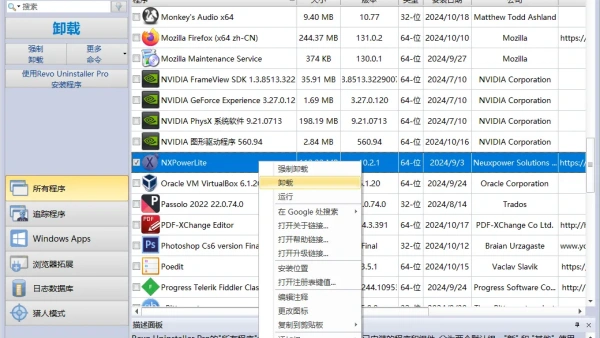
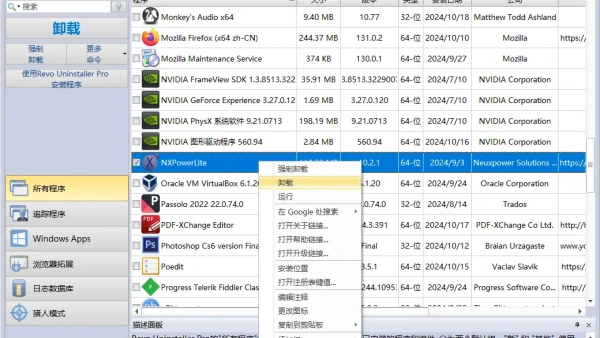
选中需要卸载的程序后,点击左侧工具栏上的“卸载”按钮(或者右键点击选择“卸载”),这将启动 Revo Uninstaller Pro 的卸载向导。
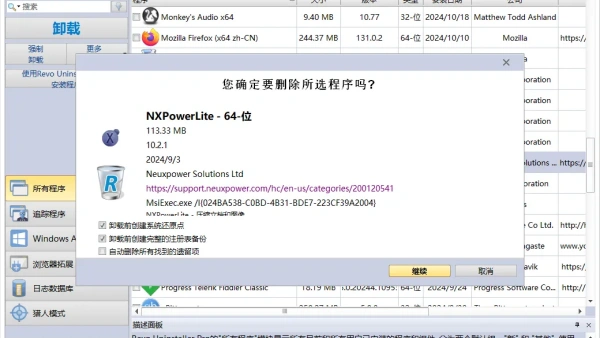
第三步:执行卸载
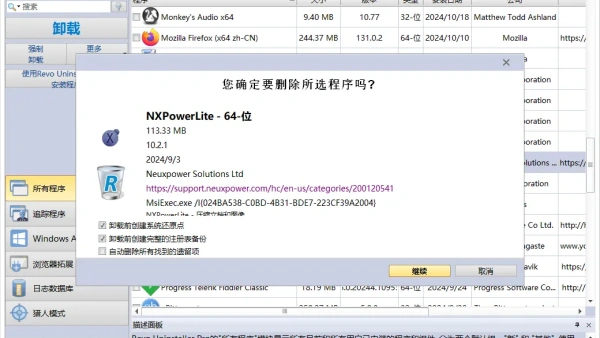
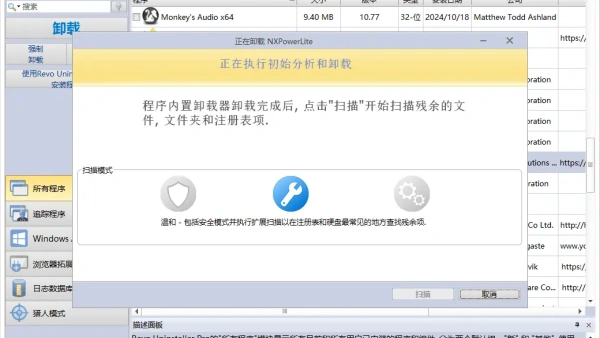
接下来,Revo Uninstaller Pro 会模拟启动该程序的卸载程序。按照屏幕上的提示进行操作。如果原生卸载程序有任何选项,请确保选择最彻底的卸载方式。
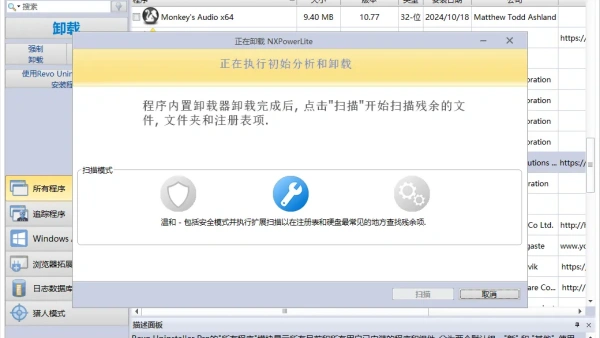
第四步:扫描残留
当原生卸载程序完成后,Revo Uninstaller Pro 将会进行一次深入的扫描,查找是否有任何残留的文件或注册表条目。这时你可以选择“删除标记的项目”,来移除这些残留数据。
第五步:确认清理
在扫描完成后,检查一下是否还有其他你不希望保留的项目,并确认清理。这一步是可选的,如果你确定没有遗漏,可以直接进行清理。
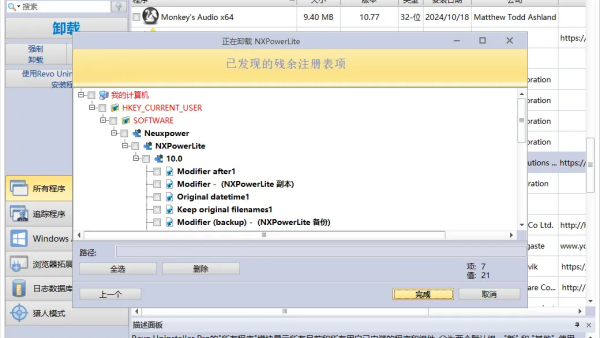
第六步:完成卸载
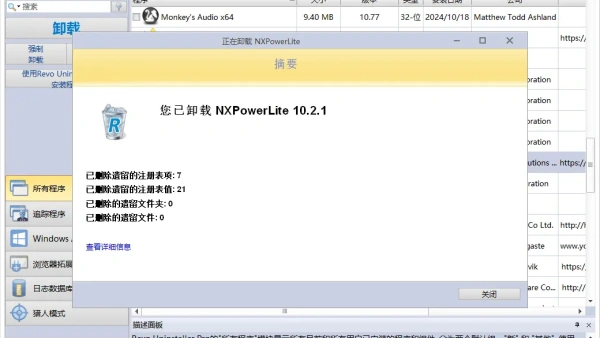
最后,点击“完成”,Revo Uninstaller Pro 将会清除所有选定的数据,并从其列表中移除该程序。
下载时请认准官网或可信渠道,避免第三方修改版携带病毒。
安装过程中请仔细阅读每一步,取消勾选捆绑的第三方软件(如推广浏览器、杀毒软件)。
首次使用建议选择“安全”卸载模式,避免误删关键系统文件。
如果卸载后电脑出现异常,可以使用“备份注册表”功能提前创建还原点。
猎人模式适合快速卸载,但不要随意拖动系统图标,以免出错。
如果遇到闪退或卡顿,请关闭杀毒软件再运行,或右键以管理员身份启动。
对于Adobe、Office等大型软件,卸载后建议重启电脑完成清理。
若卸载后仍有残留,可使用“高级扫描”再次深度清理。
此内容由AI根据文章内容自动生成,并已由人工审核

2345软件管家PC电脑版V7.9.0.4592官方版小编最近试了试这个 2345软件管家 V7.9.0.4592 官方版,感觉挺实用的。它最大的亮点是软件库够全,3000多款正版软件随便挑,而且智能识别你电脑里装了什么,想卸载点一下就行,连烦人的残留文件都能“强力清扫”干净,省心不少。另外,它还能自动检测哪些软件需要升
查看
Revo Uninstaller Pro下载v5.5.2.0.0中文绿色版电脑里总有些软件删不干净,残留一堆垃圾?试试Revo Uninstaller Pro吧,它能帮你把软件连根拔起,清理注册表和文件,让系统清爽如新。
查看开发者其他应用VS Revo Group

PrivaZer
 卸载清理
11.7M
vv4.0.125.0电脑隐私清理工具
卸载清理
11.7M
vv4.0.125.0电脑隐私清理工具
SOFT ORGANIZER PRO中文便捷版
卸载清理
22.2M
V9.44绿色版
Iobit Uninstaller 专业版
卸载清理
16.0M
V12.0.0.9 绿色版
Revo Uninstaller PRO64位中文单文件激活注册版
卸载清理
8.6M
V5.2.6.0免费绿色版
CCleaner32位/64位绿色特别增强版本Plus
卸载清理
17.7M
V56.05.10110专业版
Ashampoo UnInstaller中文免费版
卸载清理
27.5M
v12.00.12免注册码版
IObit Uninstaller Pro中文单文件注册版
卸载清理
18.5M
V13.1.0.3免费绿色版
联想Windows.old文件删除工具
卸载清理
450M
v3.39.1
IOS系统数据恢复
卸载清理
30M
Uninstall Tool Portable免激活单文件便携版
卸载清理
3.2M
V3.7.2.5703最新版


支持( 0 ) 盖楼(回复)