
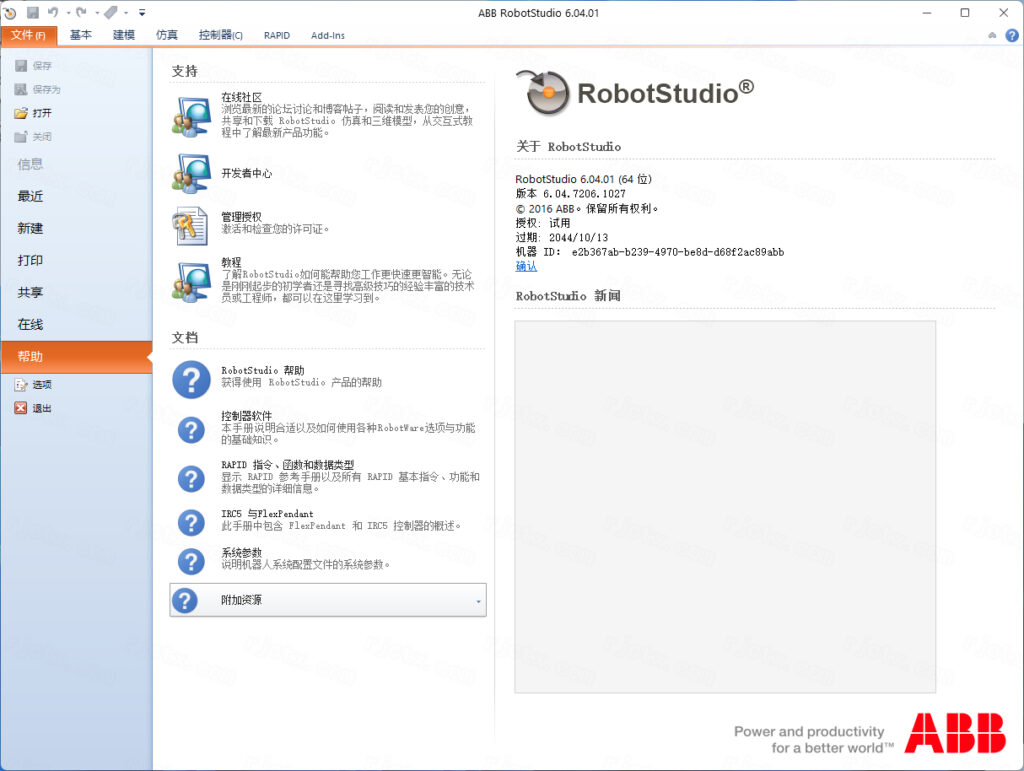
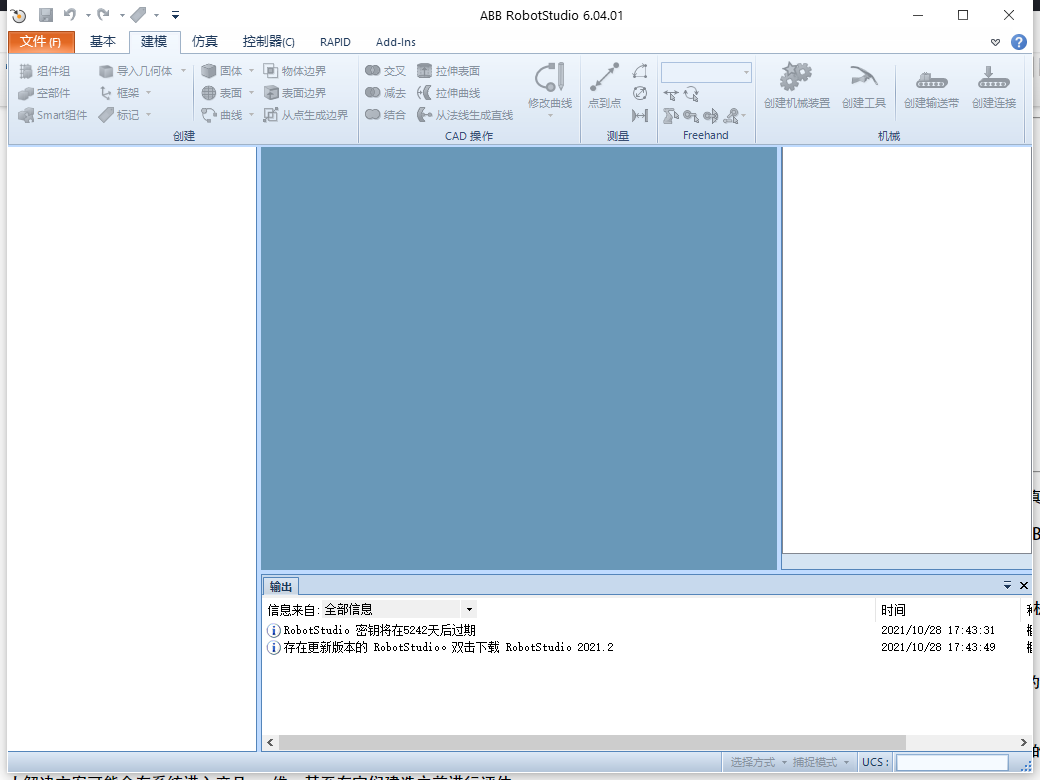
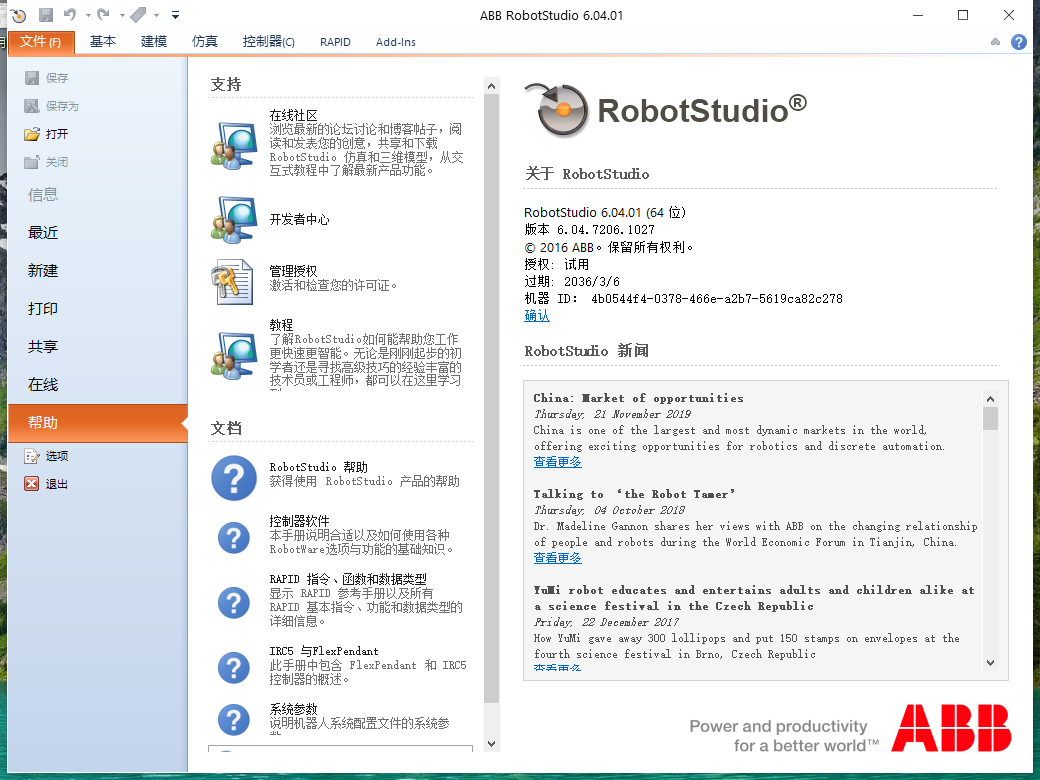
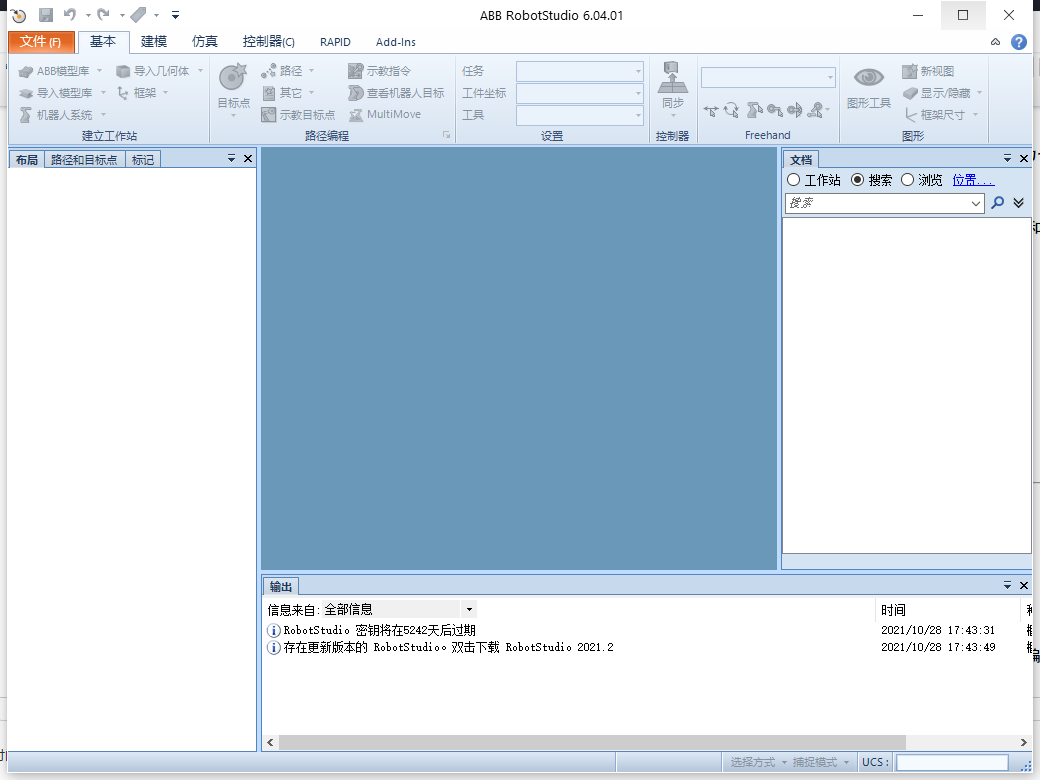
关闭杀毒软件进行安装和激活,附带激活补丁,有旧版本注意卸载旧版本再安装,iso文件右键点击装载即可,请按照激活教程的每一步进行安装,否则可能安装失败。
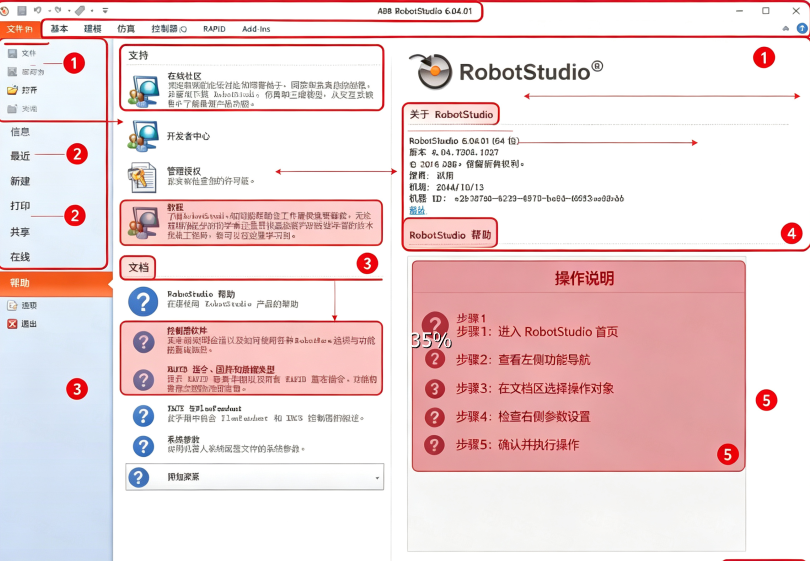
RobotStudio 6.04中文激活版是ABB原厂打造的专业工业机器人虚拟仿真开发平台,工程师可以手持操控手柄在虚拟环境中与机器人系统进行沉浸式交互,既是工业制造领域提升生产力、降低实施风险的利器,也是教育培训行业培养自动化人才的绝佳载体。
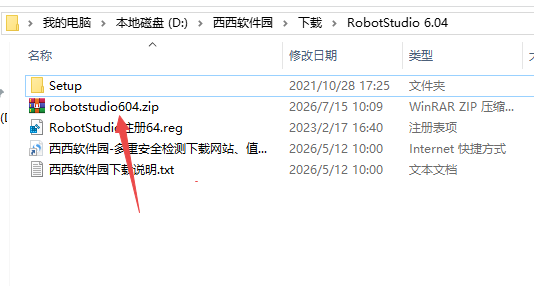
1.下载完成后,鼠标右击【RobotStudio 6.04】压缩包,选择【解压至此】
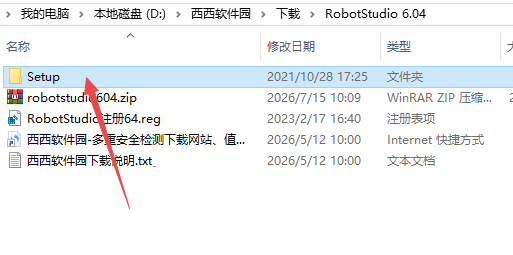
2.找到【Setup】文件夹,右键【打开】它
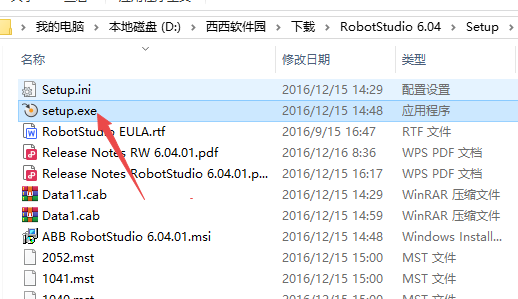
3.找到【setup】应用程序,右键选择【以管理员身份运行】它
4.点击【确定】
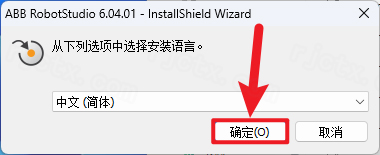
5.点击【下一步】
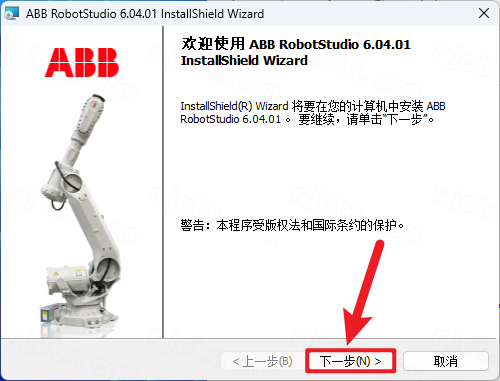
6.勾选【我接受】,再点击【下一步】
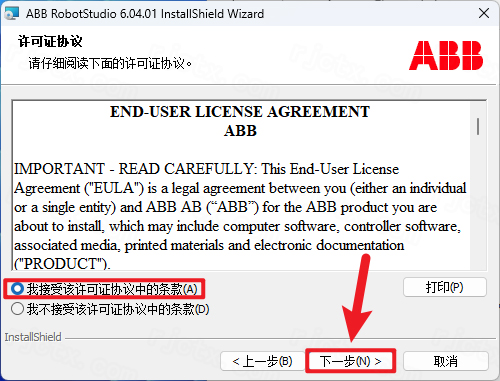
7.点击【接受】
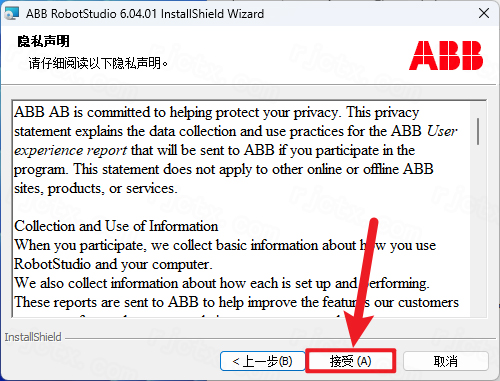
8.软件默认安装在C盘,可自定义更改软件安装位置,点击【下一步】
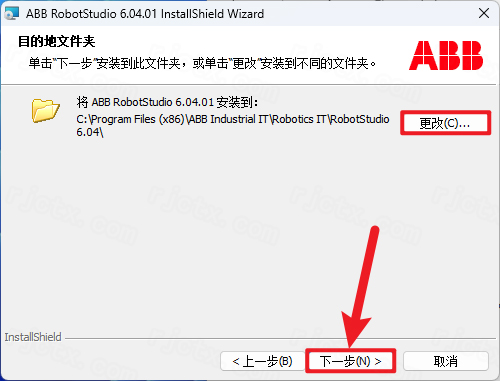
9.点击【下一步】
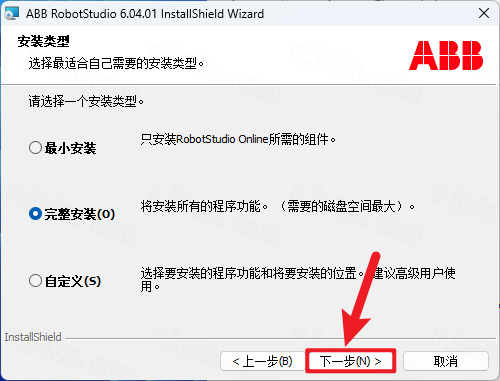
10.点击【安装】
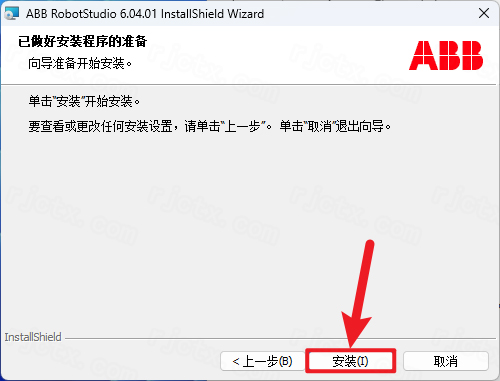
11.软件安装中,稍等片刻
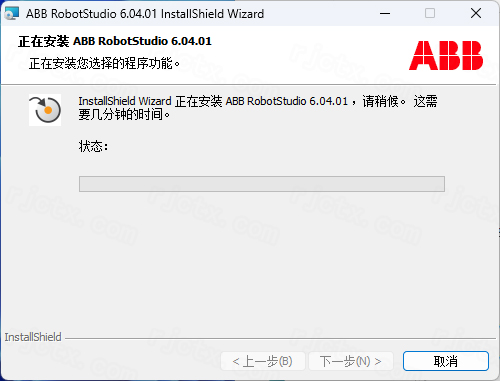
12.如果弹出以下提示,点击【下载安装此功能】
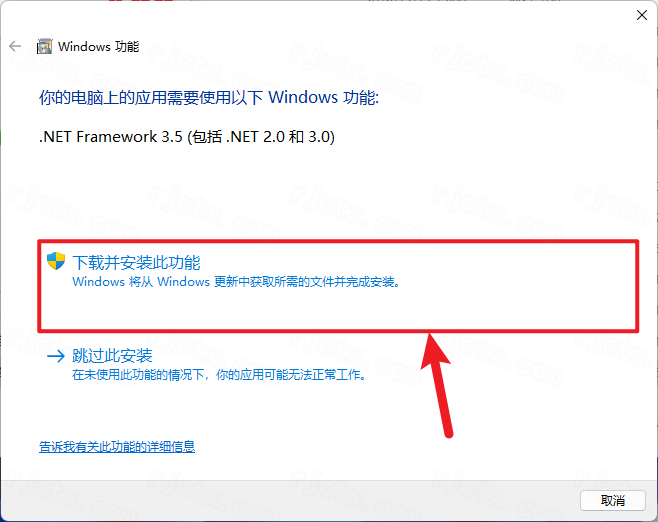
13.点击【关闭】
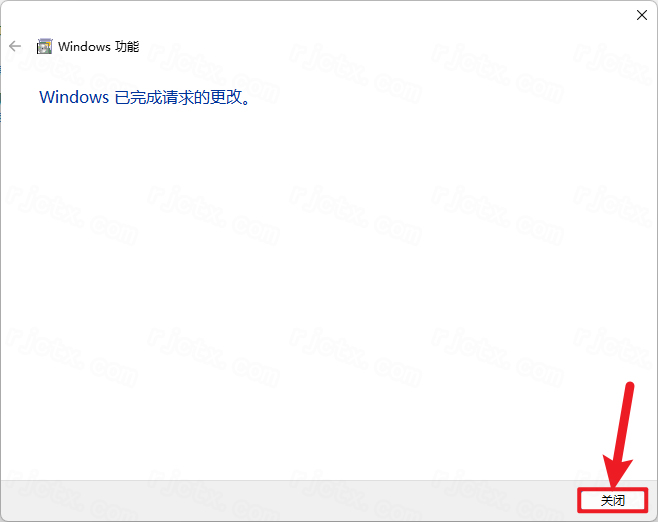
14.点击【完成】
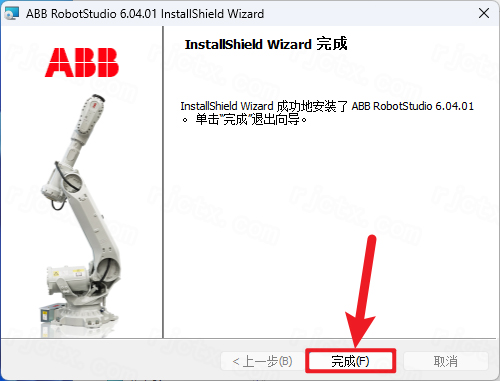
15.回到RobotStudio 6.04文件夹,找到【RobotStudio注册64】文件,右键【打开】它
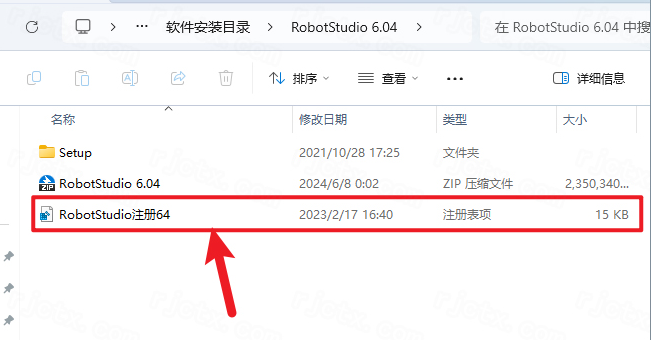
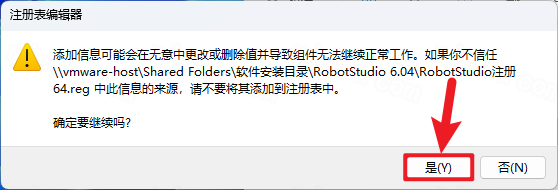
16.点击【是】
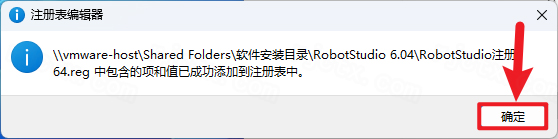
17.点击【确定】
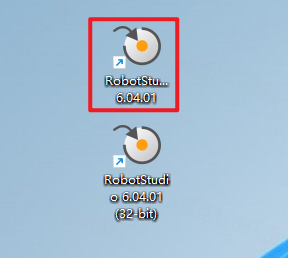
18.回到桌面,右键桌面上的【RobotStudio 6.04软件图标】,点击【打开】
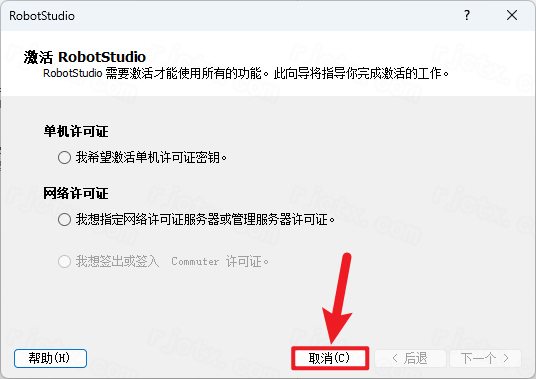
19.点击【取消】
20.安装完成
基于虚拟控制器的精准仿真:软件底层运行着与真实物理控制器完全相同的ABBVirtualController系统。这意味着在软件中编写的RAPID代码、调试的运动轨迹和设定的运行逻辑,能够无缝、精准地直接部署到真实的ABB机器人上,无需任何二次修改。
强大的离线编程与轨迹规划:支持在三维环境中对机器人进行全方位的离线编程。用户可以轻松完成焊接、切割、涂胶、装配等复杂工艺的轨迹生成,并通过插补路径功能(如线性或绝对插补)对目标点进行微调,确保机器人运动的平滑与精准。
丰富的模型库与CAD互操作性:内置了庞大的ABB官方模型库,涵盖全系列机器人本体、变位机、导轨及控制柜。同时支持导入STEP、IGES、SolidWorks等主流3DCAD格式文件,方便用户快速搭建包含各种周边设备的虚拟工作站。
碰撞检测与可达性分析:在仿真运行过程中,软件能够实时监控并检测机器人本体、工具与周边设备之间是否发生物理碰撞。同时提供可达性分析工具,帮助工程师在规划阶段就规避干涉风险,优化设备布局。
多场景应用与教育培训:除了工业级的生产节拍分析与方案验证,其直观的图形界面和安全的虚拟环境也非常适合自动化技术的教学与培训,让初学者能在零风险的环境下掌握机器人编程与调试技能。
RobotStudio6.04安装后默认提供30天的全功能高级版免费试用。试用期结束后,需通过以下步骤激活许可证以继续使用完整功能:
打开激活向导:启动RobotStudio软件,点击左上角的“文件(File)”选项卡,在左侧菜单中选择“帮助(Help)”或“选项(Options)”,然后点击“管理许可(ManageLicenses)”。在弹出的窗口中,点击“激活向导(ActivateWizard)”。
选择许可证类型:在向导界面中,根据你的授权情况选择相应的激活方式:
申请试用许可证:如果是初次使用,可选择“我要申请试用许可证”,软件会自动连接云服务获取30天的高级版体验权限(每台PC仅限申请一次)。
单机许可证(SingleLicense):如果你购买了25位的单机激活密钥(格式为xxxxx-xxxxx-xxxxx-xxxxx-xxxxx),请选择此项。
网络许可证(NetworkLicense):如果是企业局域网环境,选择此项并输入许可服务器的地址。
输入密钥与验证:选择“单机许可证”后,点击“下一步”,在输入框中填入你的25位激活密钥。
完成激活:确保电脑已连接互联网,点击“下一步”让软件与ABB服务器进行在线验证。验证通过后,点击“完成”,软件的高级版功能即可解锁。你可以在“基本”选项卡的输出窗口中查看密钥的过期时间或激活状态。
在RobotStudio中导入工具并使其数据被系统识别,是进行离线编程的常见操作。以下是结合官方文档与用户实操的流程:
第一步:导入工具模型
将工具的三维模型文件(推荐STEP格式)直接拖拽到RobotStudio工作站视图中,等待加载完成。
第二步:设置本地原点与方向
加载工具后,右键点击工具模型,使用"本地原点"功能调整其参考坐标系。
通常需要将Z轴方向调整为朝下,以匹配机器人腕部的安装方向。
第三步:安装工具到机器人
在布局浏览器或视图中,按住鼠标左键将工具模型拖拽到机器人本体上,松开后工具即被安装到机器人手腕处。
第四步:创建系统并同步数据
在将工具安装到机器人手腕之后再创建系统,该工具的数据才会被系统识别并显示。
若系统已创建,可在"基本"页面>"路径和目标点"窗口中,找到"同步"相关按钮,将工具数据同步至控制器。同步完成后,进入控制器的"手动操纵">"工具坐标"界面,即可看到导入的工具数据。
此内容由AI根据文章内容自动生成,并已由人工审核
开发者其他应用

Liquid Studio 2020
 编程工具
141.0M
v18.0.3.9916 官方版
编程工具
141.0M
v18.0.3.9916 官方版
Android Studio 2025中文免费版
 编程工具
1.37G
专业版
编程工具
1.37G
专业版
核桃编程
编程工具
212M
v2.1.4.0 2026官方中文版
NET开发工具(WebSupergoo ABCpdf DotNET)
编程工具
216.7M
v11.302 2026官方中文版
HTML代码编辑工具Blumentals HTMLPad 2020
编程工具
60.1M
v16.0.0.221 官方中文版
android studio 2026中文免费版
编程工具
1.37G
Windows版
DELTA IA-IPC DOPSoft3
编程工具
72.7M
20170420官方版
WyYBE(静态Html生成工具)
编程工具
44.9M
最新版
扩展脚本语言工具包Adobe ExtendScript Toolkit CC
编程工具
9.5M
v4.0.0.1 2026官方中文版
NI LabView 2019
编程工具
1.58G
v19.0.1 官方版

支持( 0 ) 盖楼(回复)