
关闭杀毒软件进行安装和激活,附带激活补丁,有旧版本注意卸载旧版本再安装,iso文件右键点击装载即可,请按照激活教程的每一步进行安装,否则可能安装失败。
enscape3.3中文激活版是一款面向建筑、规划与室内设计领域的实时渲染插件,软件完整搭载360°全景漫游、VR沉浸式预览、视频动画录制三大展示输出能力,搭配全新场地实景导入、透明Alpha通道渲染、一键材质替换等实用工具!
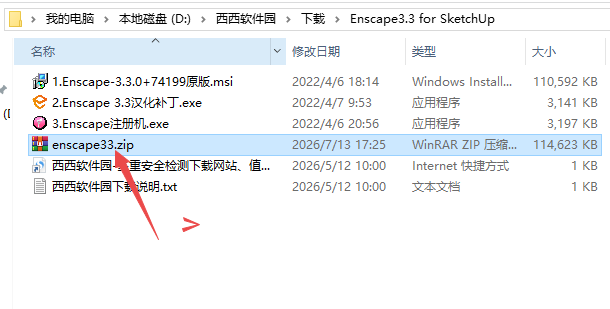
1.下载完成后,鼠标右击【Enscape 3.3】压缩包,选择【解压至此】
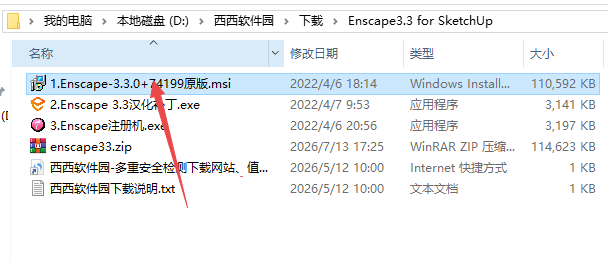
2.打开解压后的文件夹,双击运行【1.Enscape】安装程序
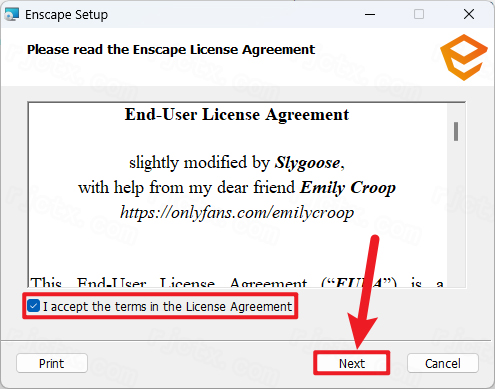
3.勾选【I accept the terms in the License Agreement】,点击【Next】
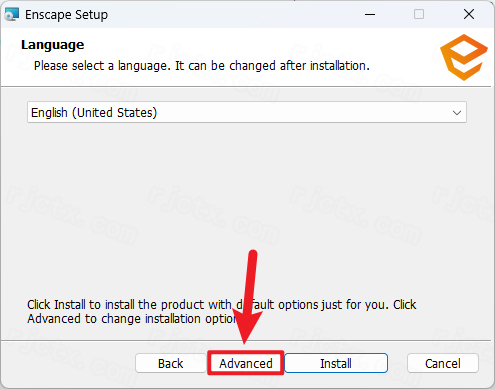
4.点击【Advanced】
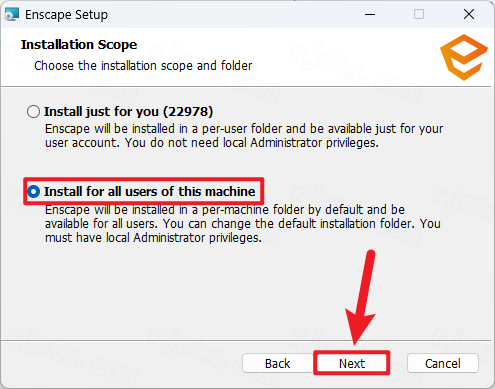
5.选择【Install for all users of this machine】,点击【Next】
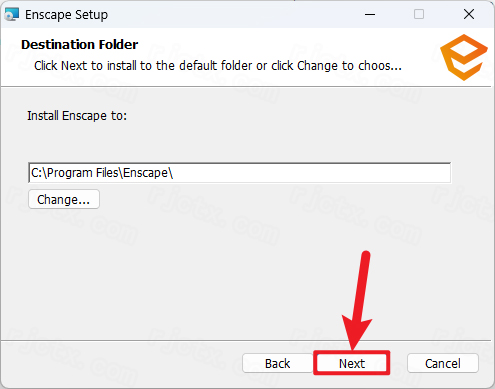
6.不要更改安装位置,这里选择默认位置即可,直接点击【Next】
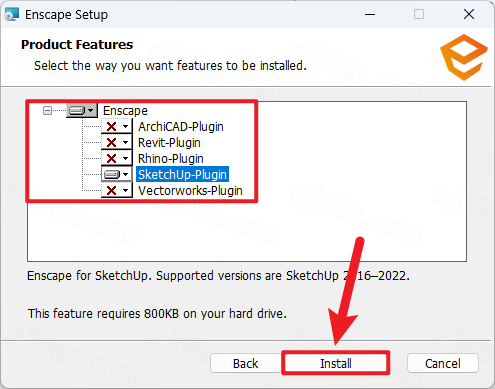
7.这里我们是要将Enscape安装到SketchUp上,所以将除了SketchUp-Plugin的其他平台都选择X,只选中SketchUp-Plugin,然后点击【Install】
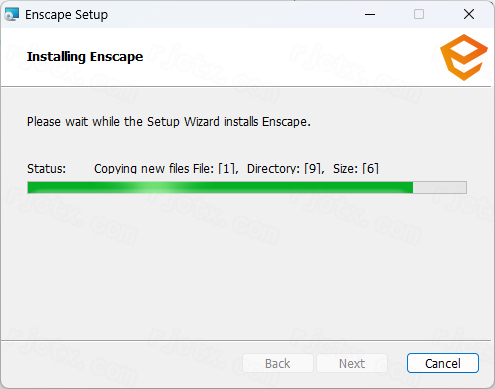
8.软件安装中…
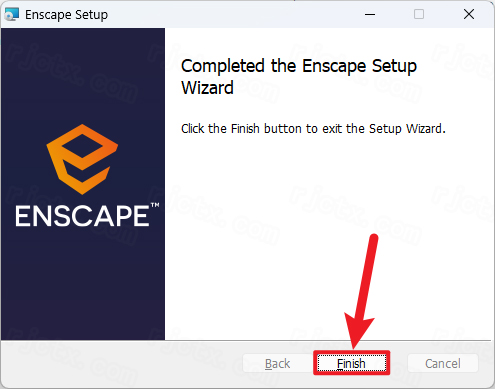
9.安装完成,点击【Finish】
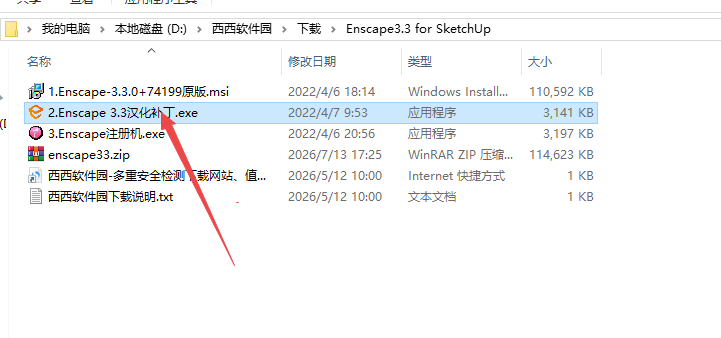
10.打开安装包解压后的文件夹,鼠标右击【2.Enscape 3.3汉化补丁】,点击【以管理员身份运行】
11.点击【一键安装】
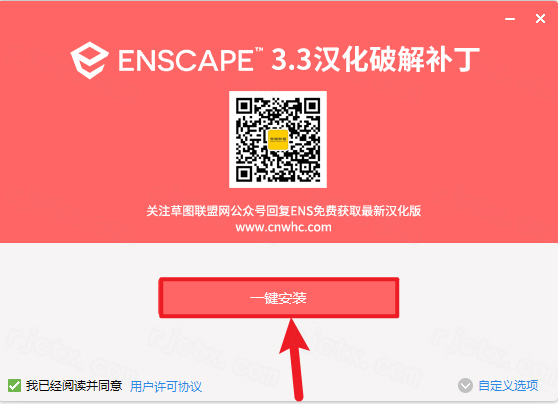
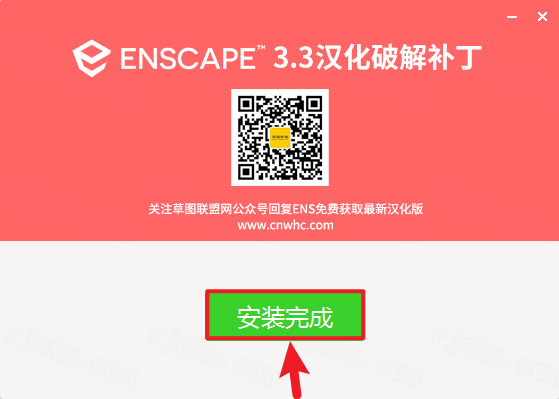
12.点击【安装完成】
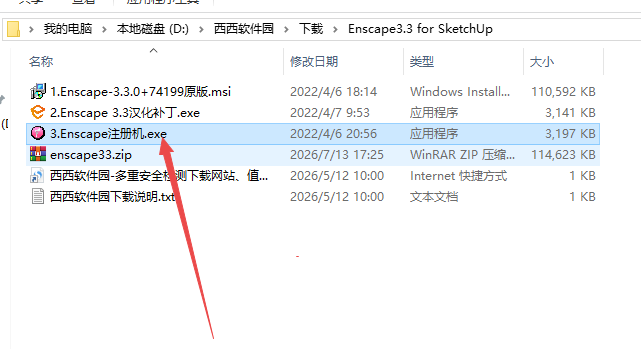
13.打开安装包解压后的文件夹,鼠标右击【3.Enscape注册机】,点击【以管理员身份运行】
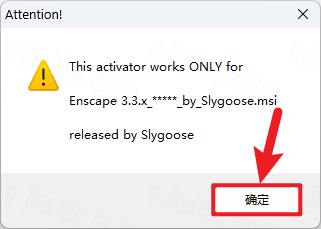
14.点击【确定】
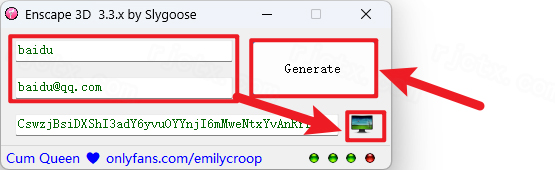
15.破解过程:
① 在注册机第一个空格里随便输入一些字母(多输入一些,直到字符变为绿色)
② 在第二个空格里随便输入一个邮箱,必须是邮箱的格式(多输入一些,直到字符变为绿色)
③ 点击电脑图标
④ 点击Generate
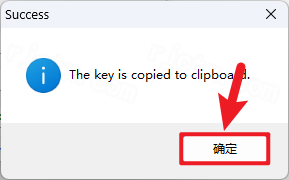
16.点击【确定】
17.双击桌面的【SketchUp】图标启动软件
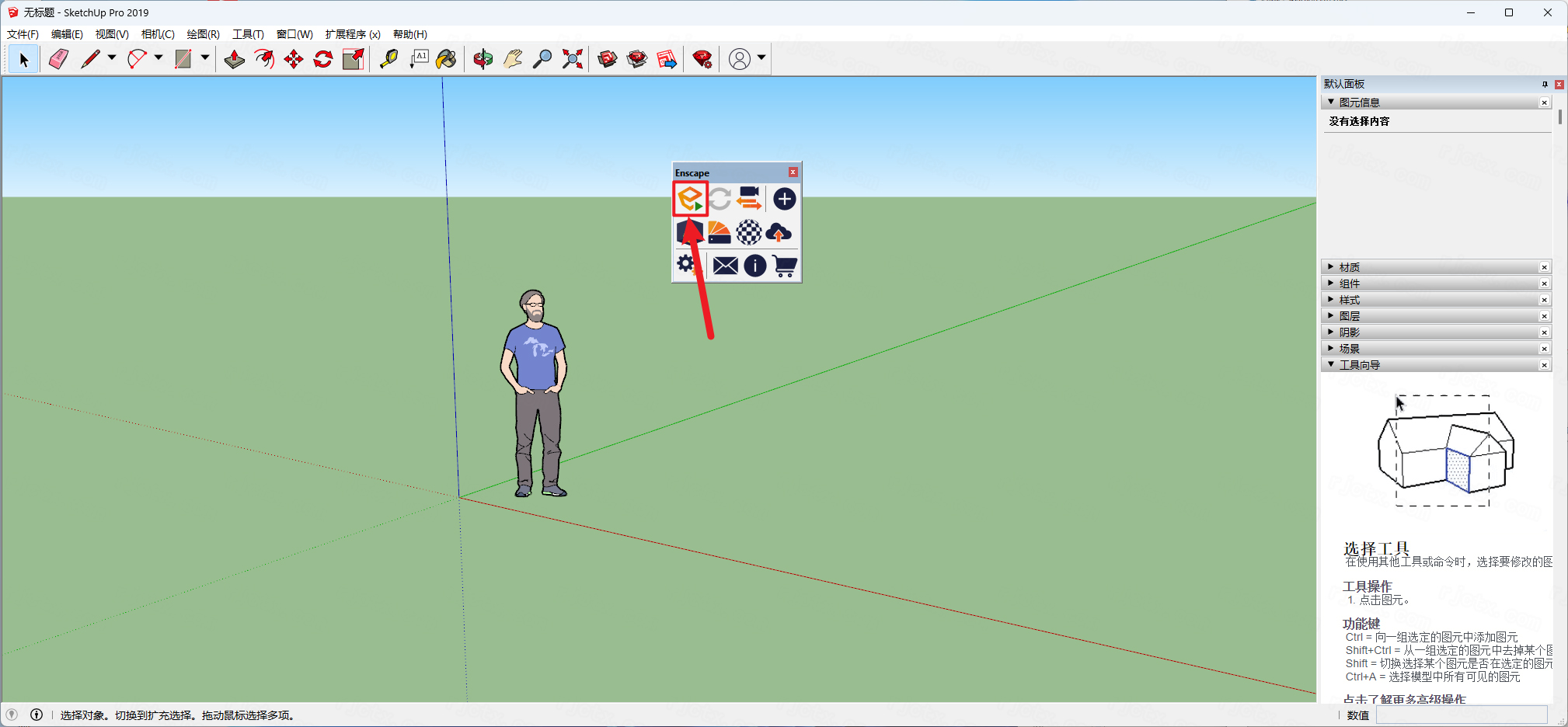
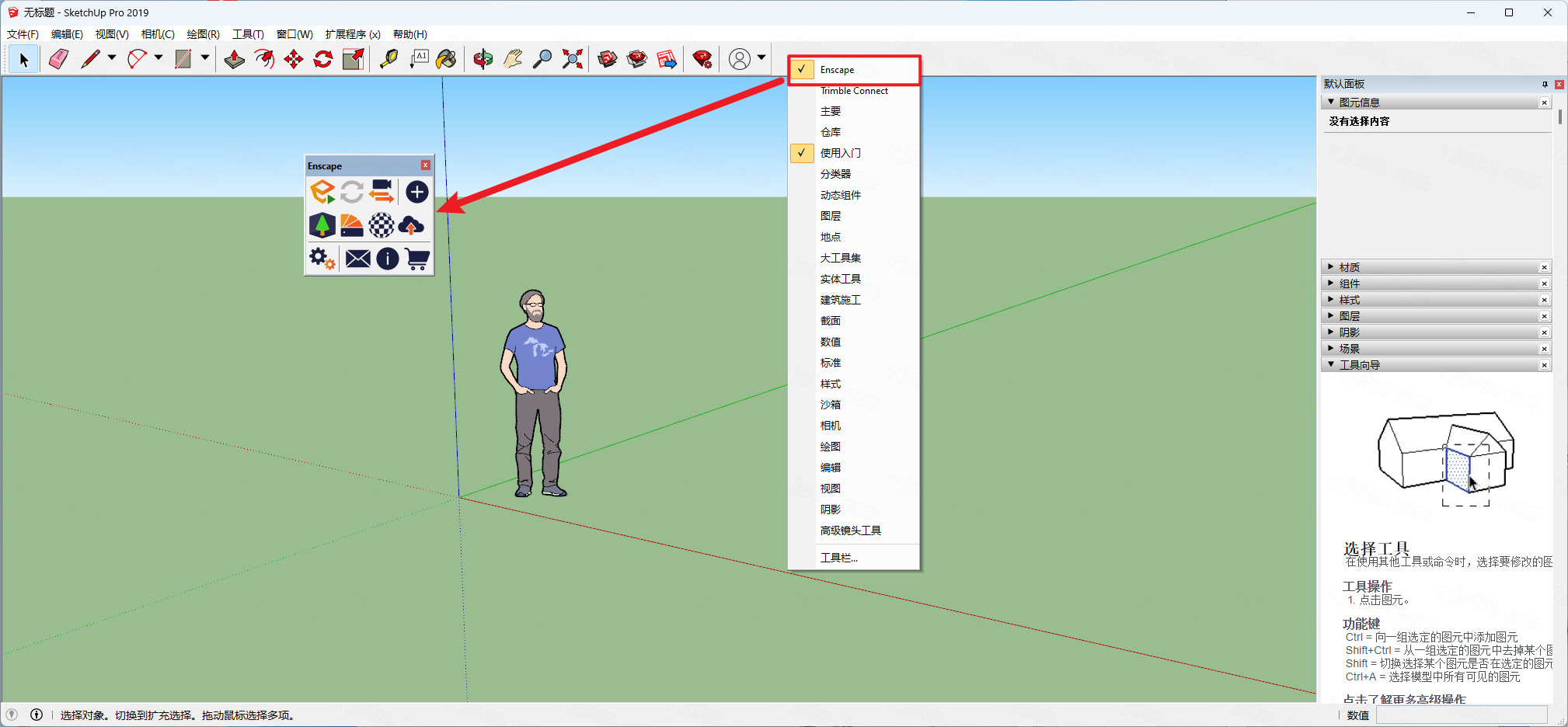
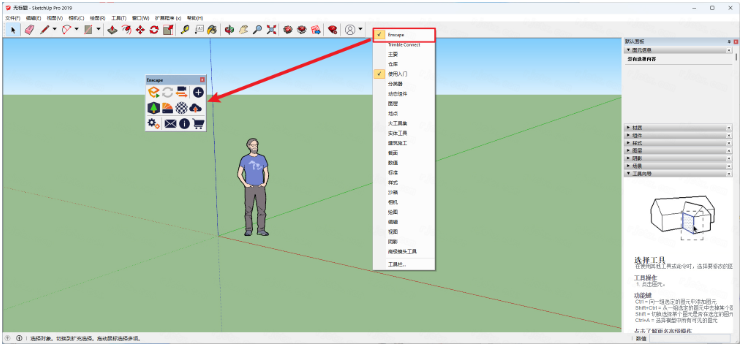
18.若在软件界面没有Enscape工具条,则在如下图工具栏右侧空白处,鼠标右击,选择Enscape,调出Enscape工具条
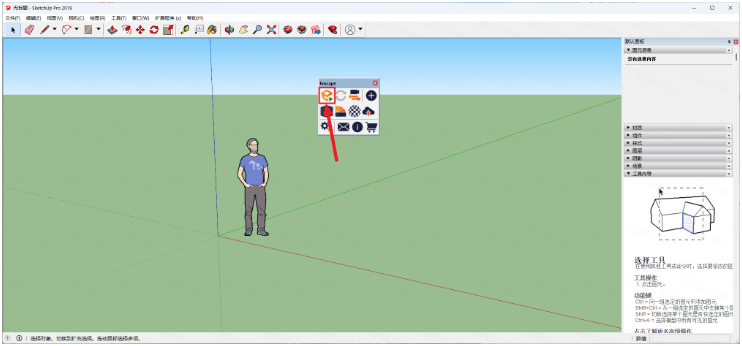
19.点击【Enscape】工具条上的启动图标
20.点击【输入许可证】
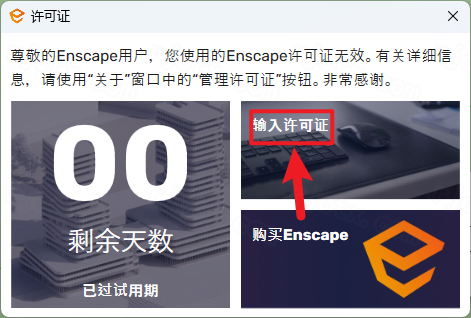
21.点击【从剪贴板粘贴】
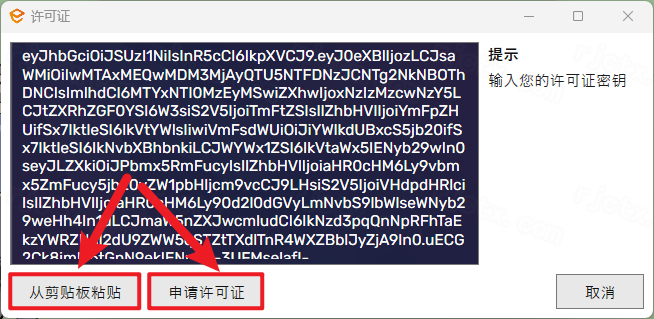
22.点击【申请许可证】
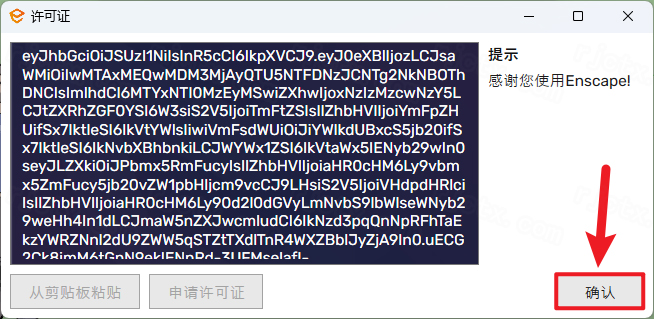
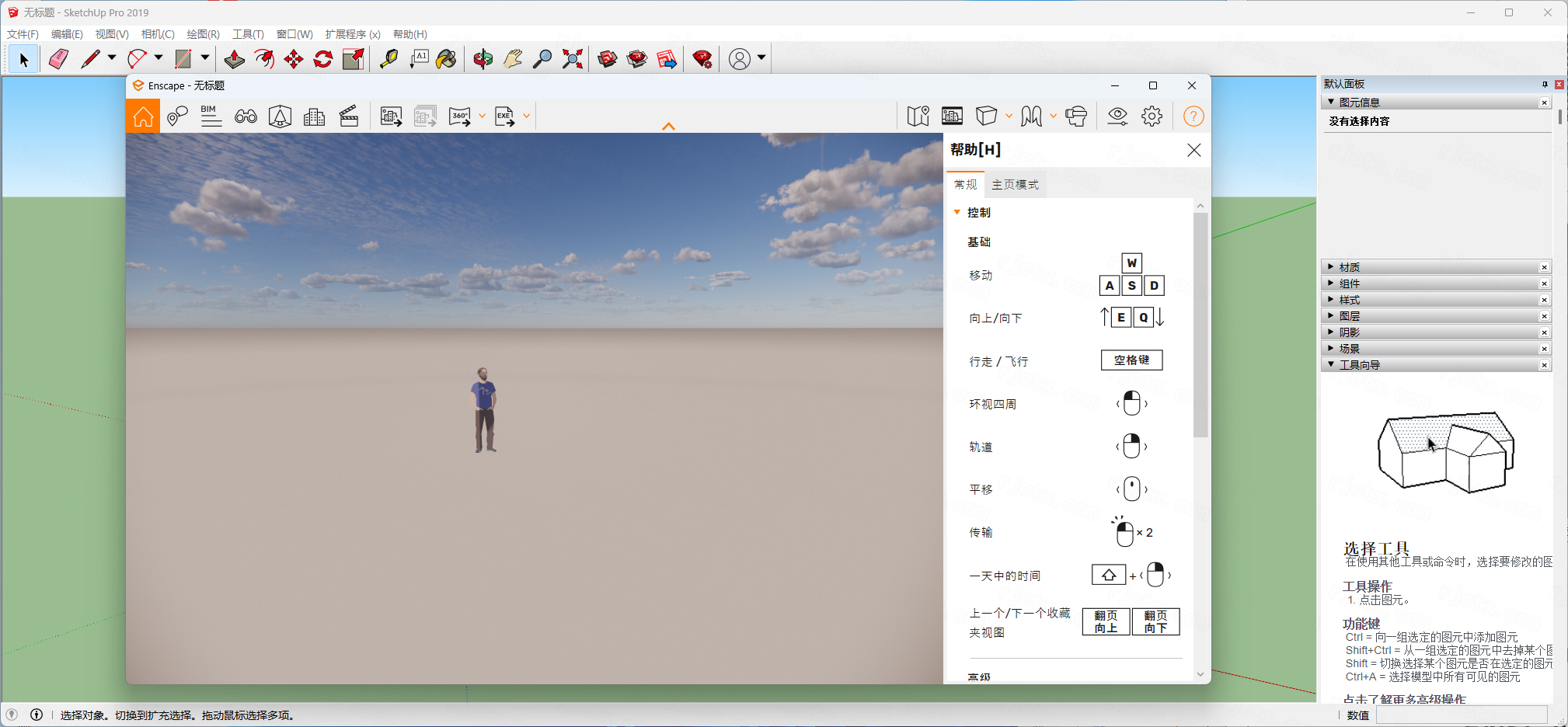
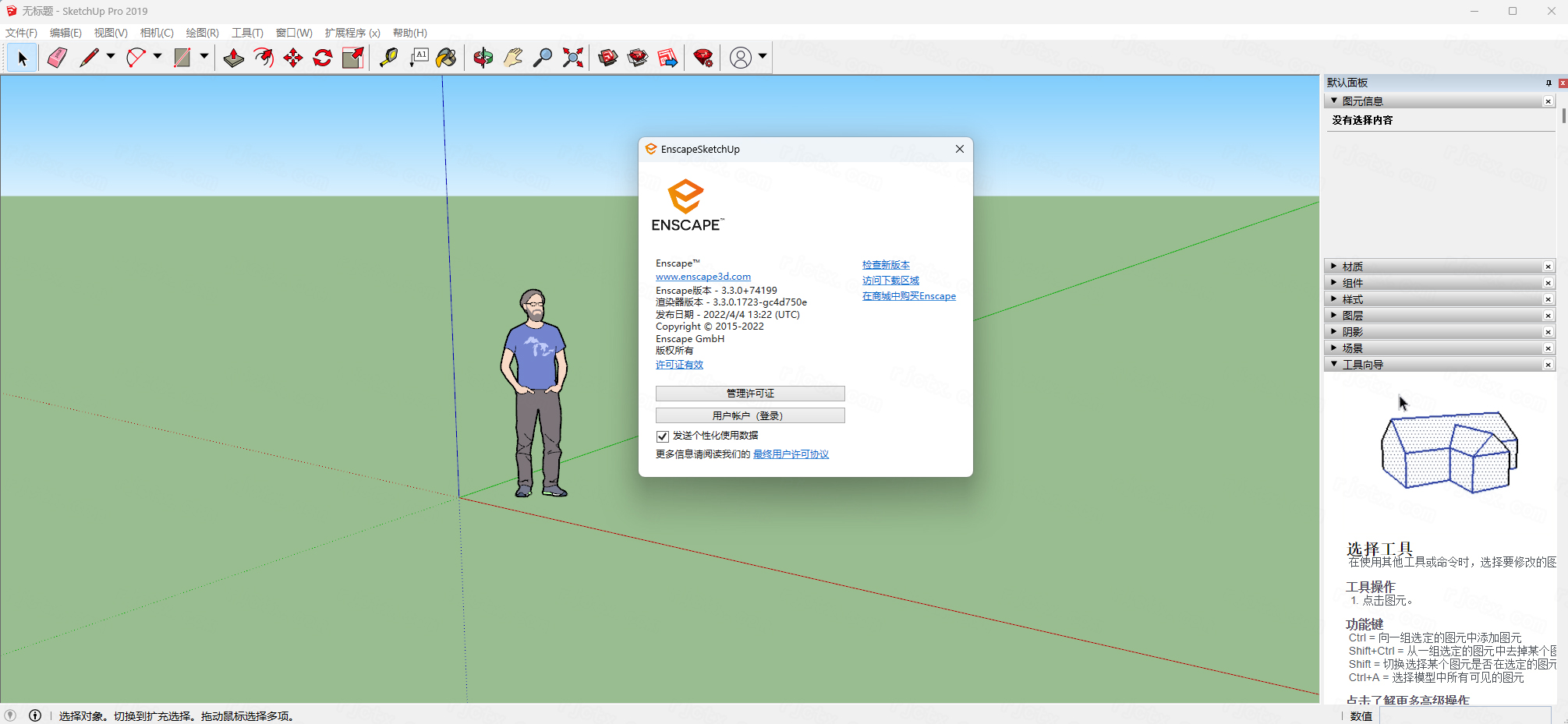
23.安装完成
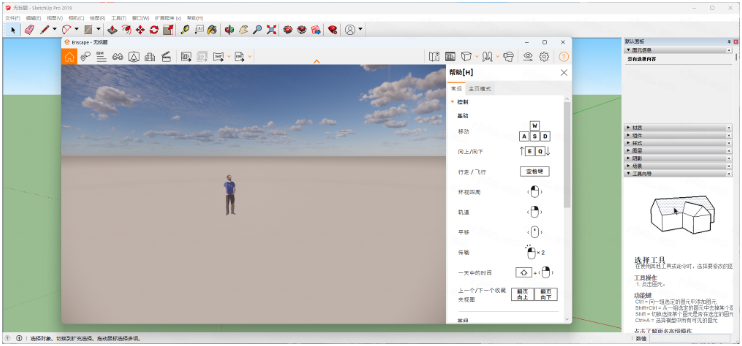
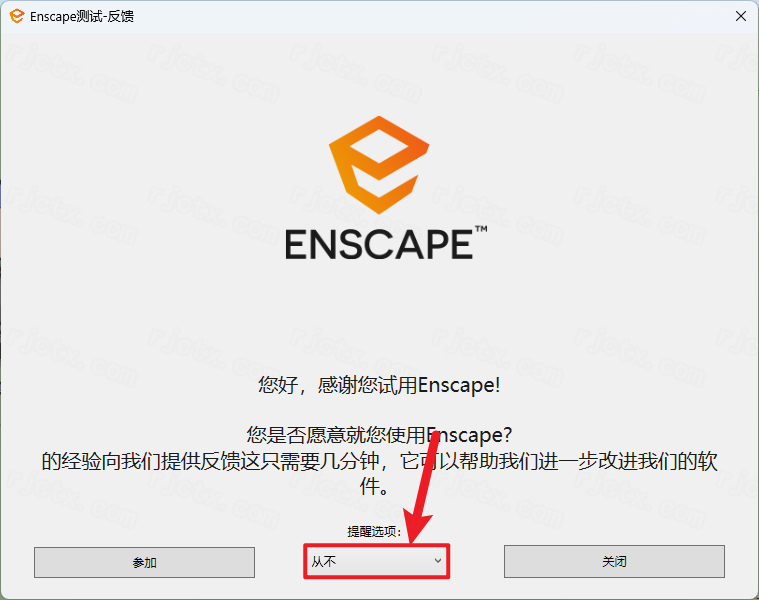
24.在关闭Enscape后,若跳出以下提醒,在提醒选项处选择从不,点击【关闭】即可。
场地背景(SiteContext)一键导入:全新引入的场地背景功能,允许用户直接利用OpenStreetMap数据,一键导入项目周边的真实环境(包括建筑地标、街道、地形等)。无需借助第三方工具,即可在设计初期直观评估建筑与场地的关系。
透明材质反射与材质覆盖:全面优化的光线追踪引擎让玻璃、水面等透明材质的折射与反射效果更加符合物理真实。同时新增的材质覆盖功能,允许用户直接在Enscape材质编辑器中快速替换材质,无需繁琐的导入导出。
Alpha通道导出:新增的Alpha通道导出功能,支持一键渲染带有透明背景的图像,极大地简化了后期合成流程,让设计师能轻松将建筑主体融入各种风格的天际线或背景中。
教育主题资产与材质扩充:资产库大幅扩充,新增了280款教育主题资产(如教室家具、乐器、游乐设施)与30款全新材质,并增加了大量3D人物模型,轻松打造充满生机的场景氛围。
渲染窗口置顶与相机同步优化:支持将Enscape渲染窗口锁定在建模软件上方,方便单屏用户实时查看修改效果。同时优化了Revit与Archicad的相机同步功能,确保视图视角与建模端完美一致。
Enscape本身是一款实时渲染插件,其内置的视频编辑器主要用于制作相机漫游路径动画,本身并不具备直接控制模型部件运动(如门扇开合、物体位移)的原生功能。制作“开门动画”需要通过宿主建模软件(如SketchUp)制作动态组件动画,或在Enscape视频编辑器中结合关键帧与视图切换来间接实现。
目前搜索结果中未提供具体的开门动画制作步骤,但相关教程体系中有“开关灯动画制作教程”和“换材质动画教程”可作为参考,其逻辑与制作“开门动画”的思路类似——通过在不同关键帧切换模型状态或材质来实现动态效果。
推荐参考方案:
方案一(动态组件法):在SketchUp中将门制作成动态组件,设置门扇旋转角度,在Enscape中通过切换场景页面触发门扇状态变化,配合Enscape的视频编辑器记录不同页面间的切换效果。
方案二(关键帧替换法):在建模软件中分别保存“门关闭”与“门开启”两个模型状态(或两个不同文件),在Enscape视频编辑器的不同关键帧位置,使用换材质动画或视图切换的思路,配合快速切换显示/隐藏来模拟开关门效果。
建议参考《一小时精通Enscape渲染器》视频教程中的“开关灯动画制作教程”与“换材质动画教程”,其操作逻辑对理解Enscape中“状态切换式”动画制作很有帮助。
核心说明
Enscape3.3仅支持导入渲染视觉预设*.json配置文件,无导入模型、配景、场地数据的JSON接口,JSON仅用于保存/复用整套渲染光影、画质、曝光参数配置。
一、导入渲染预设JSON完整操作
打开Enscape渲染窗口右上角「视觉设置(小眼睛图标)」;
在视觉设置面板顶部找到预设Presets下拉菜单,点击菜单旁三点更多按钮;
弹出预设管理窗口,点击【导入Import】按钮;
文件选择窗口格式筛选切换为「视觉设置预设(*.json)」,选中本地保存的渲染参数JSON文件;
点击打开,预设自动载入软件,可直接切换使用整套光影、画质、大气参数。
二、配套:导出渲染预设JSON(跨项目复用)
调好曝光、光照、雾效、渲染质量等全部参数;
预设面板点击【另存为文件Saveasfile】;
选择存储路径,自动生成后缀为.json的配置文件,可拷贝至其他电脑、其他项目导入复用。
三、JSON文件存放默认路径
系统本地预设缓存目录:
C:\Users\你的用户名\AppData\Roaming\Enscape\Settings
目录内存放所有导出的RenderSettings_Preset_*.json预设文件。
四、补充拓展:其他JSON相关场景
能耗仿真数据JSON:EnergyPlus、IESVE能耗软件输出的JSON数据无法直接导入Enscape,仅能通过CSV中转对接热力可视化功能Enscape;
相机路径JSON/XML:Enscape相机漫游路径仅支持导出XML,无JSON格式导出/导入功能;
材质库自定义JSON:用户自制材质库配置json仅本地缓存生效,无法手动外部导入加载。
导入常见报错解决
JSON版本不兼容:低版本Enscape导出的json无法在3.3加载,需在原版本另存后重新导入;
文件路径含中文/空格:将json移动至纯英文无空格文件夹再导入;
文件损坏:重新在原项目导出预设JSON,覆盖损坏文件。
此内容由AI根据文章内容自动生成,并已由人工审核
开发者其他应用

广联达g+平台
 3D 制作
55.9M
V5.2.44.3959 2026官方中文版
3D 制作
55.9M
V5.2.44.3959 2026官方中文版
3D CAM软件Machining Strategist Designer
3D 制作
293.5M
v2020.0.1920 官方版
3D Systems Geomagic Design X
3D 制作
1.77G
v2019.0.2 免费版
三维模型展UV(Rizom Lab RizomUV Virtual) 2019
3D 制作
73.7M
v2019.0.33 2026官方中文版
ProgeCAD 2019
3D 制作
900M
v19.0.8.15 2026官方中文版
TrueCAD Premium 2020
3D 制作
489.1M
官方简体中文版
Adobe Dimension CC 2019
3D 制作
1.25G
v2.2 2026官方中文版
Enscape 3.1中文激活版
3D 制作
107M
正式版
CAM设计软件(PentaLogix CAMMaster Designer)
3D 制作
53.0M
v11.16.7免费版
Enscape 3.2中文免费版
3D 制作
179M
最新版本

支持( 0 ) 盖楼(回复)