
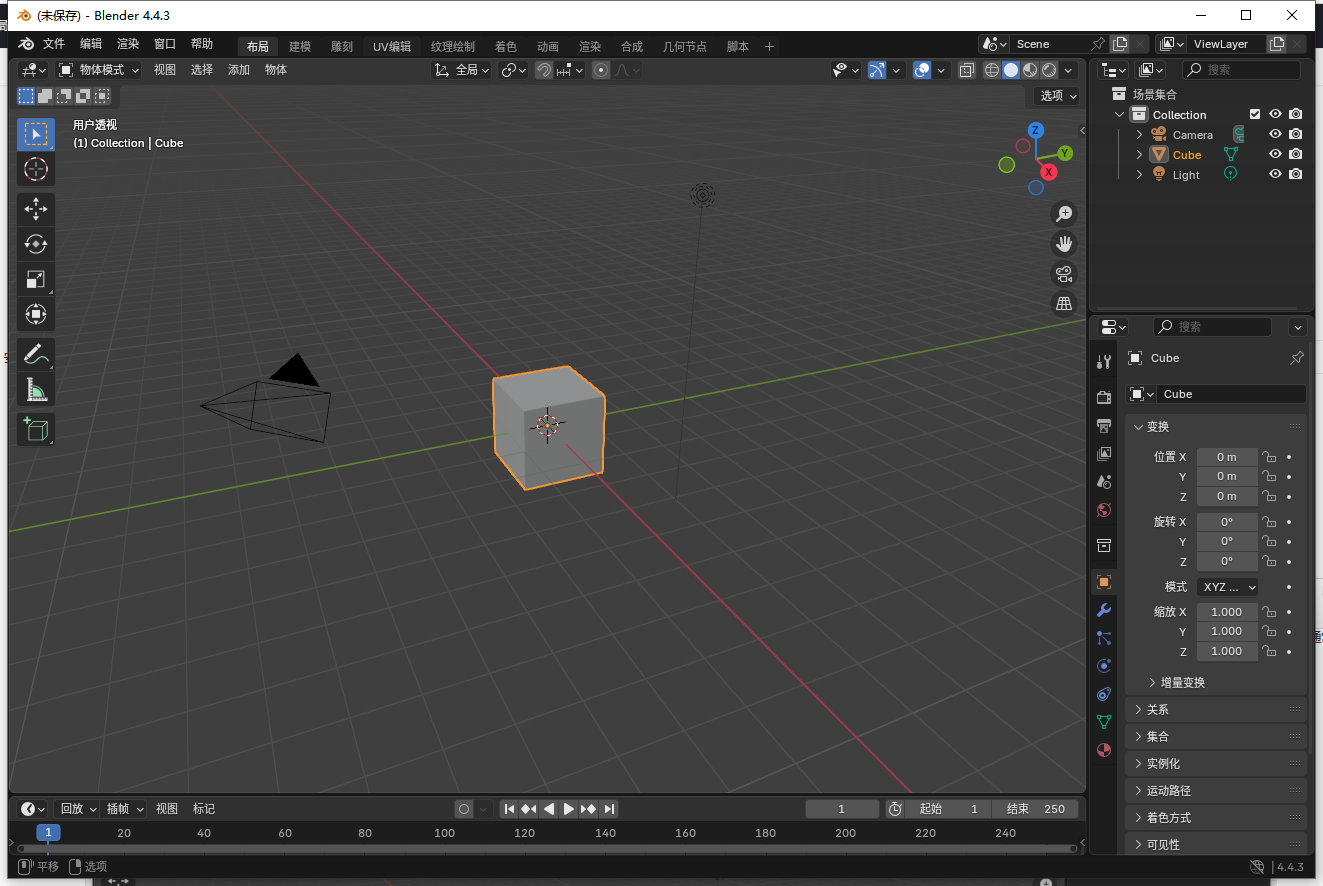
关闭杀毒软件进行安装和激活,附带激活补丁,有旧版本注意卸载旧版本再安装,iso文件右键点击装载即可,请按照激活教程的每一步进行安装,否则可能安装失败。
Blender 4.4.3中文完整版是完全免费开源的一体化三维全流程创作工具,配合全面优化的资产导入导出管线,它正以极高的灵活性与专业性,赋能独立创作者与大型团队打造令人惊叹的视觉作品。
1.下载完成后,鼠标右击【Blender4.4.3】压缩包,选择【解压至此处】
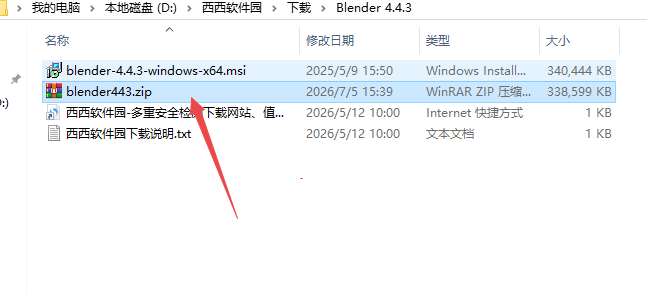
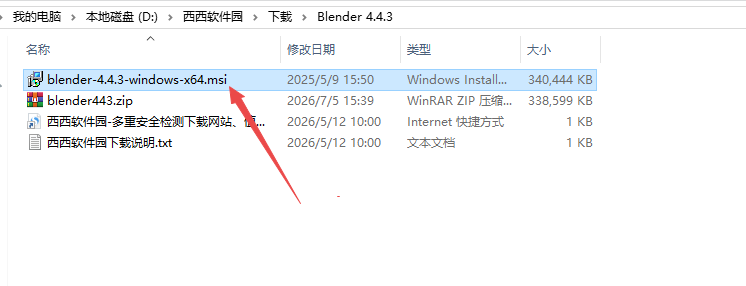
2.打开解压后的文件夹,双击运行安装程序
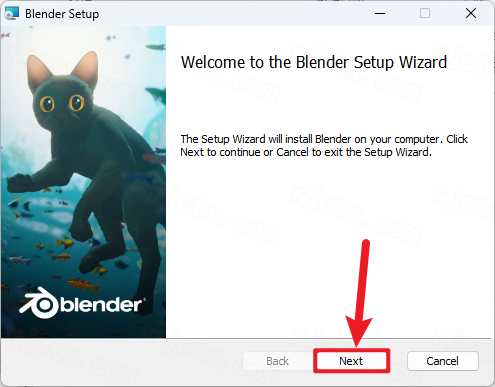
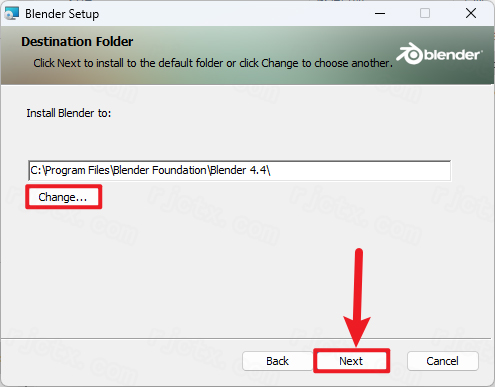
3.点击【Next】
4.修改路径地址中的第一个字符C可更改安装位置(如:把C改为D软件将安装到D盘),点击【Next】
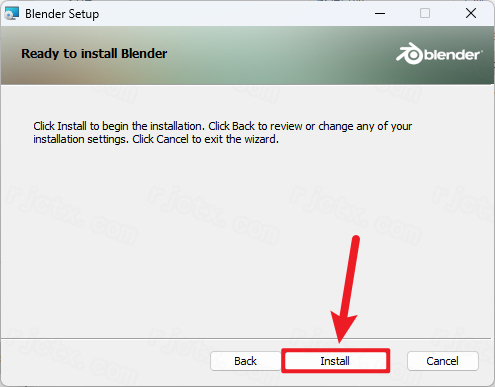
5.点击【Install】
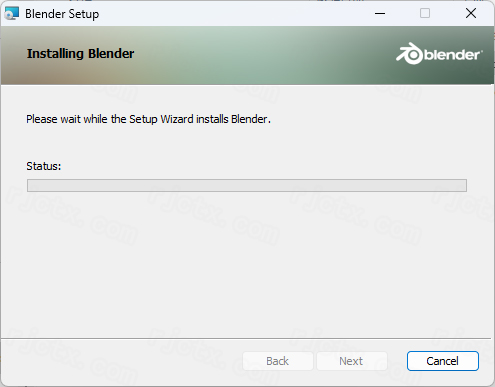
6.安装中…
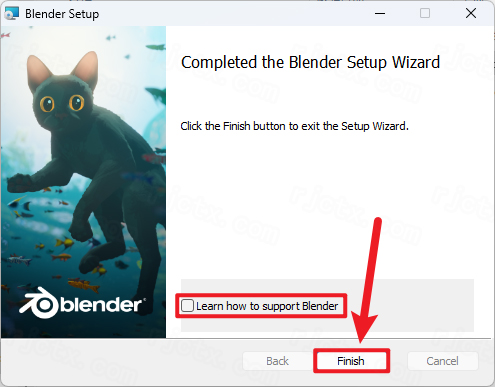
7.点击【Finish】
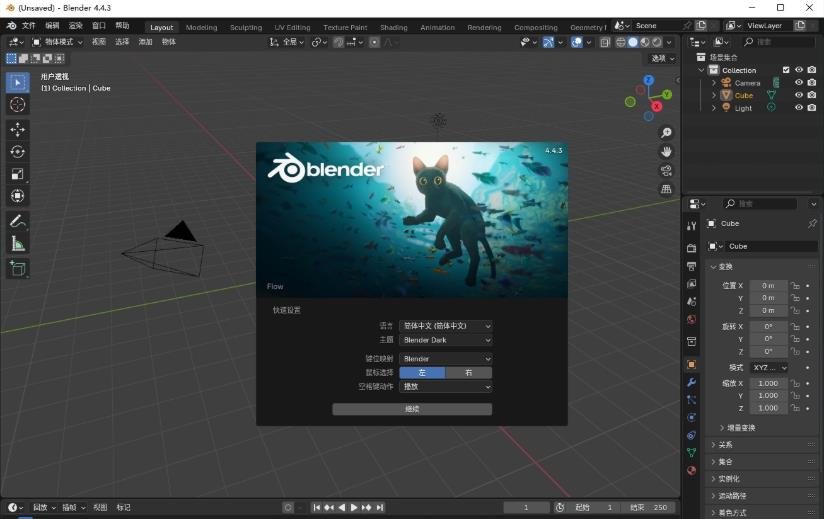
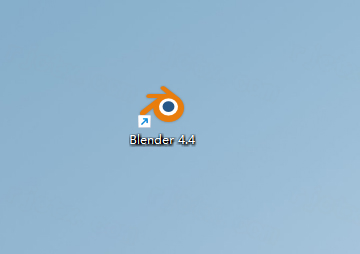
8.双击桌面【Blender 4.4】图标启动软件
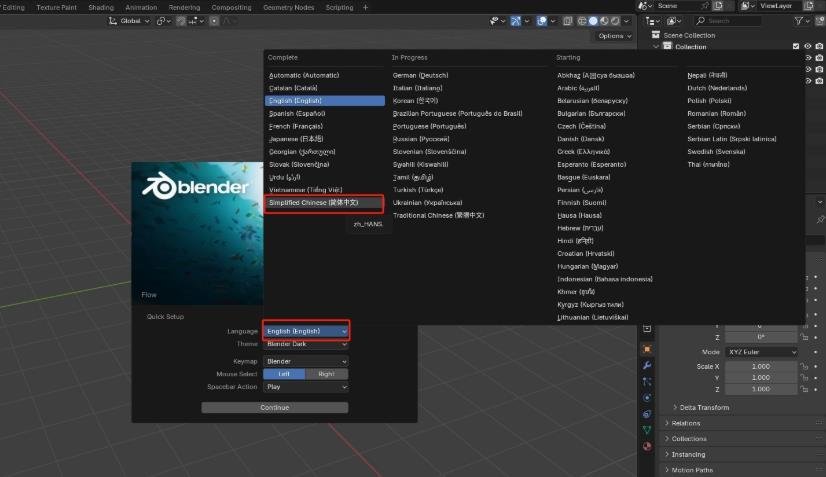
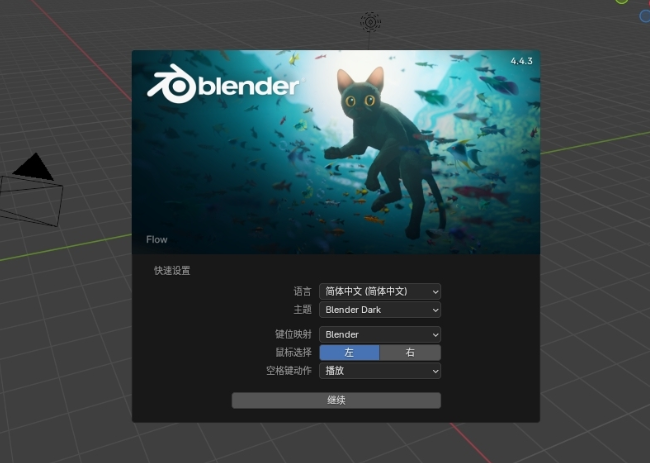
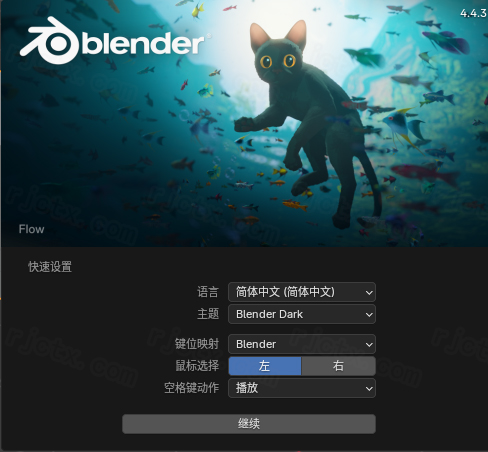
9.选择【简体中文】,点击【继续】
10.安装完成
在Blender中将多个物体合并为一个,操作如下:
选择需要合并的物体:在物体模式下,按住Shift键的同时依次点击需要合并的多个物体,将它们同时选中。
执行合并操作:按下快捷键Ctrl+J。所有选中的物体将被合并为一个物体,合并后的物体将继承最后选中物体的名称、材质和修改器等信息。
注意:如果需要将物体中的部分顶点或面合并(而非整个物体合并),则需要进入编辑模式,选中相应的顶点后按M键,再在弹出的菜单中选择合并方式。
使用快捷键独显:在3D视图中选中你想要单独查看的物体,按下键盘上的/键(斜杠键),场景中的其他所有物体将被临时隐藏,仅保留该物体可见。
退出独显模式:在独显状态下,再次按下/键,即可恢复显示场景中所有被隐藏的物体,回到正常的视图状态。
使用局部视图(LocalView):选中目标物体后,按下数字小键盘上的/键,不仅会隐藏其他物体,还会将当前视角锁定为该物体的局部视图,方便进行精细雕刻或编辑。
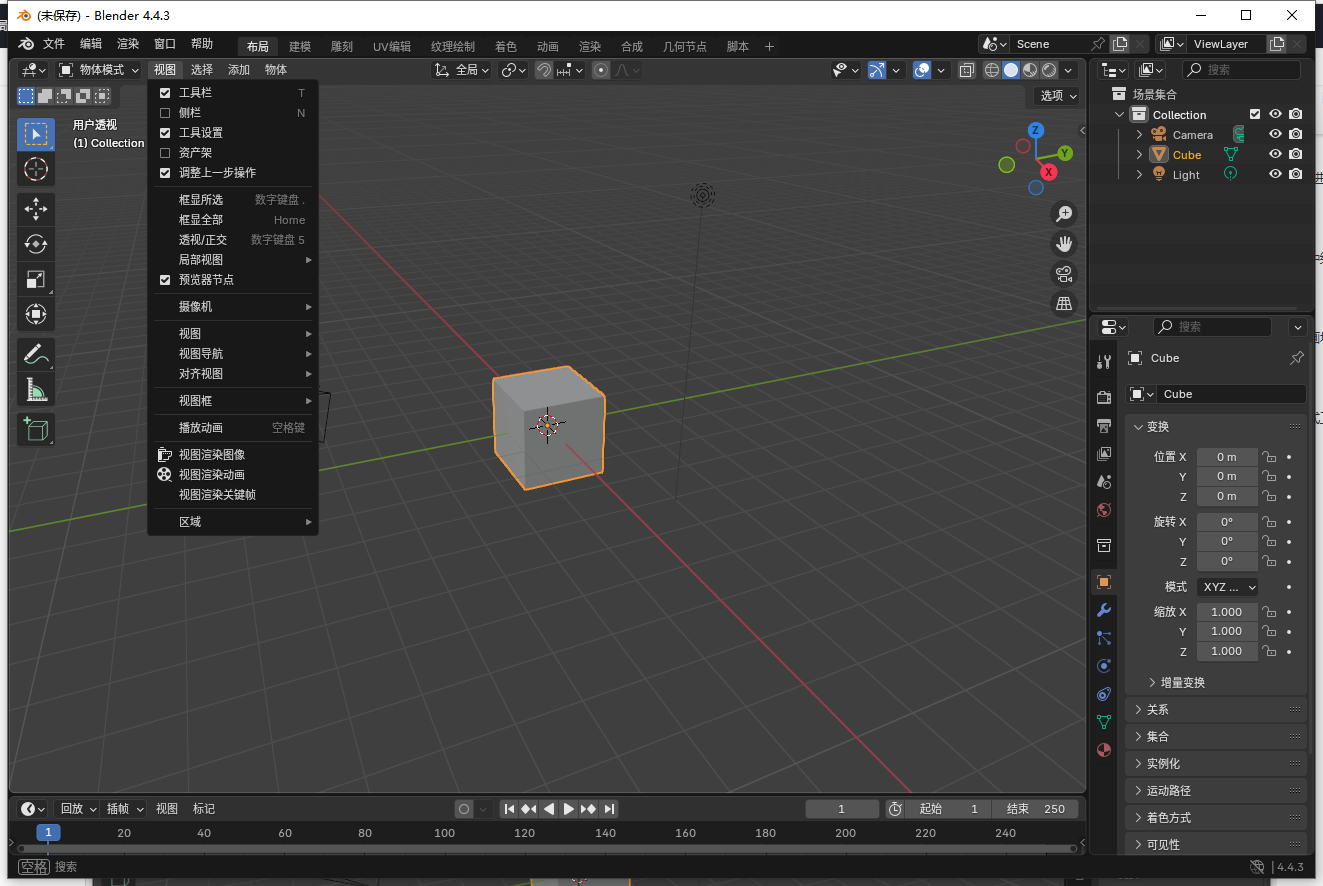
通过菜单操作:选中物体后,点击视口左上角的“View(视图)”菜单,选择“LocalView(局部视图)”>“ToggleLocalView(切换局部视图)”也能实现相同效果。
在Blender中选中单个物体,最基础的方式是:
在物体模式下,直接单击:将鼠标光标移动到3D视口中的目标物体上,然后单击鼠标左键即可选中该物体。被选中的物体边缘会呈现橙色高亮,而活动物体(最后被选中的物体)则为黄色高亮。
补充选择技巧:
加选:按住Shift键的同时单击另一个物体,可将其添加到当前选择中,不取消已选物体。
全选/取消全选:按A键可全选场景中所有可见物体;再次按A键或按Alt+A可取消全选。
此内容由AI根据文章内容自动生成,并已由人工审核
开发者其他应用

CAXA CAD 2020 SP0
 3D 制作
971.7M
v20.0.0.6460 官方最新版
3D 制作
971.7M
v20.0.0.6460 官方最新版
Midas Fea NX 2022中文版
 3D 制作
2.15G
Windows64位版
3D 制作
2.15G
Windows64位版
T20天正暖通v10.0(附激活补丁)
3D 制作
633.3M
正式版
IBM SPSS Amos 28免费版
3D 制作
175M
激活版
Vectorworks 2020
3D 制作
2.37G
官方最新版
BM SPSS Amos 24中文版
3D 制作
158.2M
最新版
Metasequoia水杉建模软件v4.9.0e最新版
3D 制作
101.1M
Windows版
建模渲染软件(Blender Pro)
3D 制作
127.8M
v2.8.2.0中文版
Automation Studio 7中文激活版
3D 制作
4.24G
最新版
Archicad27.3中文正式版
3D 制作
4.48G
激活版

支持( 0 ) 盖楼(回复)