
关闭杀毒软件进行安装和激活,附带激活补丁,请按照激活教程的每一步进行安装,否则可能安装失败。
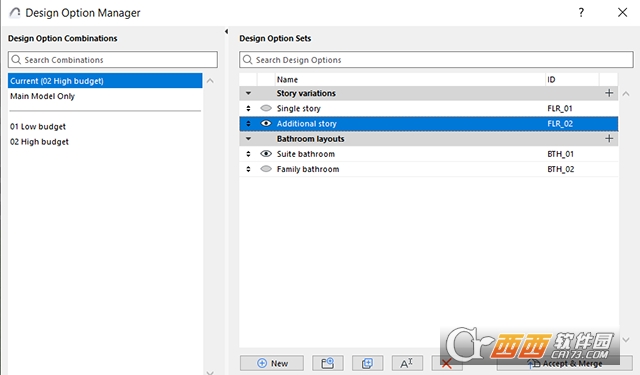
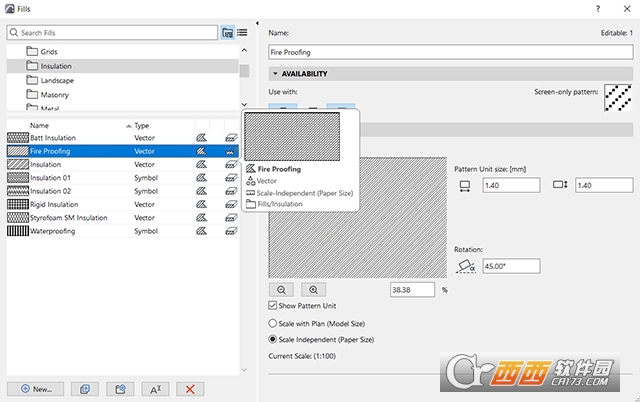
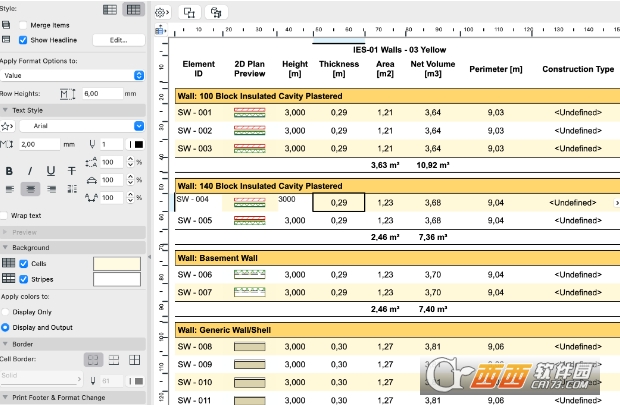
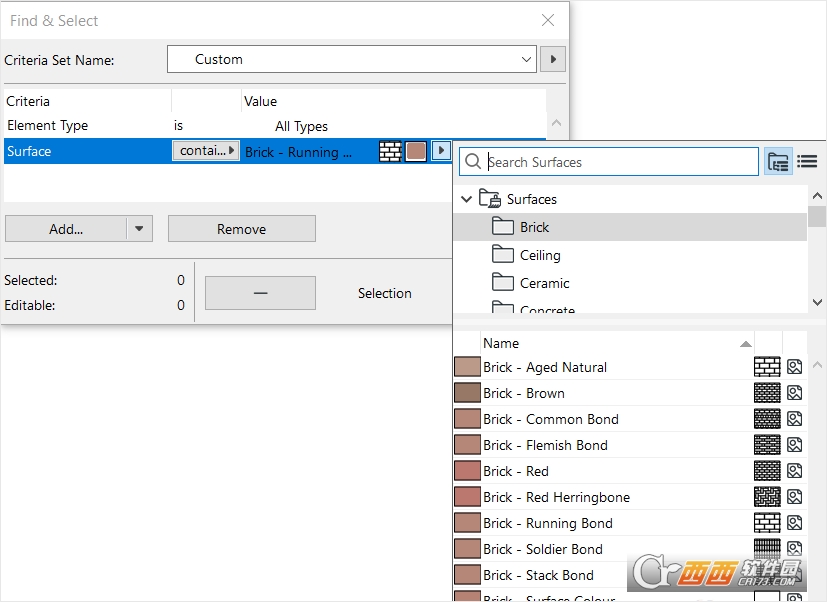
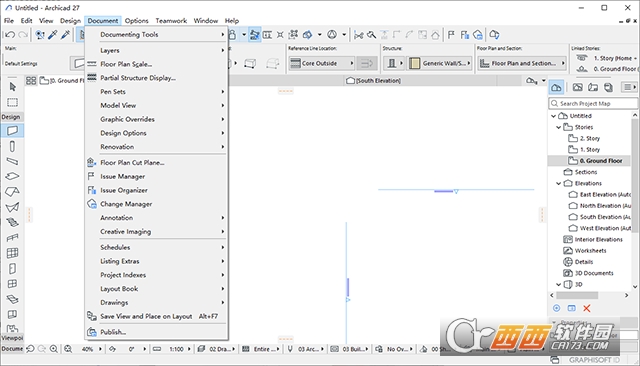
Archicad27.3中文正式版是Graphisoft公司面向建筑设计师推出的BIM建模与设计平台,以全三维模型设计理念贯穿从方案推敲到施工图输出的全过程,兼顾设计效率、合规性与团队协作需求,是建筑设计行业实现数字化落地的可靠工具。
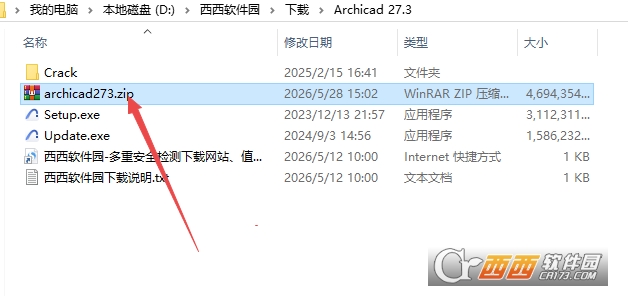
1.下载完成后,鼠标右击【Archicad 27.3】压缩包,选择【解压至此处】
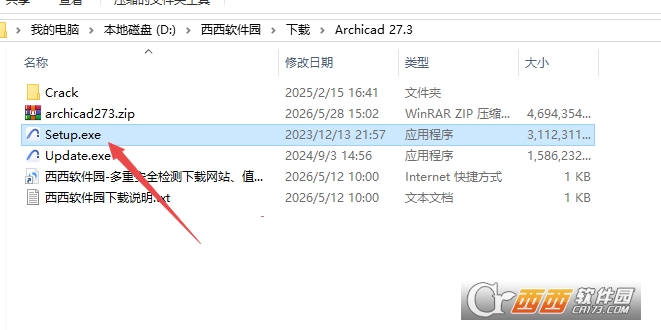
2.打开解压后的文件夹,鼠标右击【Setup】选择【以管理员身份运行】
3.点击【Next】
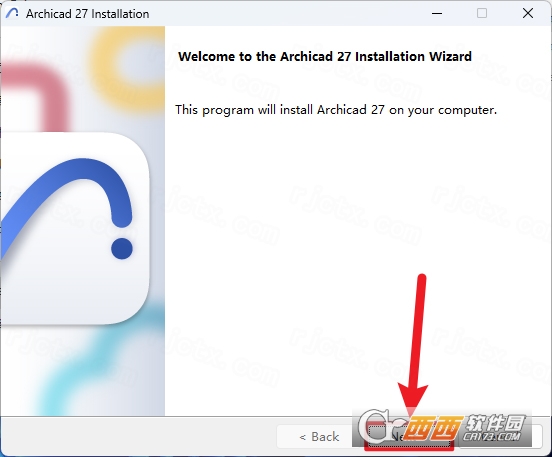
4.选择【I accept】,点击【Next】
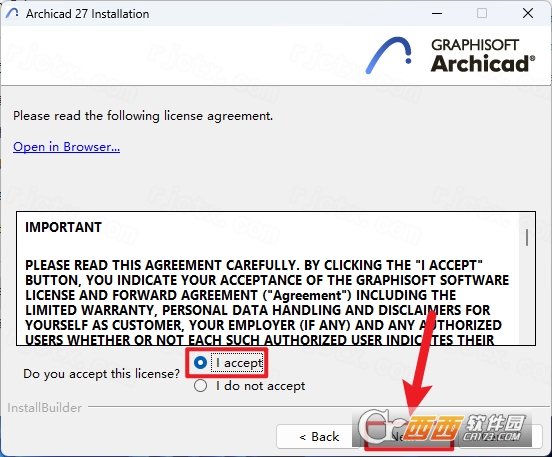
5.修改路径地址中的首字符C可更改安装位置(如:将C改为D表示安装到D盘),点击【Next】
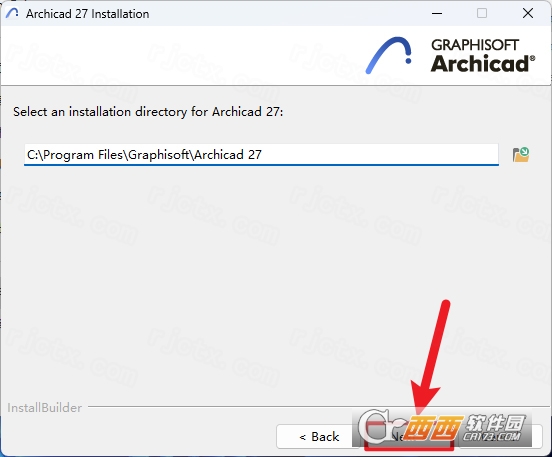
6.点击【Next】
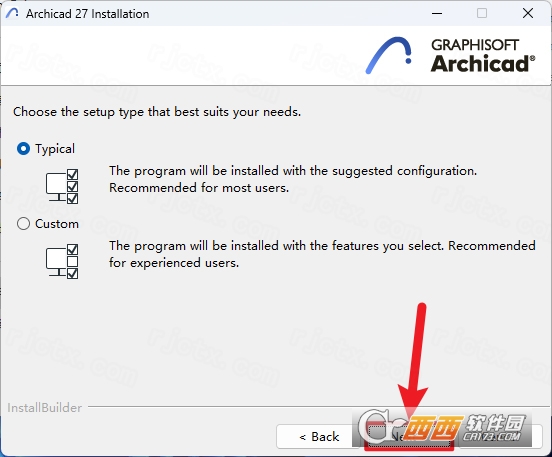
7.点击【Install】
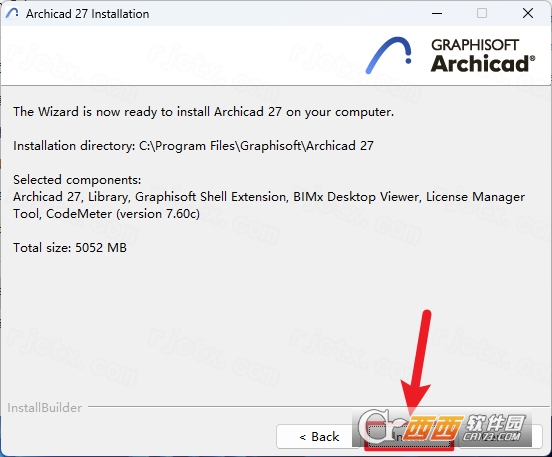
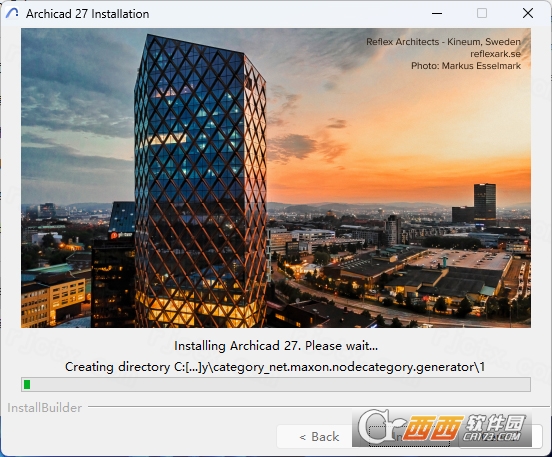
8.安装中…
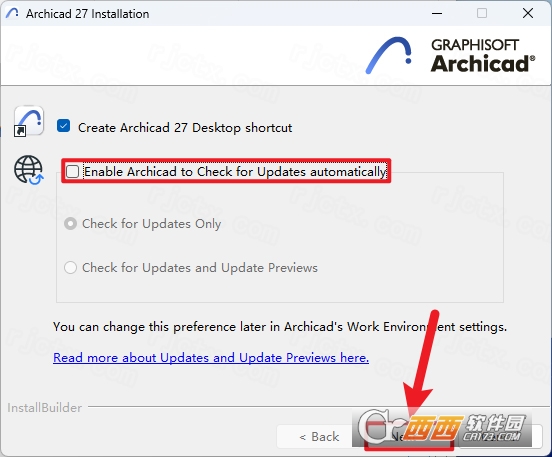
9.取消勾选【Enable…】,点击【Next】
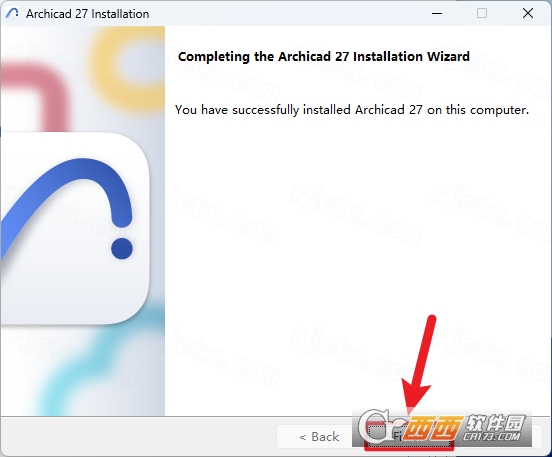
10.点击【Finish】
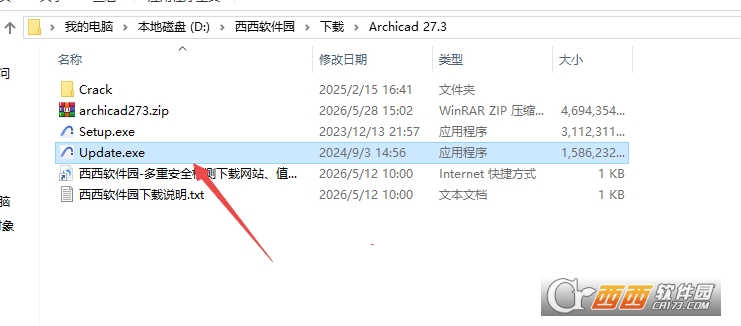
11.打开安装包解压后的【Archicad 27.3(64bit)】文件夹,鼠标右击【Update】选择【以管理员身份运行】
12.点击【Next】
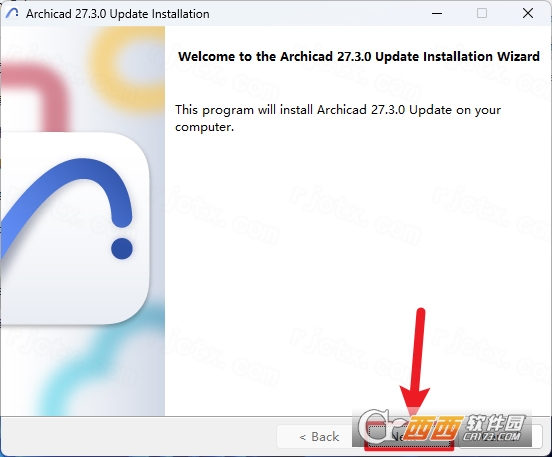
13.点击【Next】
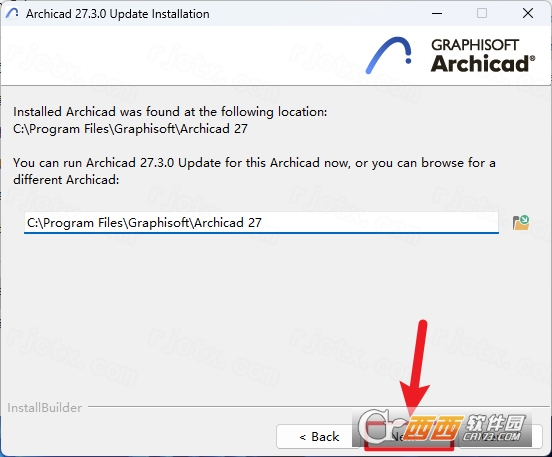
14.点击【Install】
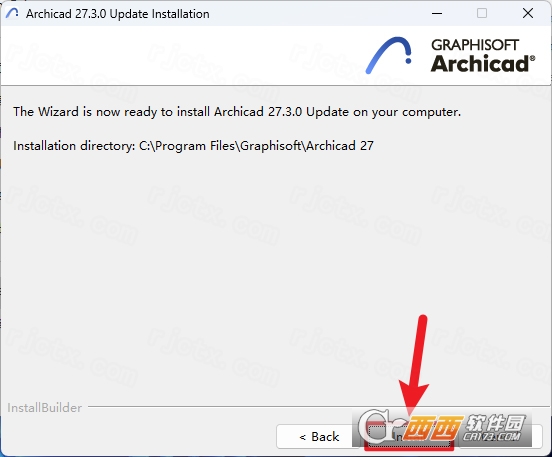
15.升级中…
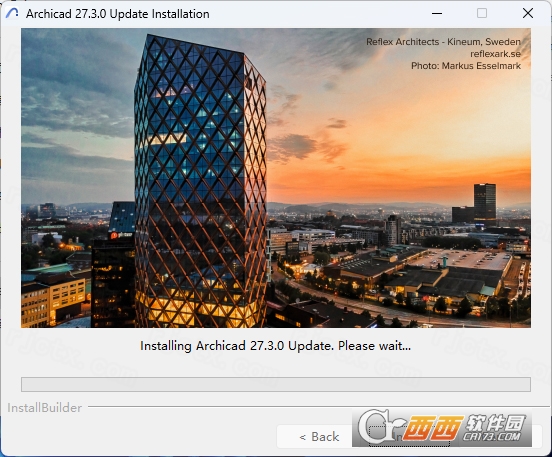
16.点击【Finish】
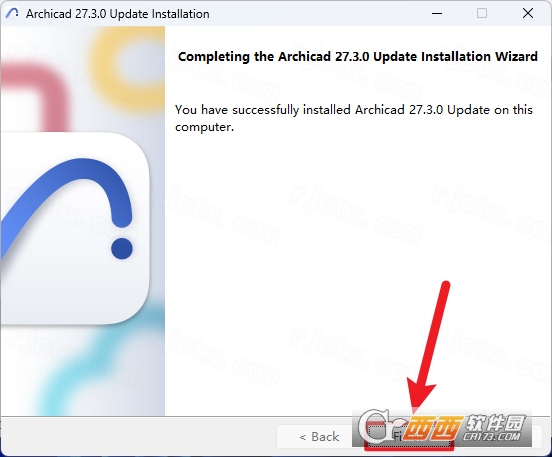
17.打开安装包解压后的文件夹,双击打开【Crack】文件夹
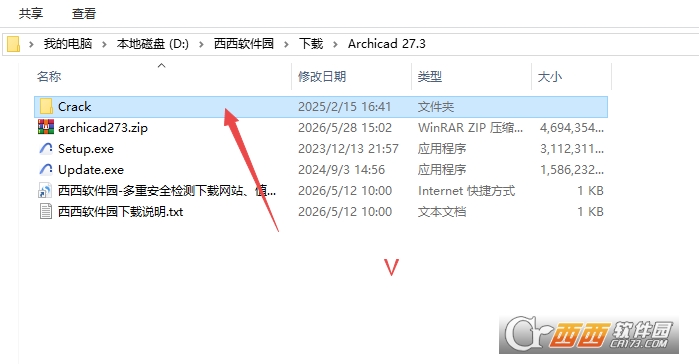
18.选中该文件夹下的两个文件鼠标右击选择【复制】
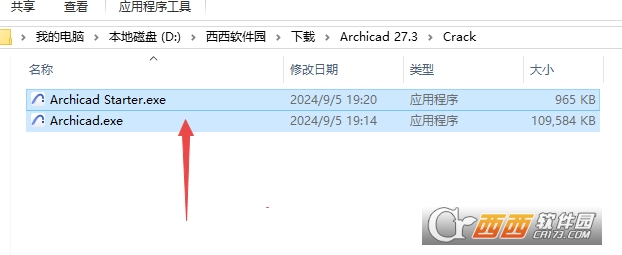
19.鼠标右击桌面【Archicad 27】图标选择【打开文件所在的位置】
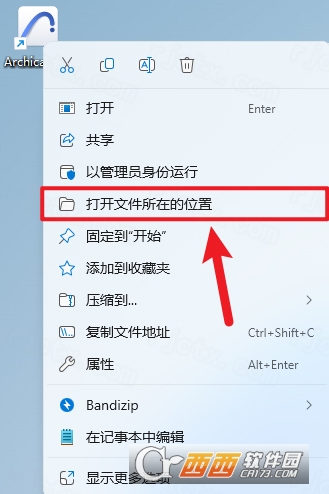
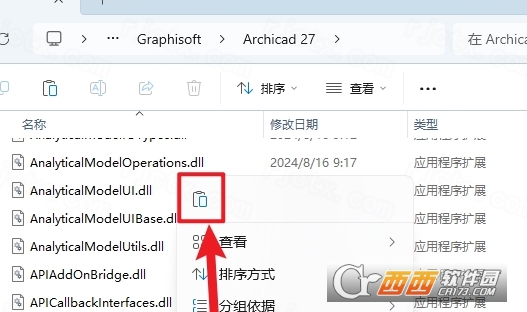
20.鼠标右击空白处选择【粘贴】
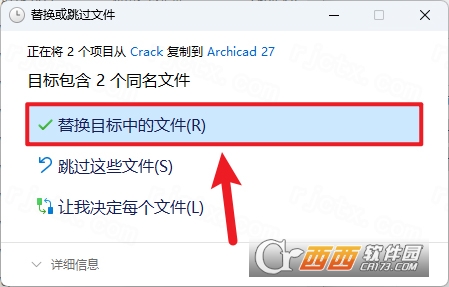
21.点击【替换目标中文件】
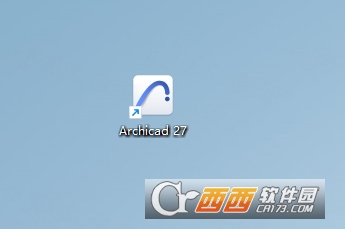
22.双击桌面【Archicad 27】图标启动软件
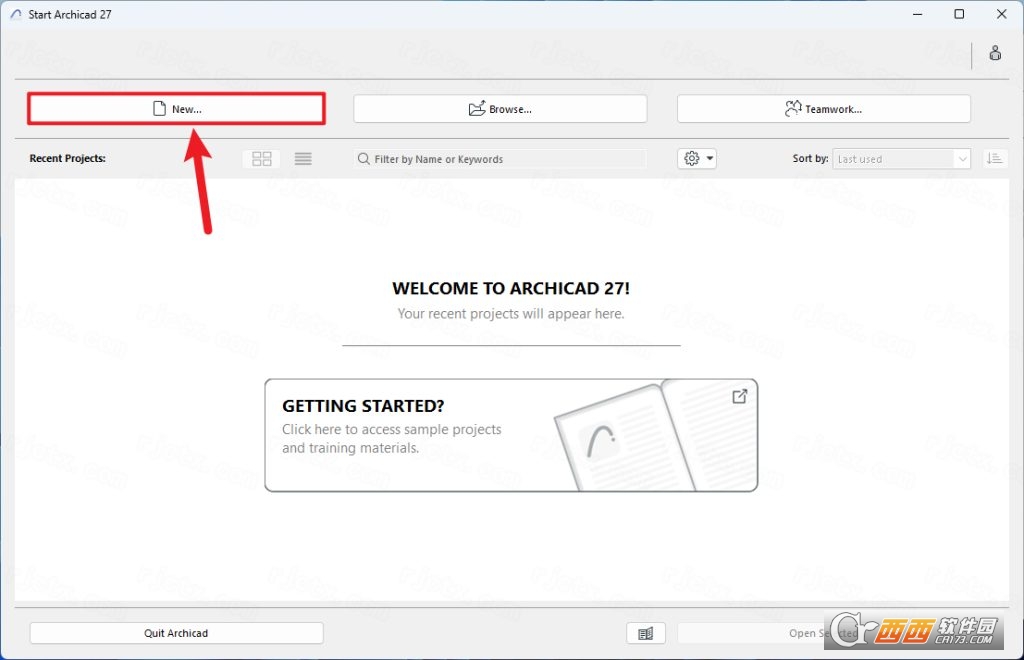
23.点击【New】
24.选择【I accept】,点击【Continue】
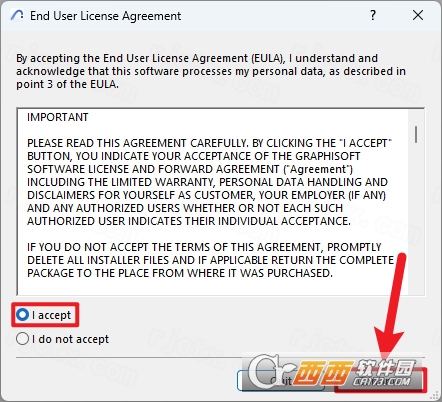
25.点击【New】
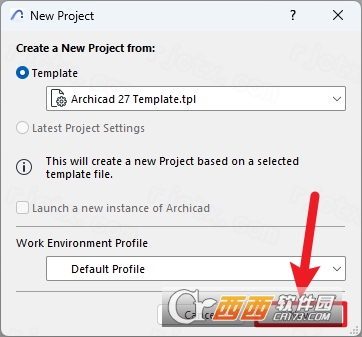
26.安装完成
复杂屋顶的建模:多坡屋顶和异形屋顶的建模是Archicad中的重点之一。操作时需要使用屋顶工具创建多个独立坡面,通过调整每个坡面的脊线高度和屋檐高度来控制坡度和坡向,再使用连接工具将相邻坡面的交接线对齐,避免出现缝隙或重叠。对于老虎窗、烟囱与屋顶交接的位置,需要使用剪切组合体工具将墙体部分切除,并单独绘制交接节点的构造层次。
幕墙系统与曲面面板:大跨度幕墙和曲面玻璃幕墙的建模难度较高。在创建规则幕墙时,可通过幕墙工具设置水平分格数量和竖直分格数量,嵌板类型可选择玻璃板、金属板或石材板,龙骨截面尺寸和材质可自定义。曲面幕墙需使用变形体工具或壳体工具先绘制曲面基准面,再将幕墙嵌板逐个附着到曲面上,嵌板之间的接缝需手动调整以保证视觉连续性。曲面嵌板通常为规格不统一的梯形或三角形,嵌板编号和加工尺寸的统计输出是后期工作的难点。
异形楼梯与螺旋梯:非标准楼梯(如扇形梯段、中间带休息平台的剪刀梯、中柱支撑的螺旋梯)参数化设置复杂。绘制时需先确定楼梯的上升方向、起始标高和终止标高,软件自动计算踏步数量和踏步高度。对于螺旋梯,需设置内外弧半径和旋转角度(90度、180度或270度),踏步呈放射状均匀分布且内外弧的踏步宽度不同。楼梯栏杆的连续性处理是另一难点,栏杆立柱间距需沿弧线路径等距分布,转角处栏杆的衔接需手动调整立柱位置避免出现重叠或缺口。
复杂节点与构件连接:梁柱节点、梁梁节点、墙梁交接处的钢筋避让和模板搭接在模型中难以精确表达。Archicad中无法直接显示钢筋的三维排布,需通过加强区域功能模拟钢筋加密区,或在剖面图中手动绘制钢筋大样图。型钢混凝土组合结构中,钢骨与混凝土的界面连接需分别绘制钢结构模型和混凝土模型,并在交接面设置共享端面,避免两个模型体积重叠导致工程量统计重复。
大型模型的性能管理:当模型包含超过5万个建筑构件时,软件的三维浏览帧率会明显下降,旋转缩放出现卡顿。此时需使用楼层分段显示功能,只加载当前楼层和上下各一层的构件,隐藏其他楼层以减少内存占用。使用图层组合功能,按构件类别(结构层、建筑层、机电层)分别显示,编辑建筑构件时暂时关闭机电图层。使用热链接功能将标准层或重复单元单独保存为一个外部文件,在主模型中多次引用该链接,避免同一模型数据重复加载。
完成三维模型的建模后,在项目树状导航器中选择需要生成3D文档的视图(如整体鸟瞰图、局部透视图或室内漫游视角),调整相机视角的位置和观察方向,使用鼠标右键拖拽旋转视图,使用鼠标中键拖拽平移视图,滚动滚轮拉近拉远。确定相机位置后点击保存视图按钮,将当前视角保存为独立视图。
在模型显示设置中开启材质纹理显示。点击视图菜单中的模型视图选项,选择图形覆盖中的真实材质模式。软件根据模型中各构件的材质设置(外墙为砖贴面、屋顶为瓦片、幕墙为玻璃、室内地面为木地板)自动加载对应的材质纹理贴图,砖缝间距和错缝方式在材质编辑器中进行调整。
调节自然光照和人工光照效果。点击文档菜单中的三维文档选项,选择环境光设置,调节太阳高度角和太阳方位角,使建筑立面产生清晰的光影对比。开启环境光遮蔽后,模型凹槽和交接处的阴影加深,空间层次感明显增强。室内视角需补充人工光源,在灯具位置添加点光源或面光源,调节色温(暖白光2800K至3500K、中性光4000K至4500K、冷白光5500K至6500K)和照度值。
生成三维文档并添加标注。在三维文档设置对话框中选择输出尺寸(A3或A4)和分辨率(150DPI用于屏幕查看、300DPI用于打印输出)。软件从三维模型中提取视角图像后,在标注工具栏中添加尺寸标注、标高标注和材料标注,标注箭头自动捕捉模型边缘,标注数值随模型修改实时更新。
导出三维文档。点击文件菜单中的保存为选项,选择PDF格式(保留矢量信息,适合打印交付)或JPG/PNG格式(适合插入PPT或Word报告)。在导出设置中开启保留图层信息,方便接收方在PDF阅读器中单独控制各图层的显示和隐藏。导出前勾选压缩选项减小文件体积,批量导出时可一次输出多个预设视角的三维文档,软件按视图名称自动命名文件。
保存视图:在“项目映射”面板中,找到你需要出图的楼层平面、立面或剖面。右键点击该视图,选择“从当前窗口创建视图”,将其保存到“视图映射”中,并设置好比例和图层组合。
创建布局(图纸):在“布局映射”面板中,右键选择“新建布局”。设置图纸的尺寸(如A1)、标题栏信息以及图纸编号。
放置视图:从“视图映射”中,将刚才保存好的视图直接拖拽到新建的布局图纸上。你可以自由调整视图在图纸上的位置,并添加尺寸标注、文字说明等注释元素。
发布出图:确认所有图纸无误后,通过菜单栏的【文件】>【发布器】,一键将整个布局集导出为PDF、DWG或其他打印格式,完成最终的出图交付。
此内容由AI根据文章内容自动生成,并已由人工审核

V-Ray for 3ds Max 2026汉化中文免费版V3.4安装版各位3D小伙伴们,今天给大家安利一款神器*V-Ray for 3ds Max 2026汉化中文免费版!作为业界公认的高效渲染器,它自带场景智能分析,光线追踪速度更快,采样噪点更少,渲染结果也更精准。简单说就是:你只管建模,它帮你自动优化,省下大把时间。无论是建筑可视化、
查看开发者其他应用

Global Mapper 23中文激活版
 3D 制作
355M
正式版
3D 制作
355M
正式版
Blender 4.1中文激活版
 3D 制作
325M
专业版
3D 制作
325M
专业版
Blender 4.3.0中文激活版
3D 制作
341M
专业版
Blender 4.4.3中文完整版
3D 制作
331M
最新版本
Blender 4.2.0汉化完整版
3D 制作
325M
最新版
Blender 5.1.2中文最新版
3D 制作
352M
正式版
Blender 5.0中文免费版
3D 制作
354M
正式版
Blender 4.5.0中文激活版
3D 制作
342.3M
专业版
3D角色舞蹈动画生成软件Charamin OMP
3D 制作
50.1M
v1.4.0.5 中文版
三维设计建模软件(Rhino 7 wip)
3D 制作
289.1M
v7.0.20035.14285免费版



支持( 0 ) 盖楼(回复)