

Spyder是一款专为Python科学计算、数据分析与科研开发打造的集成开发环境,最大特色是深度复刻MATLAB经典工作空间模式,支持实时查看、手动修改数组与变量数值,完美适配数理建模、数据处理、机器学习开发场景。软件集成高级代码编辑、交互式运行、断点调试、代码分析全套开发能力,界面布局灵活自由,支持窗格大小、位置自定义调整,搭配标签页多文件管理,多任务编程互不干扰。软件兼容性极强,原生适配Windows、Linux、OS X多系统,安装流程简洁轻便,仅需提前部署Python环境即可正常使用,是科研人员、数据分析从业者、Python初学者首选的轻量化专业IDE。
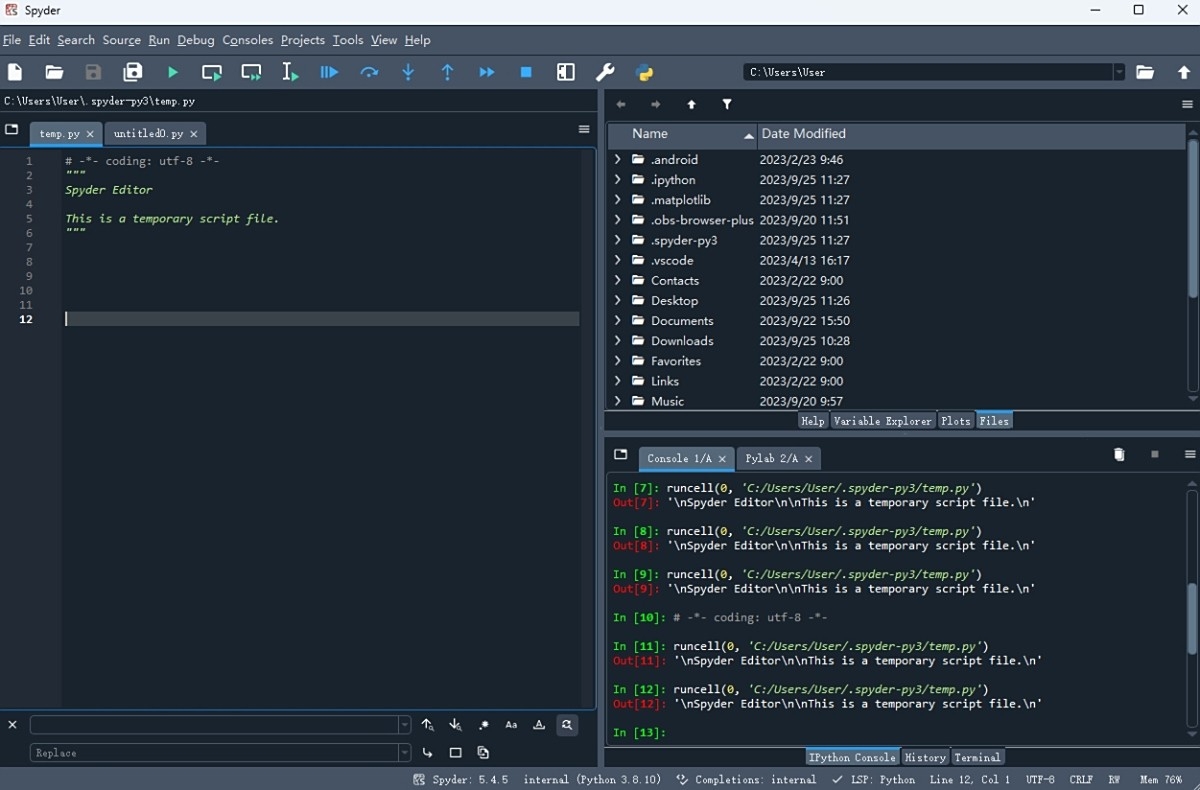
Spyder区别于普通Python编辑器,主打可视化变量调试与科学计算适配能力,核心工作空间功能可实时展示程序运行后的数组、矩阵、变量数据,无需手动打印输出,直观观察数据变化,还支持直接在界面修改参数数值,大幅降低代码调试难度,非常适合数值计算、仿真建模、实验数据分析工作。代码编辑器支持语法高亮、代码自动补全、实时语法检测、代码折叠拆分,支持横竖分屏编辑多段代码,适配复杂项目开发。内置交互式测试控制台,可逐行运行代码、实时反馈运行结果,搭配精准断点调试功能,可快速定位代码报错、逻辑漏洞,支持自定义跳转代码片段,调试效率大幅提升。软件界面高度自由化,用户可根据使用习惯拖拽调整功能窗格、自定义布局、保存专属界面方案,标签页管理多代码文件,切换便捷不混乱。同时支持插件拓展,可通过官方API拓展功能,适配个性化开发需求。
本次v6.1.5新版延续Spyder6系列架构优化,完成插件API全面迭代,将编辑器模块完全迁移至全新V2插件架构,底层运行更稳定;
移除老旧断点插件,将断点功能整合至调试模块,调试逻辑更集中、操作更简洁;优化查找替换快捷键适配,延续主流编辑器操作逻辑,新增替换全部快捷操作,贴合用户操作习惯;
升级调试面板功能,新增堆栈帧查看、手动暂停执行功能,代码调试更精细化;优化多环境适配,支持Conda、Pyenv多虚拟环境快速切换控制台,适配多项目差异化开发需求;
修复旧版分屏关闭异常、文件保存报错、语法高亮错乱等BUG,整体运行流畅度显著提升。
Spyder的安装过程相对简单,以下是在不同操作系统上安装Spyder的步骤。
Windows
使用Anaconda Navigator安装:
如果你使用Anaconda发行版,打开Anaconda Navigator。
在Navigator的主界面中,选择“Home”标签。
在“Home”标签下,找到Spyder,点击“Install”按钮进行安装。
使用pip安装:
打开命令提示符(Command Prompt)或PowerShell。
运行以下命令安装Spyder:

macOS
使用Anaconda Navigator安装:
如果你使用Anaconda发行版,在Anaconda Navigator中找到Spyder,点击“Install”按钮。
使用Homebrew安装:
如果你使用Homebrew,打开终端并运行以下命令:

使用pip安装:
打开终端,并运行以下命令

Linux
使用Anaconda Navigator安装:
打开Anaconda Navigator,选择“Home”标签,找到Spyder并点击“Install”。
使用包管理器安装:
对于Debian/Ubuntu系统,运行:

对于Fedora系统,运行:

使用pip安装:
打开终端,运行以下命令:

Spyder和普通Python编辑器有什么区别?区别于VSCode、PyCharm,Spyder复刻MATLAB工作空间,可直观查看、手动修改数组、矩阵、变量数值,不用打印输出即可观测数据状态,极其适合数值计算和数据分析。
新手适合用Spyder学习Python吗?非常适合,界面分区清晰、运行反馈直观、调试门槛低,交互式运行可以逐行测试代码,避免一次性运行报错难以排查问题,适配零基础入门。
必须安装Anaconda才能用吗?不是硬性要求,可独立安装Spyder,也可搭配Anaconda集成环境使用,独立安装仅需提前部署Python环境即可正常运行。
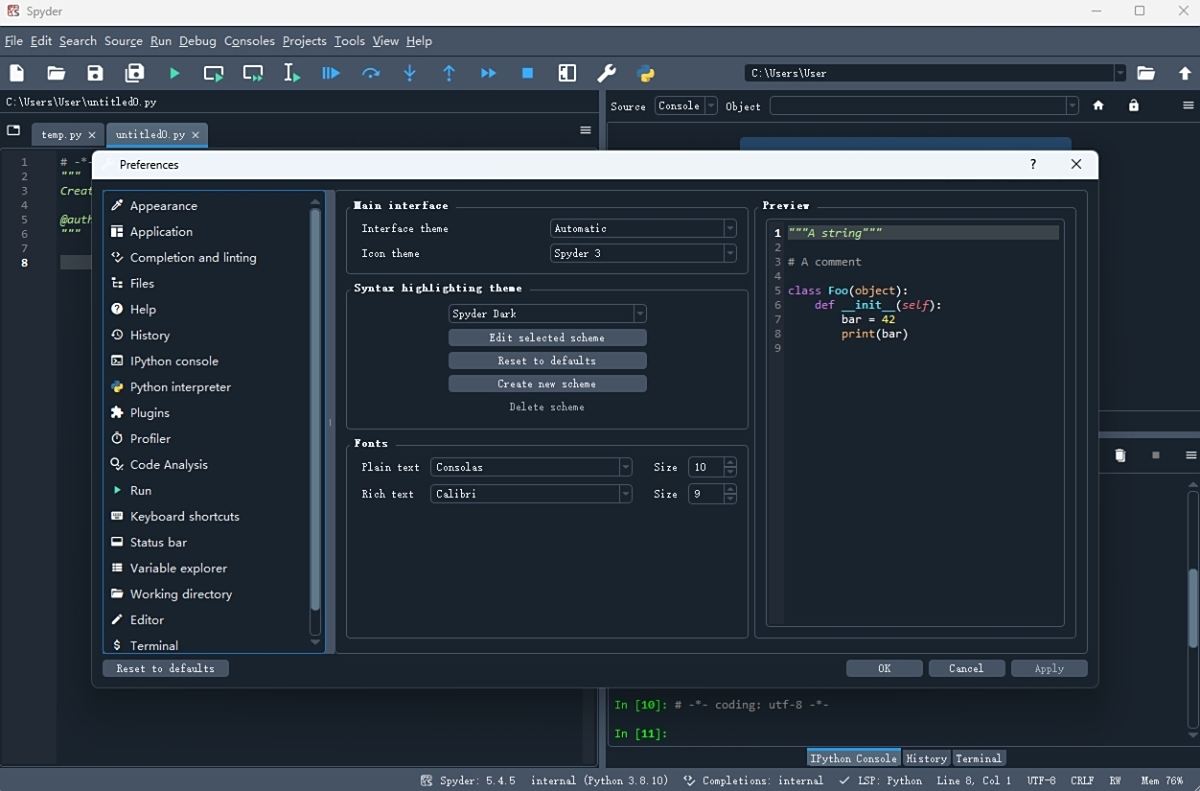
可以自定义软件界面布局吗?完全支持,所有功能窗格可自由拖拽、缩放、隐藏、置顶,支持多标签页分页编辑,可自定义专属工作界面布局。
调试功能有什么优势?支持断点调试、逐行执行、快速跳转代码位置,配置完成后可一键跳转自定义代码片段、函数位置,精准定位代码报错和逻辑问题。
1.必备前置环境部署
Spyder无法独立运行,使用前必须在电脑安装适配版本的Python环境,这是软件启动和代码运行的基础。优先选择官方稳定版Python,安装时勾选环境变量配置选项,确保系统可以正常识别Python程序,避免后续软件启动失败、代码运行报错。
2.正规渠道下载避坑
用户可通过官方多个下载链接获取软件安装包,根据自身电脑系统匹配对应版本,区分Windows、Linux、macOS专属安装程序。拒绝第三方捆绑修改版、精简改版、绿化版,非官方版本容易出现界面错乱、变量空间失效、调试功能异常、运行卡顿等问题,原版纯净无捆绑、功能完整、适配稳定,同时官方配套软件截图资源,方便新手对照安装操作。
3.全系统安装步骤
Windows系统:下载官方安装包后,右键以管理员身份运行,可自定义安装路径,建议安装至非系统盘纯英文目录,避免中文路径导致运行异常,全程跟随安装向导下一步操作即可,无需复杂配置。
macOS系统:挂载镜像文件,将Spyder程序拖拽至应用程序文件夹,放行系统未知开发者权限拦截,完成部署后直接在应用列表启动。
Linux系统:通过系统软件源或官方安装脚本部署,补齐基础运行依赖,部署完成后终端可直接唤起软件程序。
4.首次启动初始化设置
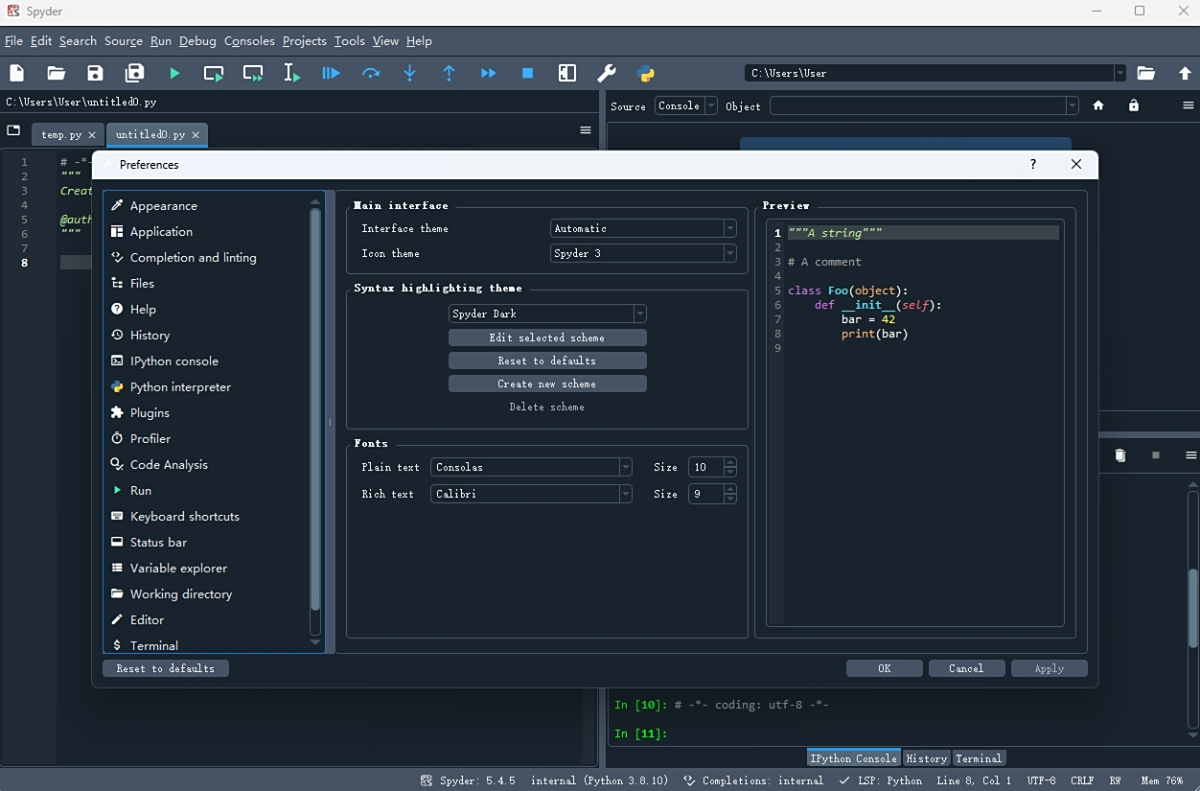
首次打开软件可选择默认布局快速进入工作界面,新手无需复杂设置即可直接使用。可提前切换简体中文界面、深浅色主题,适配个人用眼习惯;默认开启代码高亮、语法校验、自动缩进功能,降低代码编写出错概率。同时可预设文件保存路径、代码编码格式,统一后续项目文件规范。
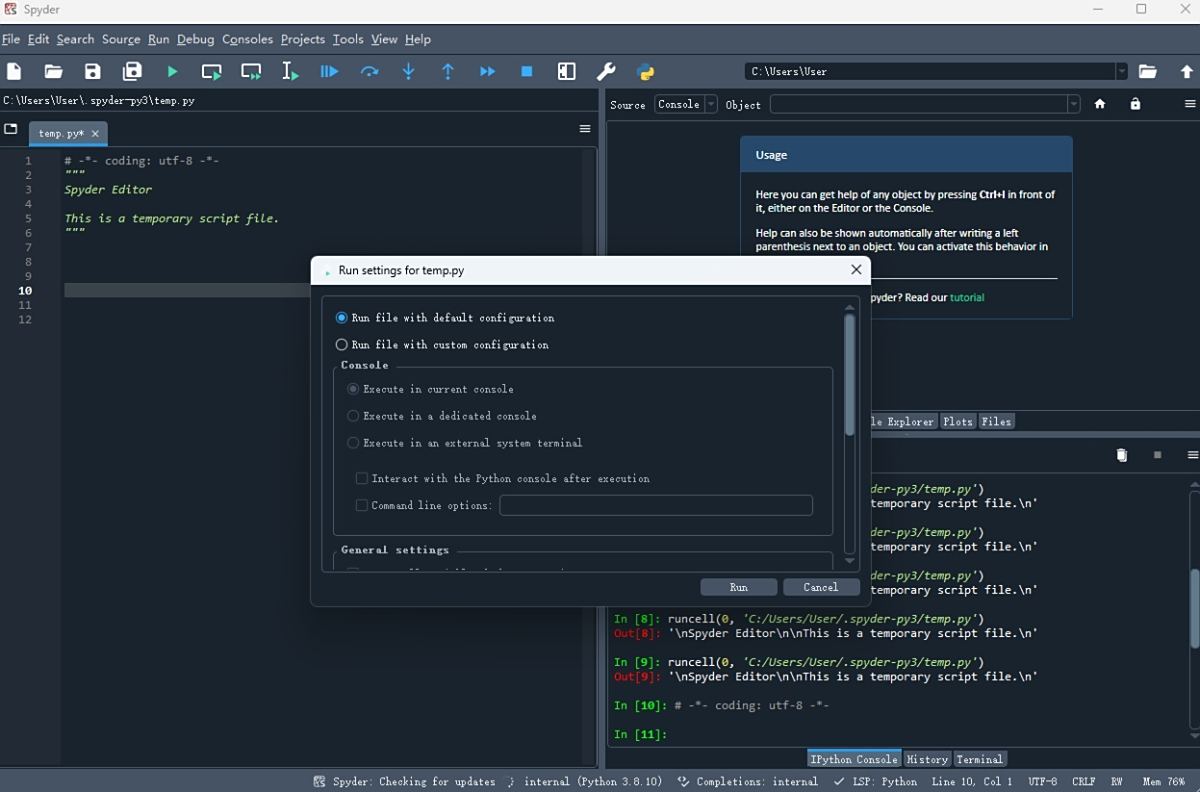
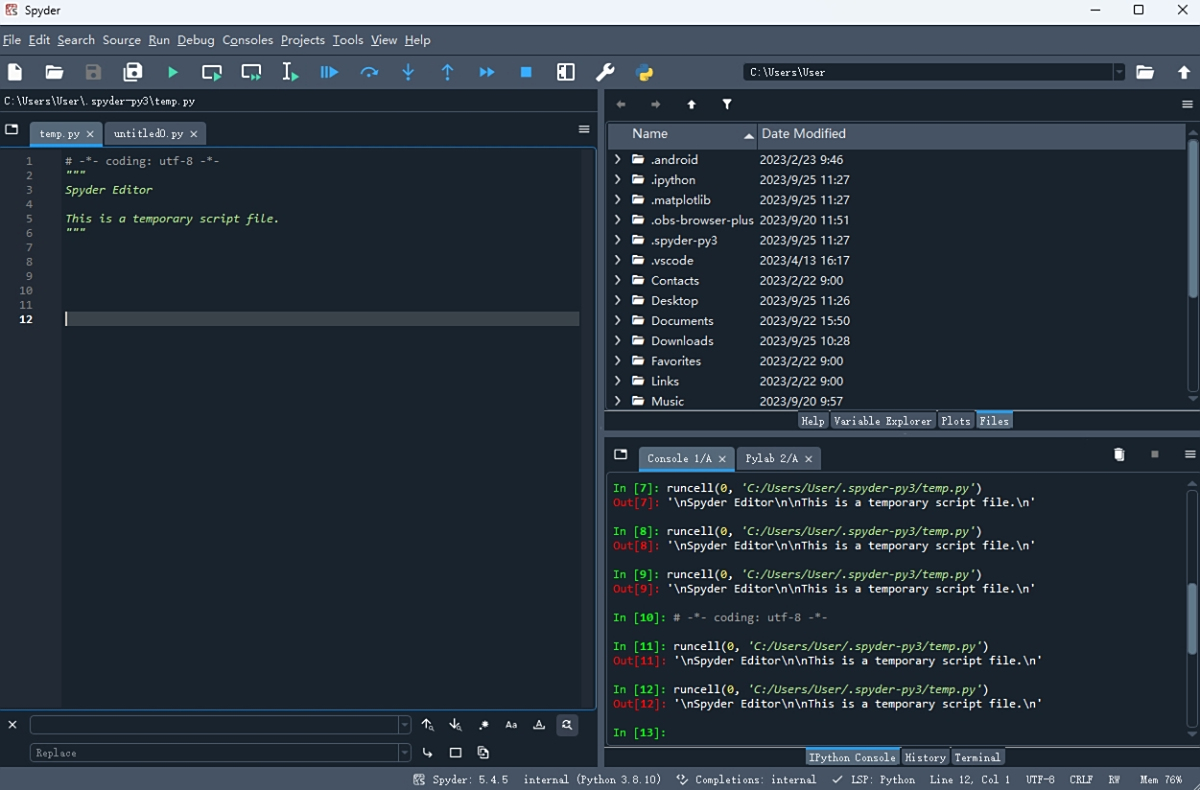
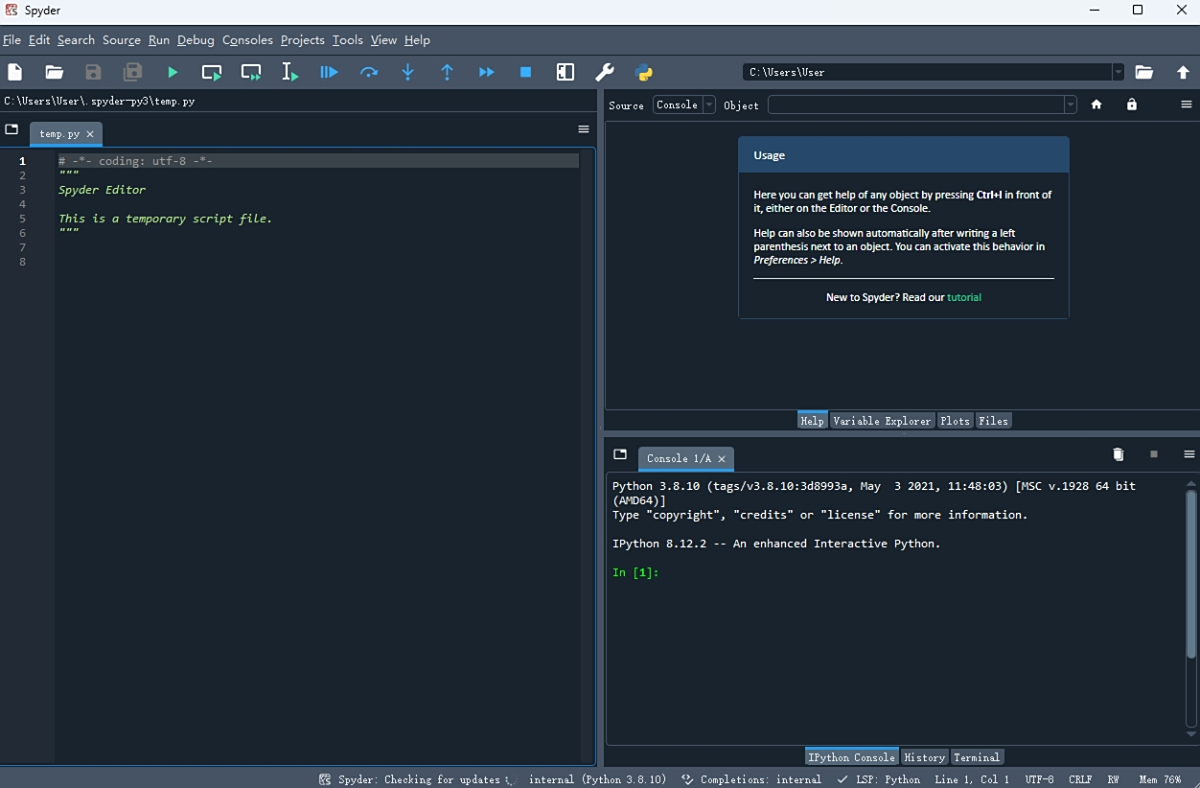
Spyder界面采用分区模块化设计,核心分为代码编辑区、交互式控制台、工作空间变量区、文件资源管理器、调试信息面板,所有窗格支持完全自定义调整,是全网用户公认的高自由度界面布局IDE。
1.界面自定义操作
所有功能面板可自由拖拽移动位置、拉伸缩放大小,不需要的面板可一键隐藏,常用面板可置顶固定。支持多标签页同时打开多个Python文件,分页独立编辑、互不干扰,切换文件便捷高效。用户可根据自身使用习惯,搭建专属极简布局、科研布局、调试布局,保存布局方案后下次启动自动生效。
2.标签页高效管理
新建或打开的代码文件均以标签页形式展示,支持拖拽排序、一键关闭、单独拆分窗口,多项目、多脚本并行编辑时,界面整洁不混乱,大幅提升代码编写效率。
工作空间变量面板是Spyder区别于其他Python编辑器的核心功能,完美复刻MATLAB可视化变量观测逻辑,也是数据分析、数值运算用户的核心刚需功能。
1.实时变量观测
代码运行后,所有定义的变量、数组、矩阵、数据集会自动展示在工作空间面板,清晰显示变量名称、数据类型、维度大小、数值内容,无需编写打印代码,即可直观查看所有数据状态,快速判断数值运算结果是否正常。
2.手动修改数组与变量值
支持双击任意变量、数组单元格,直接手动修改具体数值,无需修改源代码重新运行,适合调试数值参数、微调矩阵数据、测试不同数值结果,极大节省反复改代码、反复运行的时间,是数值模拟、算法调试的神器功能。
3.变量批量管理
支持一键清空全部变量、删除指定无效变量、保存重要变量数据、导入外部变量文件,灵活管理运行过程中的所有数据,避免变量残留导致后续代码运行出错。
软件使用注意事项
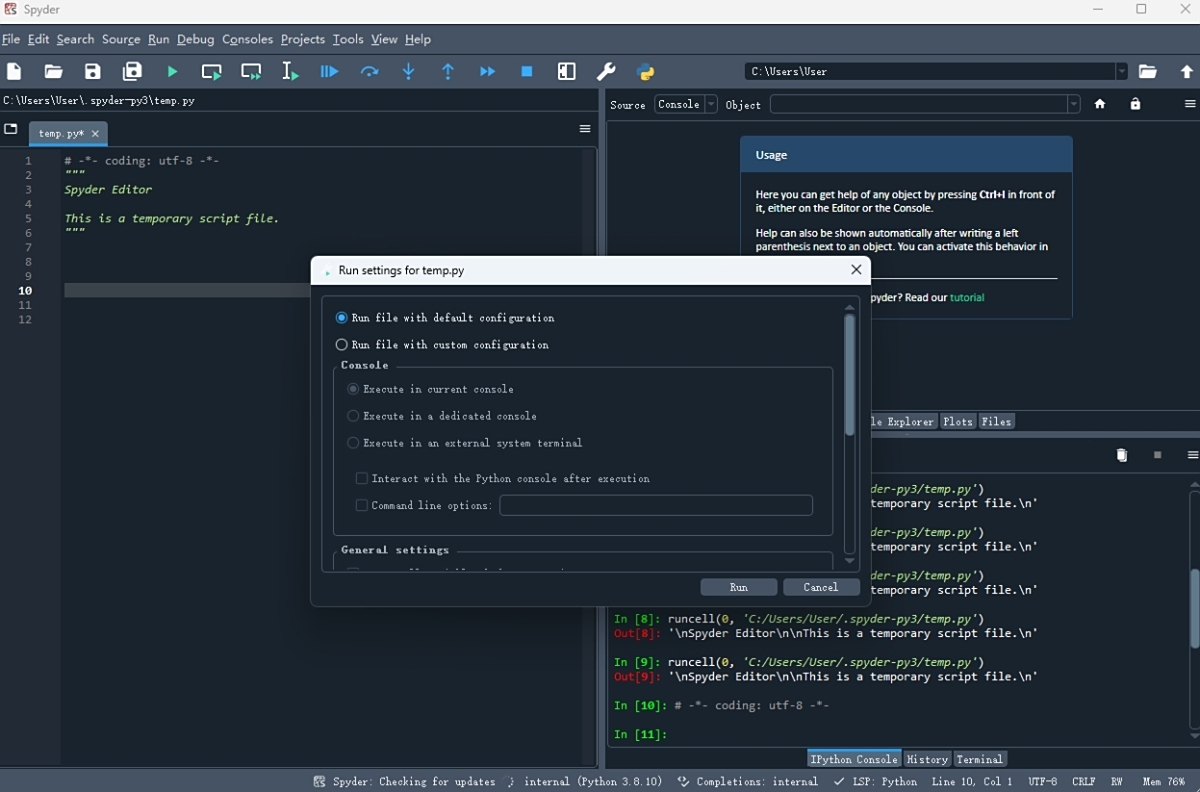
第一,Spyder运行依赖Python环境,安装软件前需提前部署适配版本Python,否则无法正常启动运行;
第二,自定义界面布局后可手动保存配置,避免重启软件布局重置;
第三,复杂项目开发建议搭配虚拟环境使用,利用多控制台切换功能隔离项目依赖;
第四,软件开源免费,仅供个人学习、科研开发使用,禁止二次打包商用、篡改源码违规传播。
此内容由AI根据文章内容自动生成,并已由人工审核
开发者其他应用Spyder IDE Team

游戏开发引擎Unity Pro 2020.1
 编程工具
3.79G
f1 官方最新版
编程工具
3.79G
f1 官方最新版
JetBrains DataSpell 2026中文最新版
 编程工具
1.14G
正式版
编程工具
1.14G
正式版
JetBrains RustRover 2026中文正式版
编程工具
1.08G
Windows版
IntelliJ IDEA 2021官方版
 编程工具
657M
2021.3.2 免费版+永久激活补丁
编程工具
657M
2021.3.2 免费版+永久激活补丁
智慧工厂机器人兼容工具(uKit Explore)
编程工具
145.0M
v1.1.16 2026官方中文版
Java环境一键安装
编程工具
320M
免安装版
Python代码生成器
编程工具
26.5M
1.0
新华三模拟器HCL
编程工具
740M
v3.0.7 2026官方中文版
鸿蒙开发工具deveco studio
编程工具
615M
v2.0.8.203
Claris FileMaker Pro安装Crack版
编程工具
202.4M
v19.2.1.14中文破解版32位/64位
支持( 0 ) 盖楼(回复)