
关闭杀毒软件进行安装和激活,附带激活补丁,有旧版本注意卸载旧版本再安装,iso文件右键点击装载即可,请按照激活教程的每一步进行安装,否则可能安装失败。
Arnold 4.6.7.1 for C4D R26-2024中文免费版是SolidAngle推出、适配Cinema4D的物理光线追踪渲染插件,通过节点式插件架构允许高级用户自定义着色器、相机、滤镜等模块来扩展渲染能力,为动画和视觉效果渲染提供完整的解决方案!
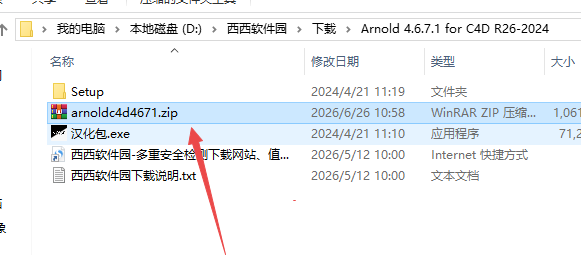
1.下载完成后,鼠标右击【Arnold 4.6.7.1 for C4D R26-2024】压缩包,选择【解压至此处】
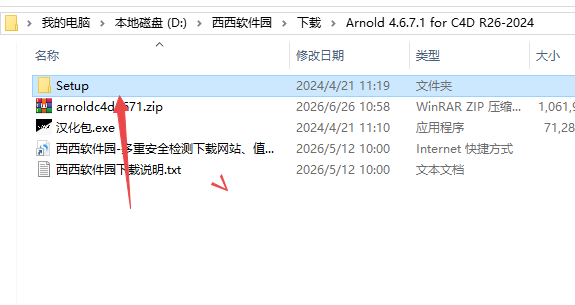
2.打开解压后的文件夹,双击打开【Setup】文件夹
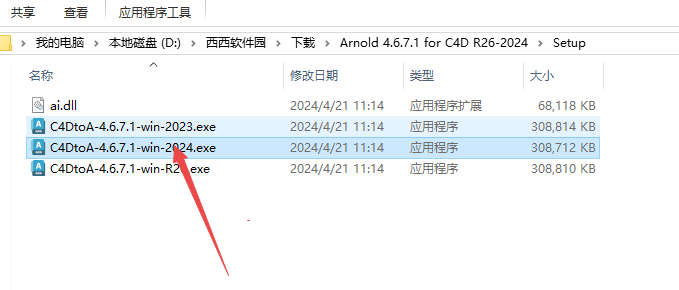
3.鼠标右击【C4DtoA-4.6.7.1-win-XX】(XX代表电脑上安装的C4D版本,如:C4D2024,则运行C4DtoA-4.6.7.1-win-2024)选择【以管理员身份运行】
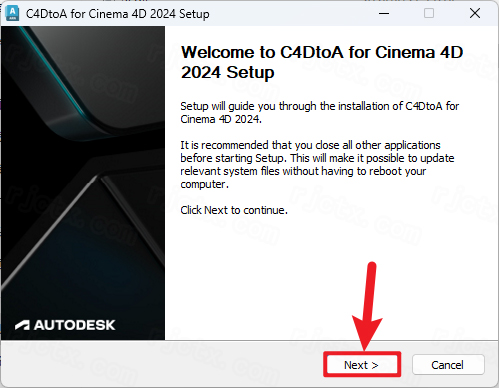
4.点击【Next】
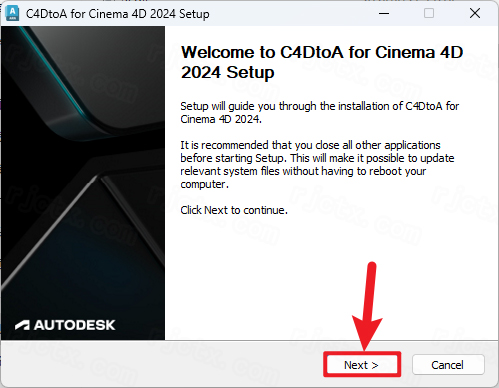
5.点击【I Agree】
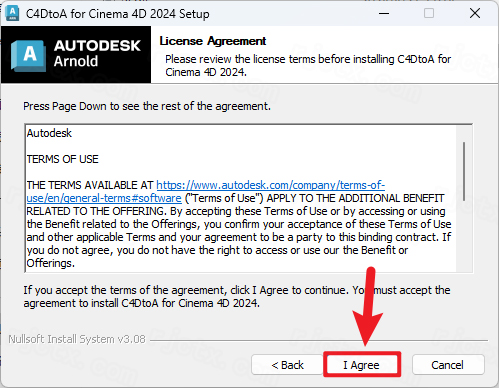
6.点击【Next】
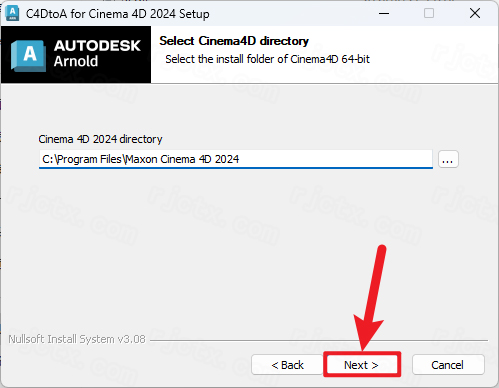
7.点击【Install】
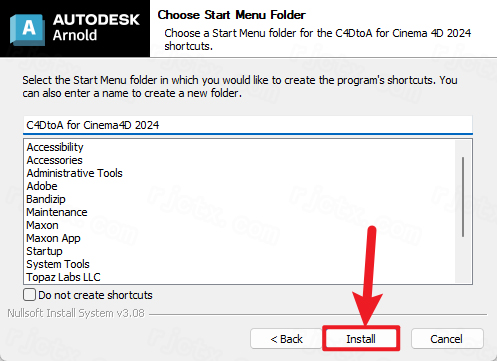
8.安装中…
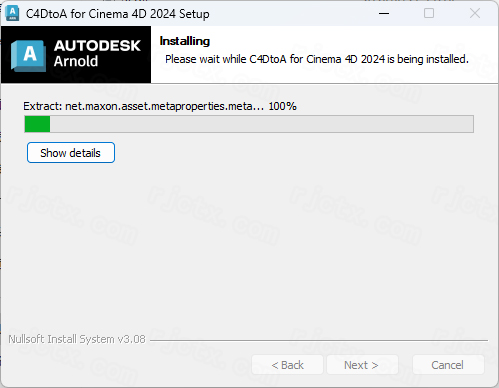
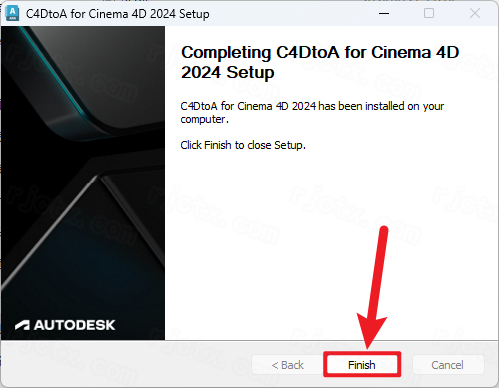
9.点击【Finish】
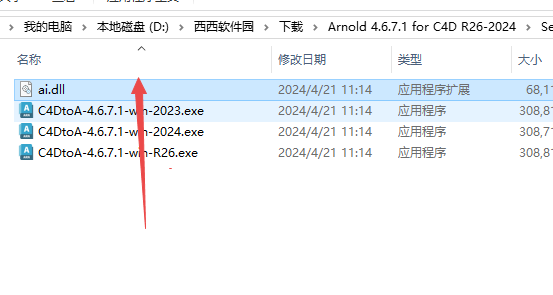
10.回到步骤2打开的【Setup】文件夹,鼠标右击【ai.dll】选择【复制】
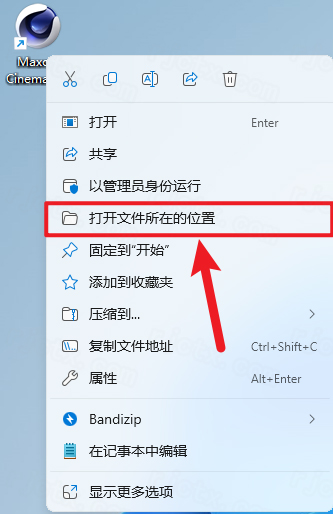
11.鼠标右击桌面【Maxon Cinema 4D 2024】(电脑上安装的C4D软件)选择【打开文件所在位置】
12.双击打开【plugins】文件夹
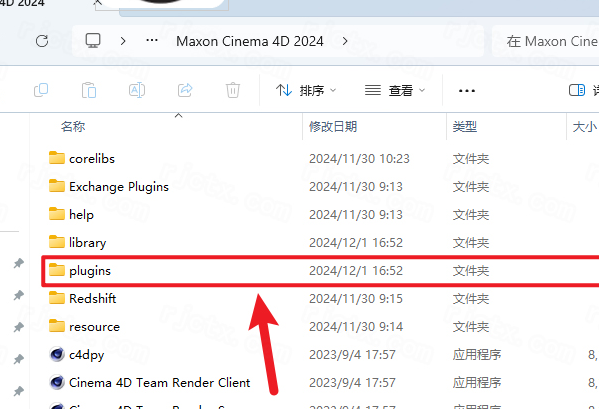
13.双击打开【C4DtoA】文件夹
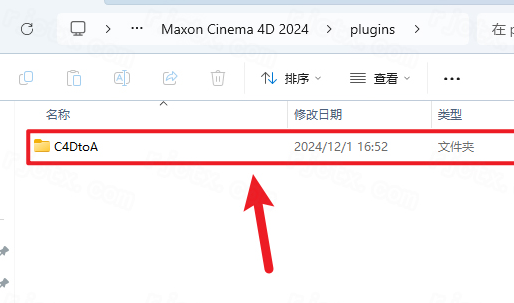
14.双击打开【arnold】文件夹
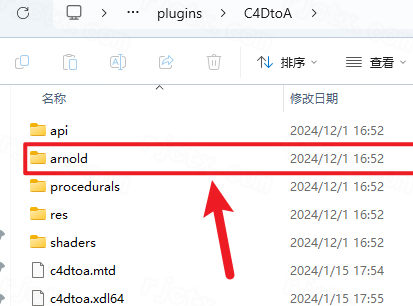
15.双击打开【bin】文件夹
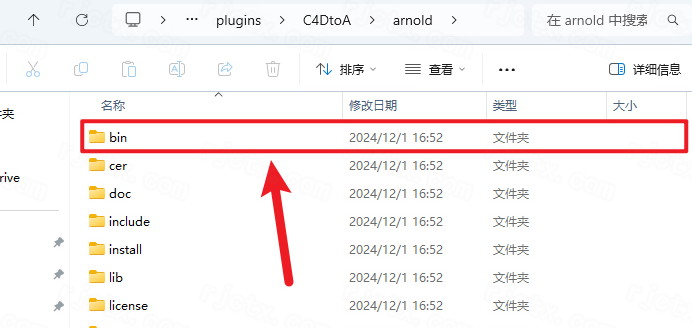
16.鼠标右击空白处选择【粘贴】
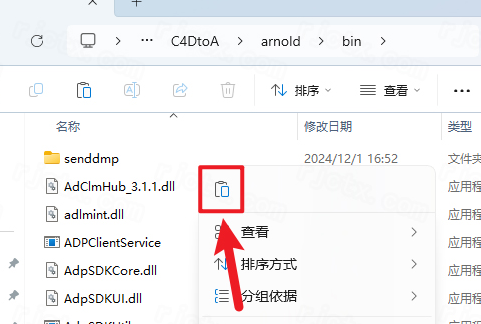
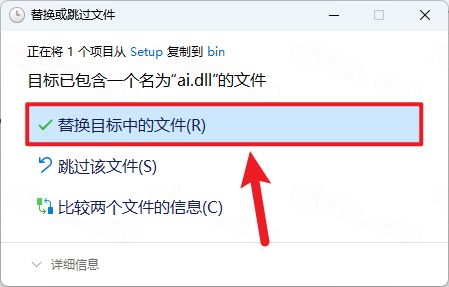
17.点击【替换目标中的文件】
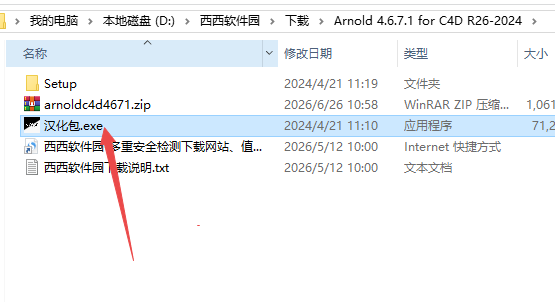
18.打开安装包解压后的【Arnold 4.6.7.1 for C4D R26-2024】文件夹,鼠标右击【汉化包】选择【以管理员身份运行】
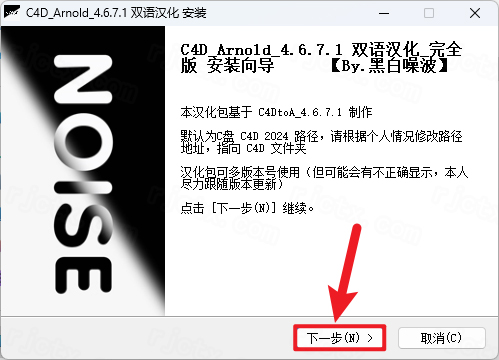
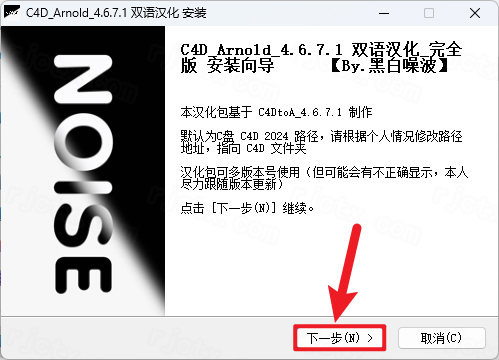
19.点击【下一步】
20.点击【接受】
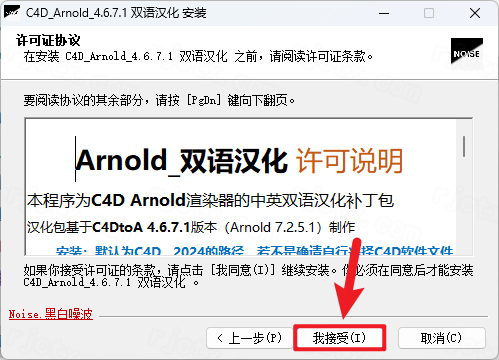
21.勾选已安装的C4D版本(如:2024),点击【下一步】(不要关闭接下来的界面)
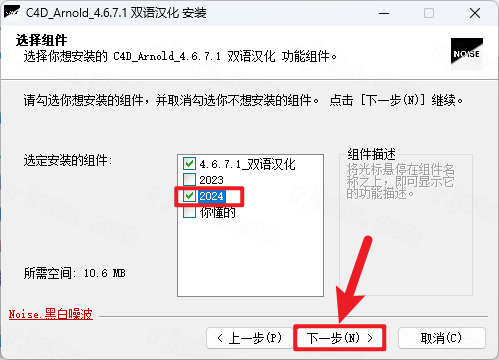
22.鼠标右击桌面【Maxon Cinema 4D 2024】(电脑上安装的C4D软件)选择【属性】
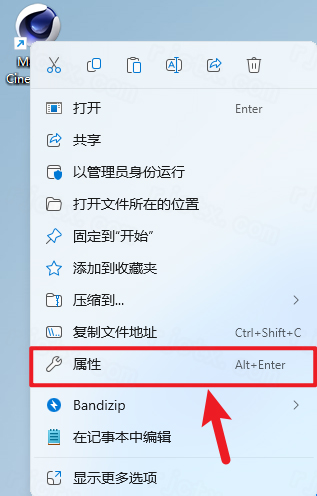
23.在“起始位置”后方选中【“”】内的字符,鼠标右击选择【复制】,选中安装目录下的字符鼠标右击选择【粘贴】
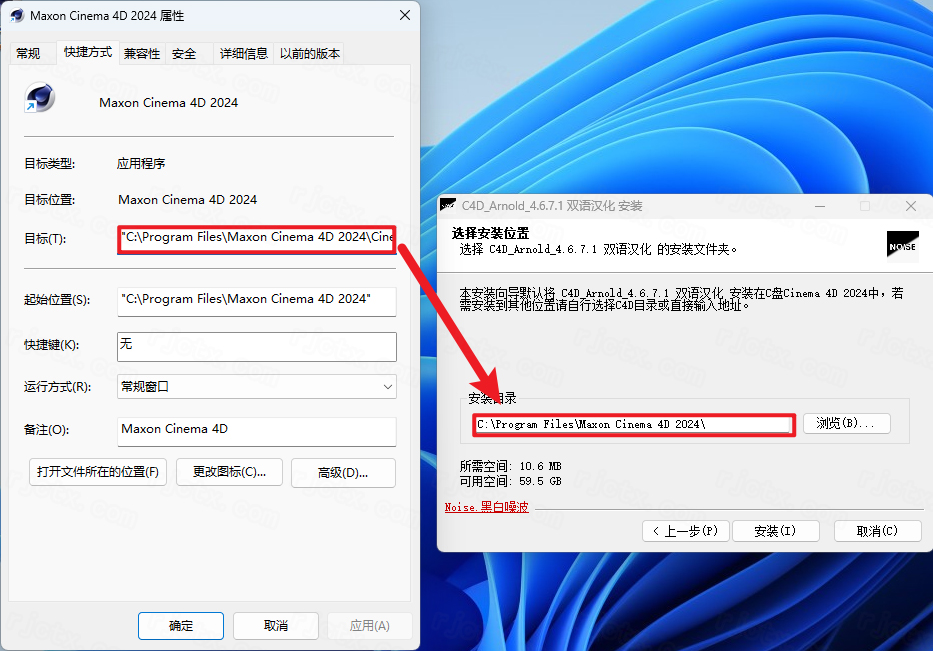
24.点击【安装】
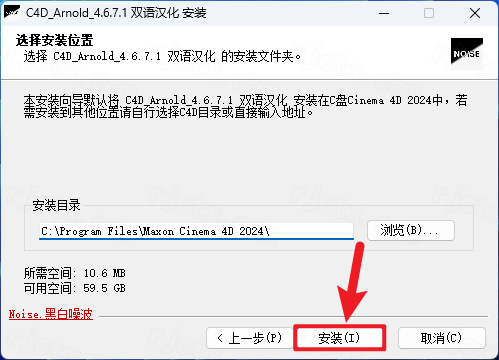
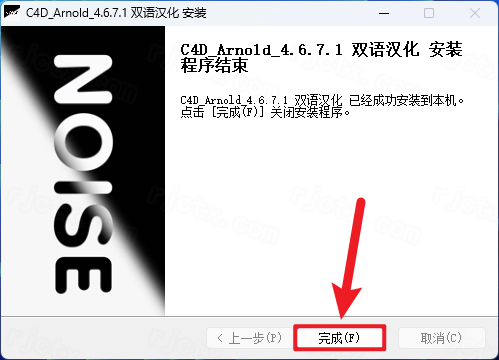
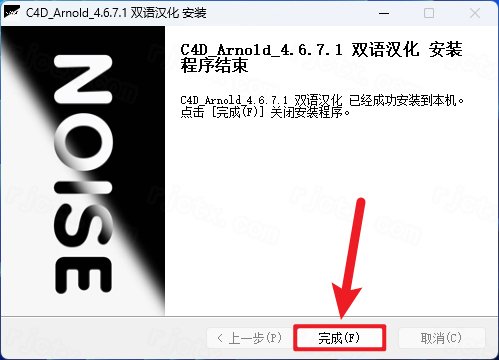
25.点击【完成】
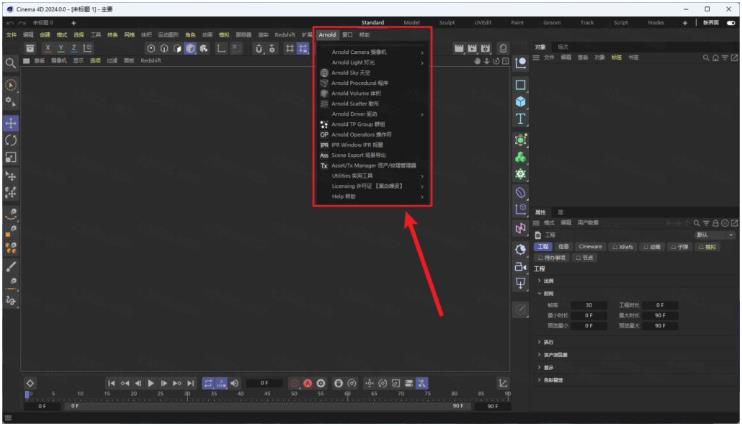
26.打开电脑上安装的C4D软件
27.安装完成
电影级物理渲染与节点架构:基于先进的蒙特卡洛光线追踪算法,精准处理复杂的全局光照、运动模糊及次表面散射。其建立在可插拔的节点系统之上,允许艺术家通过构建复杂的着色网络,轻松创建金属、玻璃、皮肤等各种逼真材质。
GPU加速与跨平台支持:支持在Windows和Linux平台上无缝切换CPU与GPU渲染。GPU渲染支持NVIDIA的Ada、Ampere、Turing等架构显卡,并内置OptiXAI降噪器,大幅提升渲染效率。
TX纹理缓存与内存优化:支持将常规贴图自动转换为Arnold专属的.tx格式。这种预处理机制不仅支持Mipmap多级分辨率和自动分片(Auto-tile),还能显著减少渲染时的内存占用,消除远景锯齿与闪烁问题。
ArnoldScatter样条散布:增强了实例散布功能,用户现在可以直接使用ArnoldScatter对象将模型实例精准散布在样条曲面上,极大丰富了程序化场景的构建手段。
tx是Arnold专属瓦片+Mipmap优化贴图格式,预计算多级贴图,大幅减少渲染内存与加载耗时,提供自动生成、手动批量转换、全局文件夹转换三种方式:
方式1:全局自动生成(新手默认)
快捷键Ctrl+B打开渲染设置,切换【Arnold渲染器】-【Textures贴图】面板;
贴图TX全局设置
TxGeneration选择auto自动模式,勾选Auto-mipmap、Auto-tile;
首次渲染时软件自动读取场景所有贴图,在原图同目录生成对应.tx文件,后续渲染直接调用优化贴图,无需重复转换。
方式2:TX管理器手动批量转换(推荐项目正式出图)
顶部菜单C4DtoA→Asset/TXManager打开贴图管理面板;
切换【Textures】标签,列表显示工程全部贴图,黄色标注代表无对应tx文件;
右上角Create下拉可选:Selected(选中贴图)/All(全部贴图)/Out-of-Date(过期贴图);
批量转换选项
勾选Defaultoptions自动匹配色彩空间,点击Create开始批量转换;
可选勾选ReplacetexturewithTx,材质贴图路径自动替换为tx文件,永久使用优化贴图。
方式3:外部文件夹批量转换(外部素材预处理)
TX管理器切换【TexturesfromFolder】;
点击浏览选择贴图文件夹,勾选SearchinSubfolders包含子目录;
全选列表贴图,点击Create批量生成tx,无需导入C4D工程即可预处理素材。
关键注意事项
法线、粗糙度、置换等非色彩贴图会自动转为Raw线性空间,避免色彩偏差;
原图修改后,tx文件会标记过期,重新执行Create即可更新;
贴图路径禁止中文、空格,否则tx转换失败;
渲染设置TxGeneration改为manual,软件只会读取已生成tx,不会自动新建。
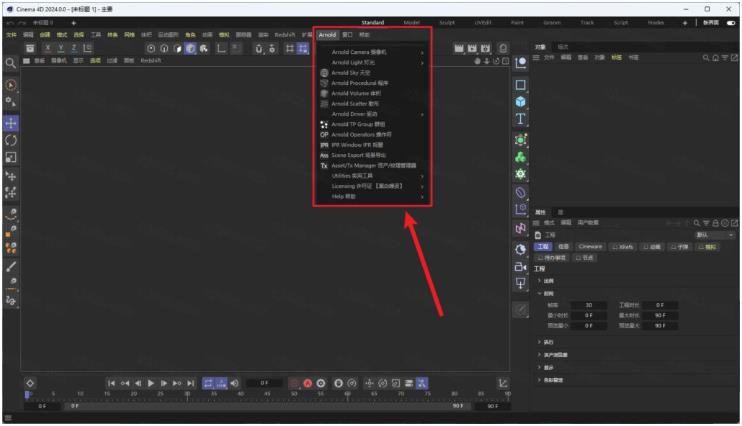
激活渲染器:在C4D插件管理器(Plug-inManager)中勾选Arnold插件,顶部菜单栏会出现Arnold专属菜单,渲染设置窗口的下拉菜单中也会出现Arnold选项。
创建基本场景与灯光:Arnold不支持C4D默认灯光,需手动创建Arnold专用灯光。可通过Arnold菜单创建AreaLight(区域光)、SkydomeLight(天穹光)、DirectionalLight(方向光)等。
赋予材质:在C4D材质管理器中创建Arnold材质,类型选择standard_surface标准着色器。双击进入节点编辑器,调节漫反射、高光、透射等参数来构建需要的材质效果。
设置渲染参数:在渲染设置中将渲染器切换为Arnold,调整采样值(Camera(AA)控制全局采样质量)、光线深度(Diffuse、Specular、Transmission)等核心参数。低采样用于测试,高采样用于最终输出。
执行渲染:点击渲染按钮,Arnold开始基于物理光线追踪计算。渲染完成后可通过AOV管理器输出多通道分层文件,便于后期合成。
此内容由AI根据文章内容自动生成,并已由人工审核
开发者其他应用

Blender64位中文版(人物模型素材)
 3D 制作
319.5M
V4.1.1官方免费版
3D 制作
319.5M
V4.1.1官方免费版
MagicaVoxel64位汉化版
3D 制作
8.8M
V0.99.6.3绿色电脑版
World Machine Professional64位专业版
3D 制作
45.6M
Build4008安装免费版
AutoDesk Alias Design 2025中文激活版
 3D 制作
7.73G
最新版
3D 制作
7.73G
最新版
Archicad 26.0中文激活版
3D 制作
4G
专业版
Affinity Publisher激活账号
3D 制作
550M
1.9.0
GraphiSoft Archicad 23中文激活版
3D 制作
1.94G
完整版
Arnold 4.6.6 for C4D R26-2024最新版本
3D 制作
1018M
中文版
GraphiSoft Archicad 24中文激活版
3D 制作
1.99G
汉化版
sketchup pro 2025免授权中文版
3D 制作
293.6M
v23.1.319 2026官方中文版

支持( 0 ) 盖楼(回复)