

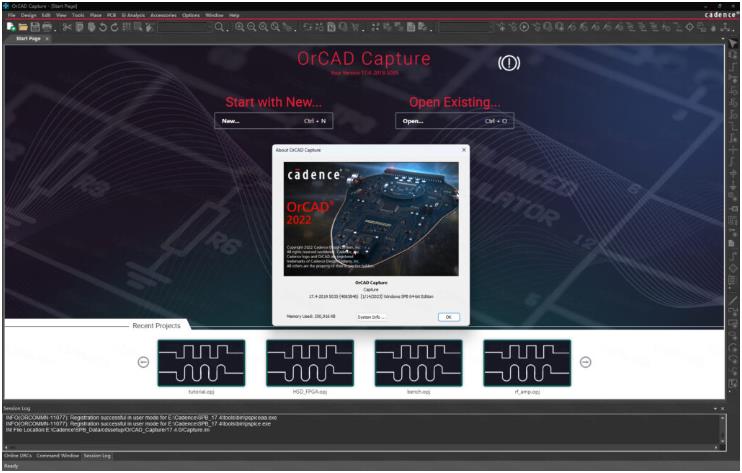
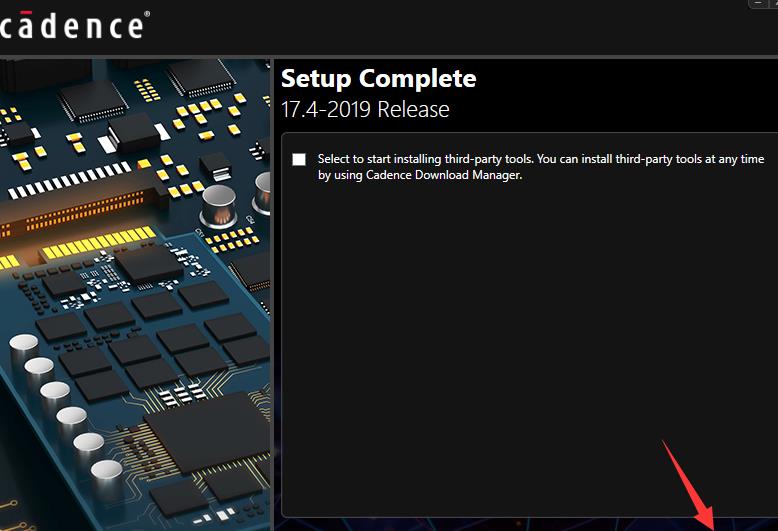
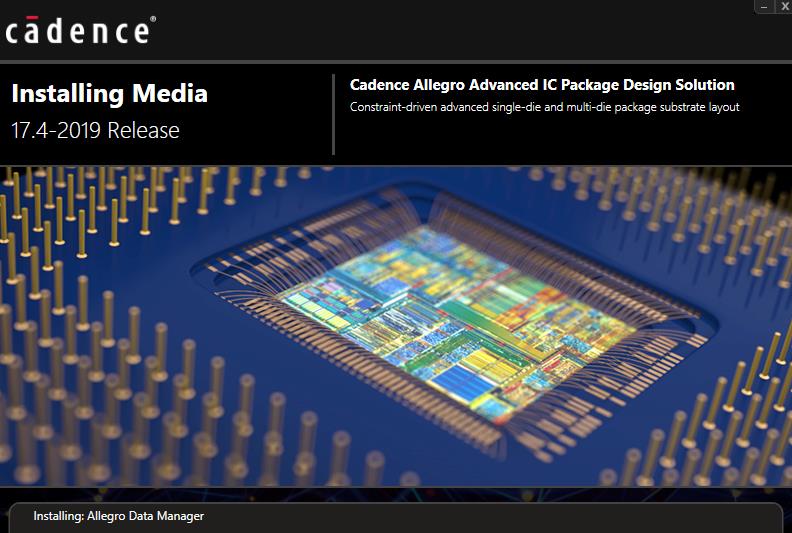
关闭杀毒软件进行安装和激活,附带激活补丁,有旧版本注意卸载旧版本再安装,iso文件右键点击装载即可,请按照激活教程的每一步进行安装,否则可能安装失败。
Cadence SPB 17.4汉化激活版是Cadence公司发布的电子设计自动化软件版本,让用户在绘制原理图的过程中即可即时发现并修正规则违规问题,避免错误累积至后期阶段,上手几乎无学习成本,兼顾个人独立绘图、小型团队标准化原理图PCB协同开发场景。

1.下载完成后,鼠标右击【Cadence SPB 17.4】压缩包,选择【解压至此】
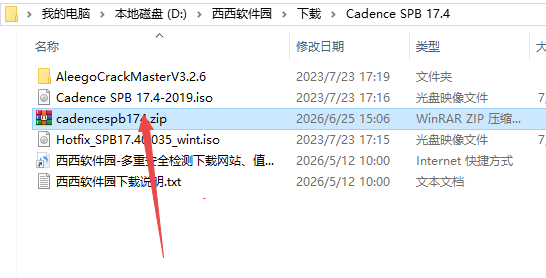
2.找到【Cadence SPB 17.4-2019】文件,右键点击【装载】
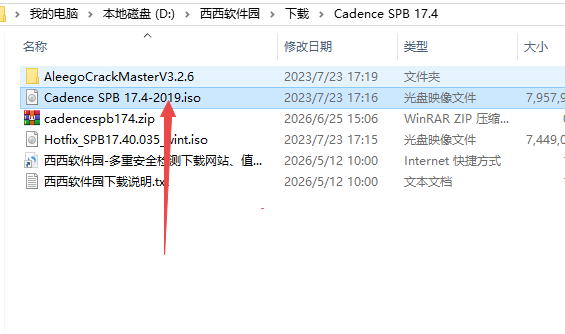
3.回到Cadence SPB 17.4文件夹,找到【AleegoCrackMasterV3.2.6】文件夹,右键【打开】它
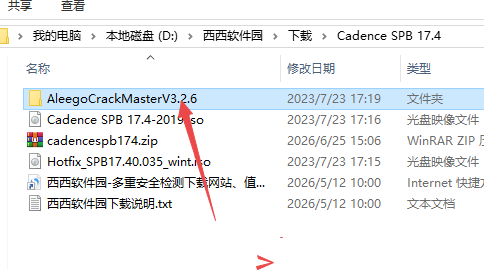
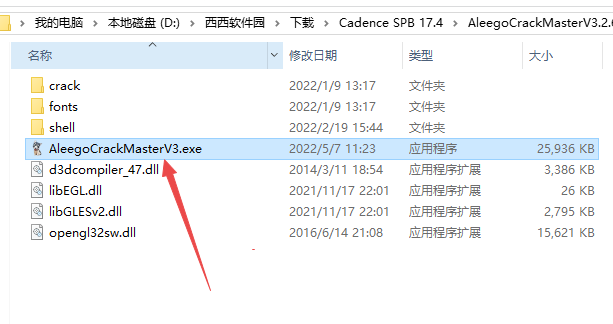
4.找到【AleegoCrackMasterV3】应用程序,右键选择【以管理员身份运行】它
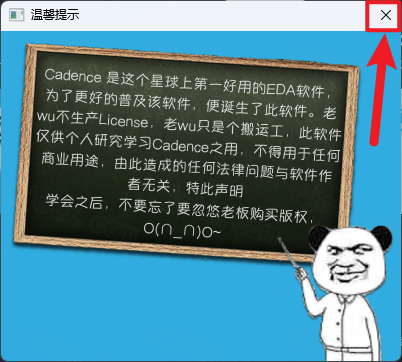
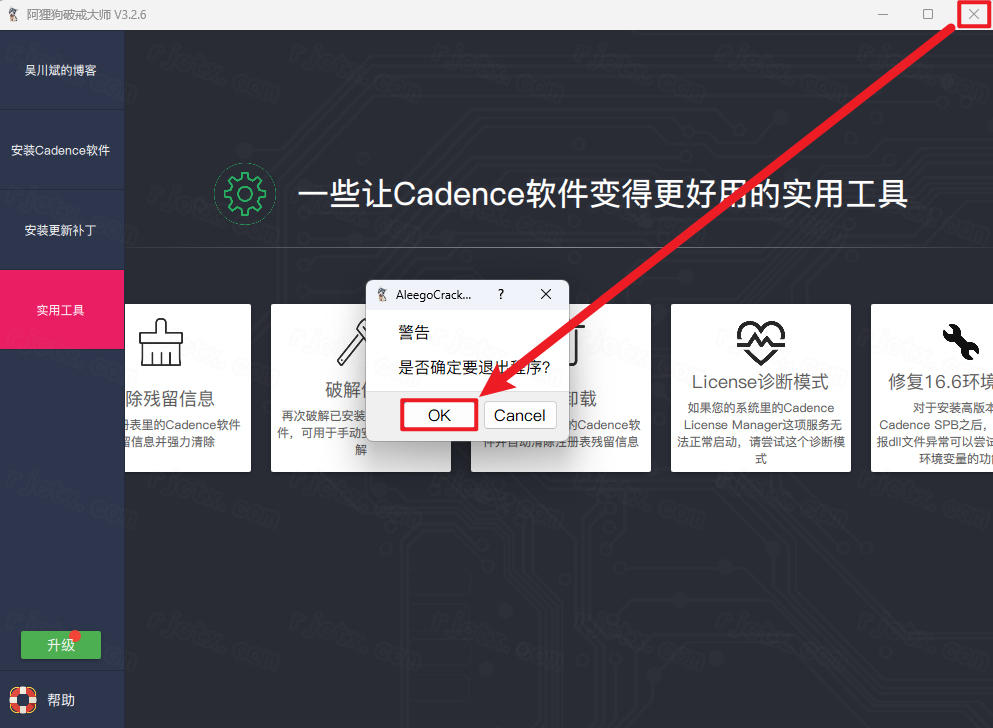
5.点击右上角【关闭按钮】
6.点击【安装Cadence软件】,再点击【浏览】
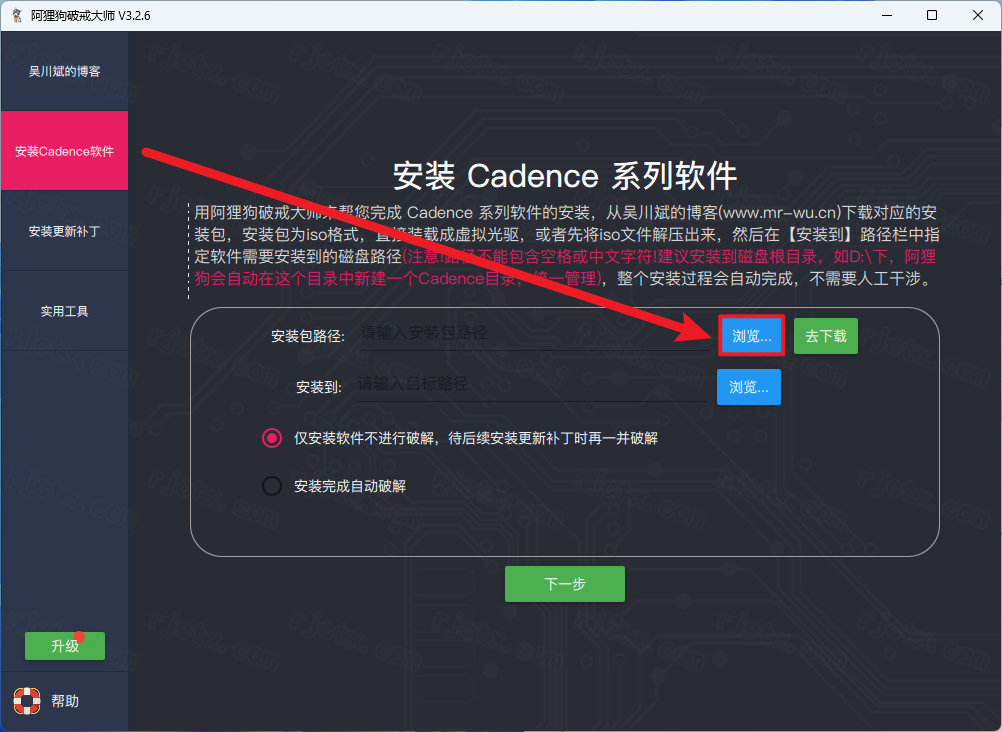
7.点击左侧的【DVD驱动器(E)】,选中【setup】文件,再点击【打开】
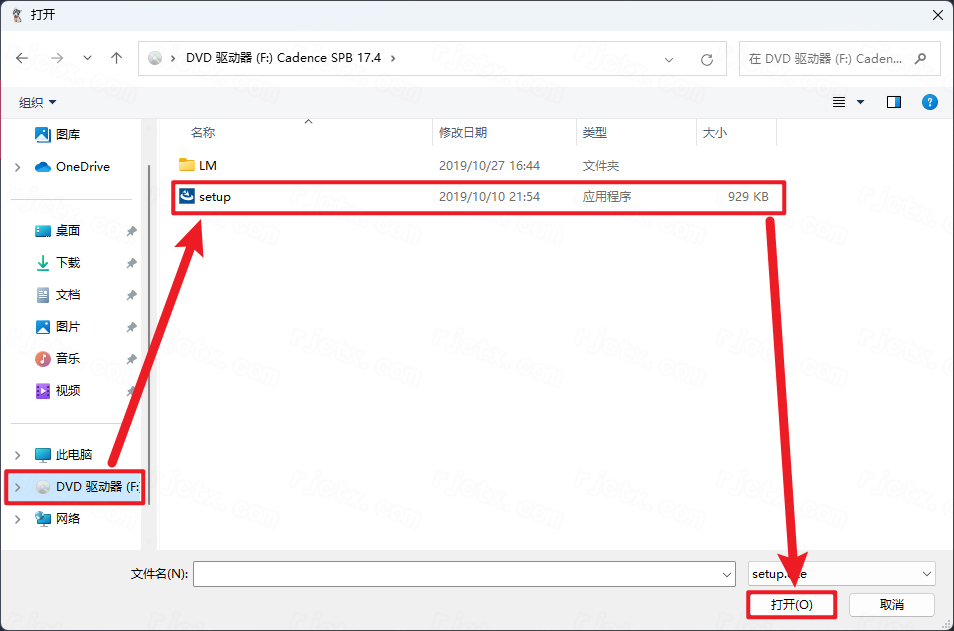
8.点击【浏览】
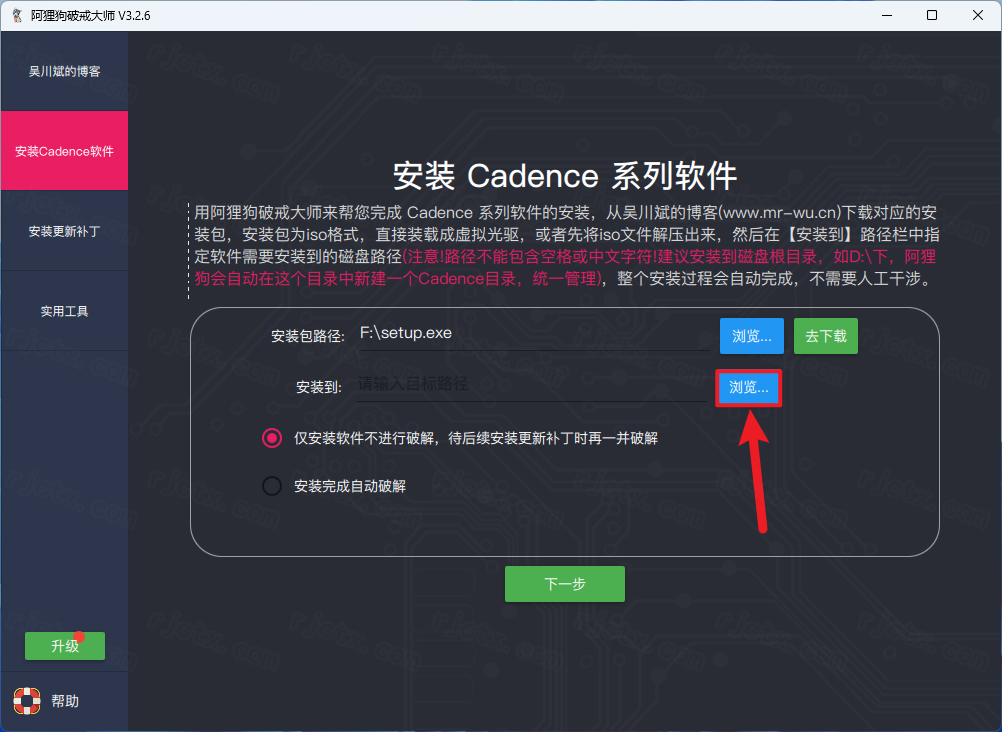
9.选择安装位置,点击左侧的【新加卷(D)】,再点击【选择文件夹】
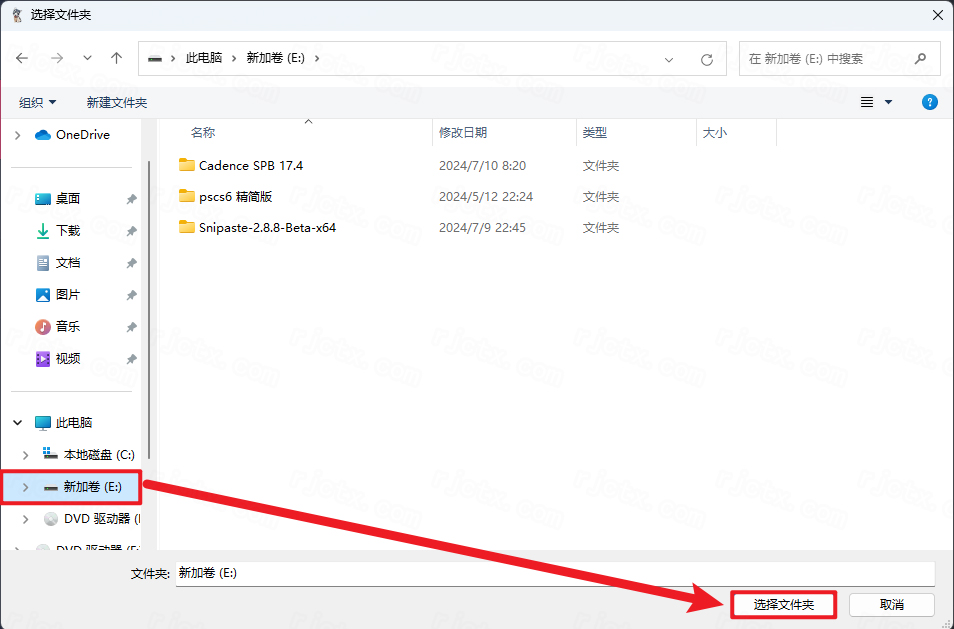
10.点击【下一步】
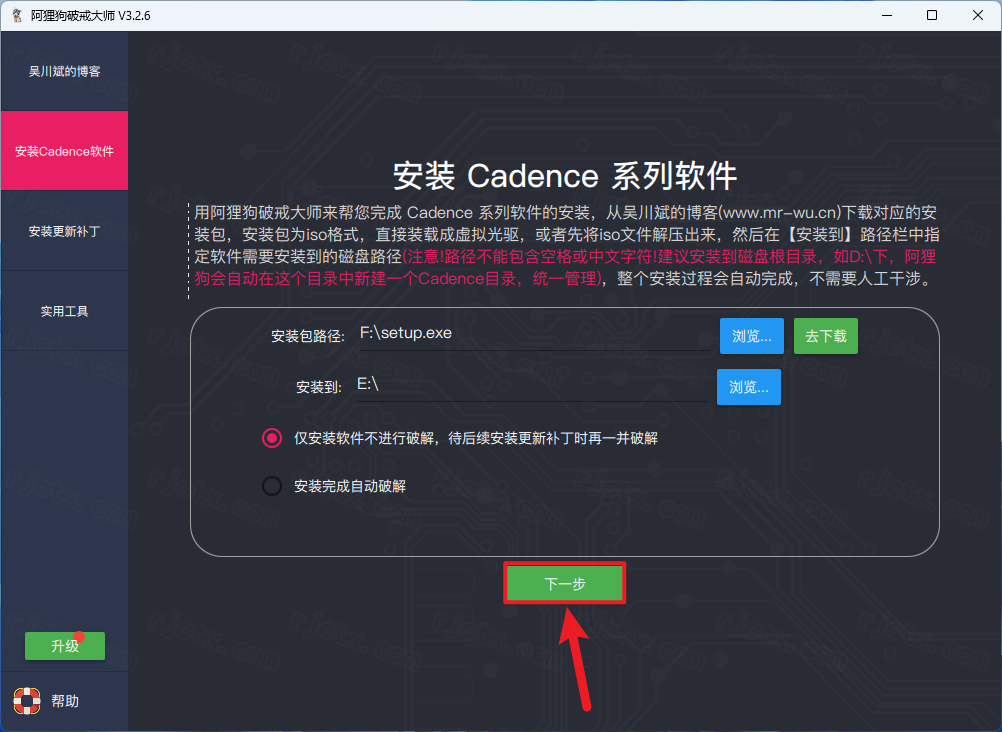
11.点击【开始安装】
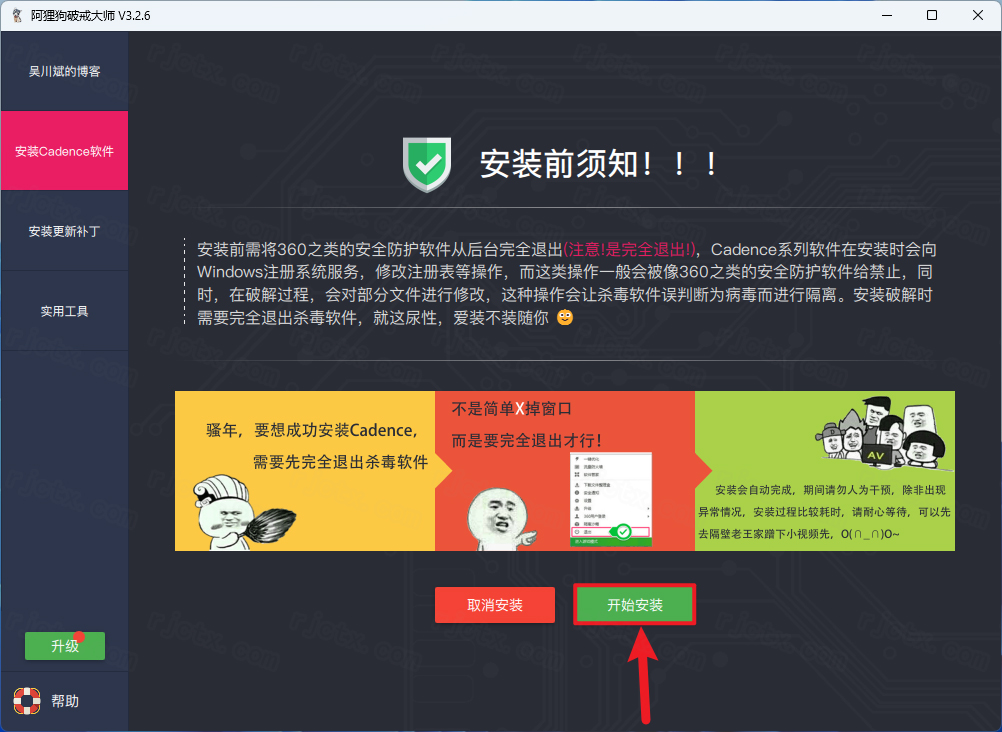
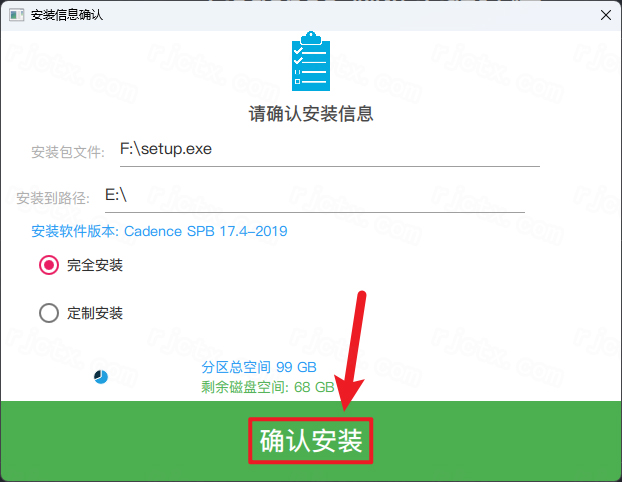
12.点击【确认安装】
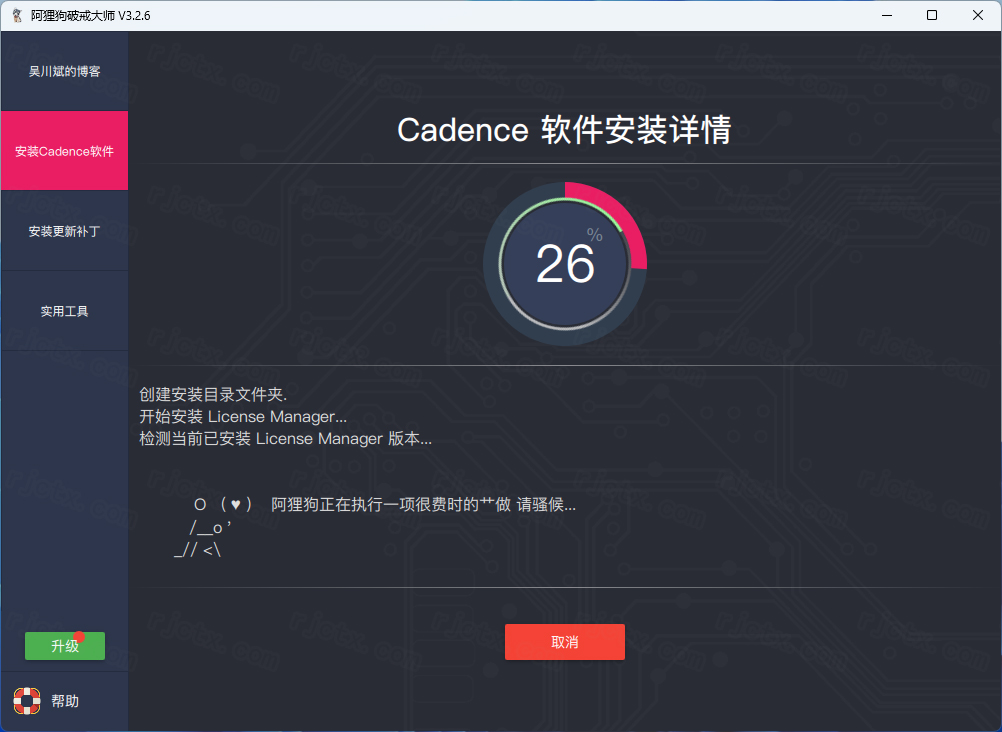
13.软件自动安装,稍等片刻
14.点击【OK】

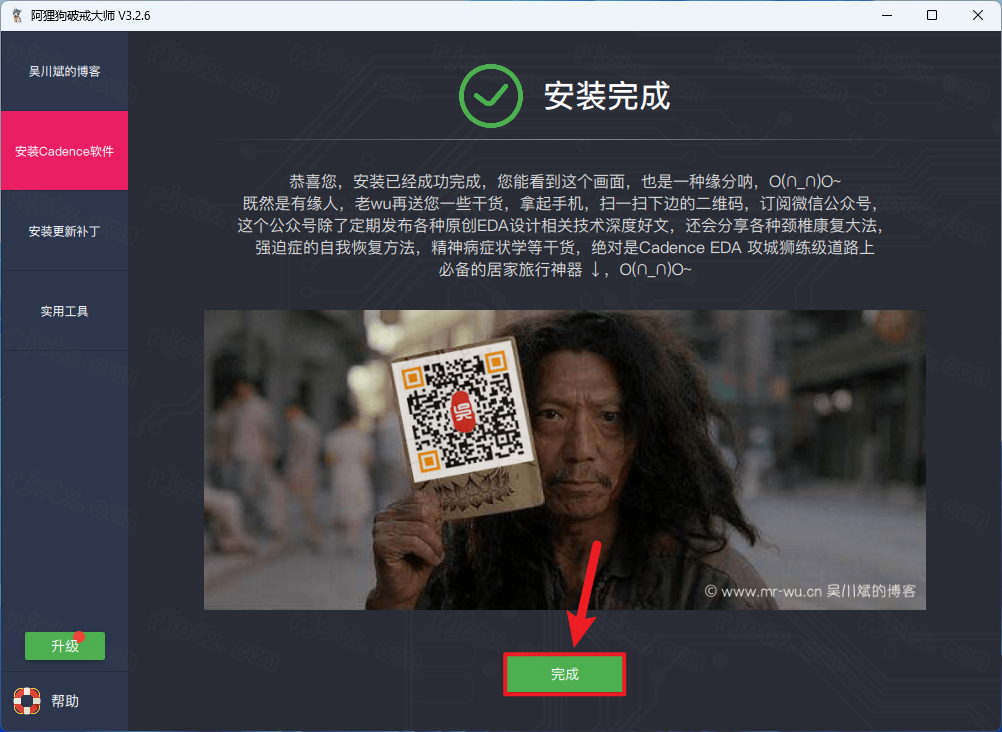
15.软件安装成功,点击【完成】
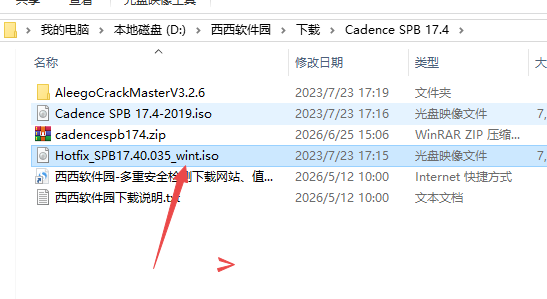
16.回到Cadence SPB 17.4文件夹,找到【Hotfix SPB17.40…】文件,右键点击【装载】
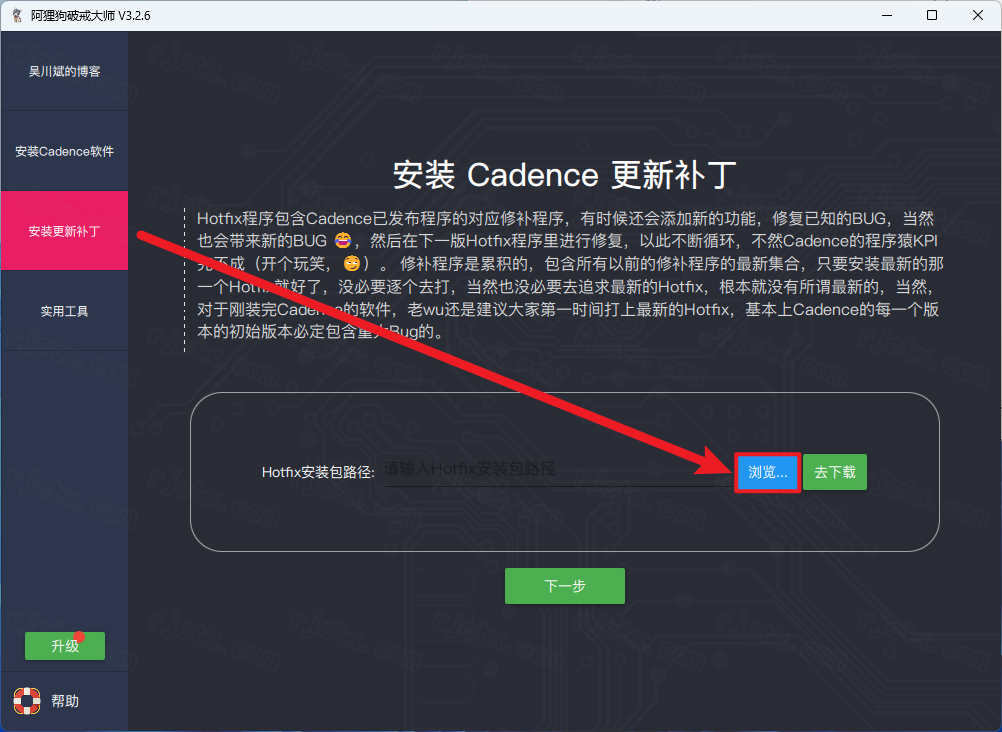
17.点击【安装更新补丁】,再点击【浏览】
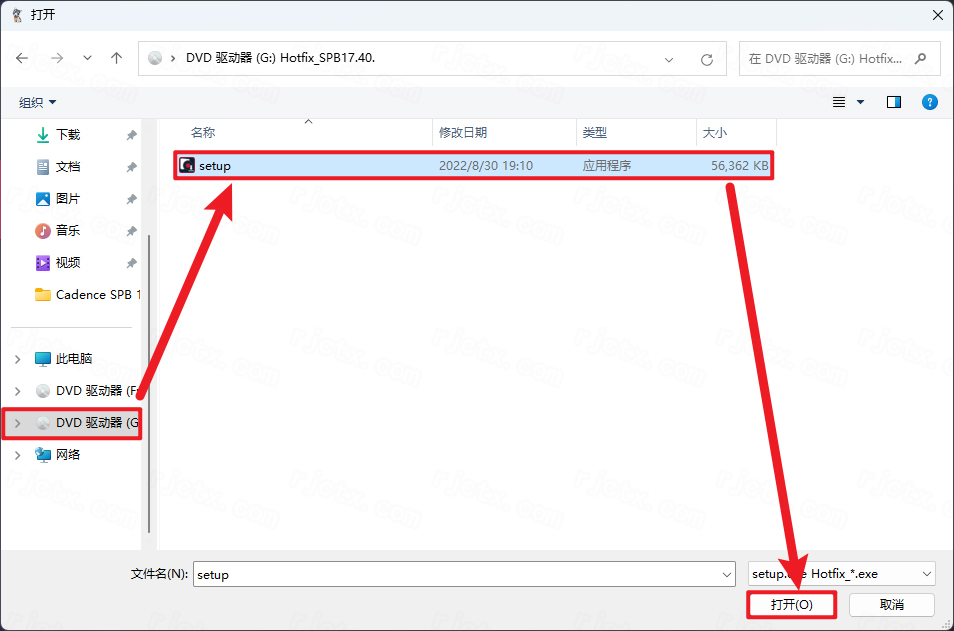
18.点击左侧的【DVD驱动器(F)】,选中【setup】文件,再点击【打开】
19.点击【下一步】
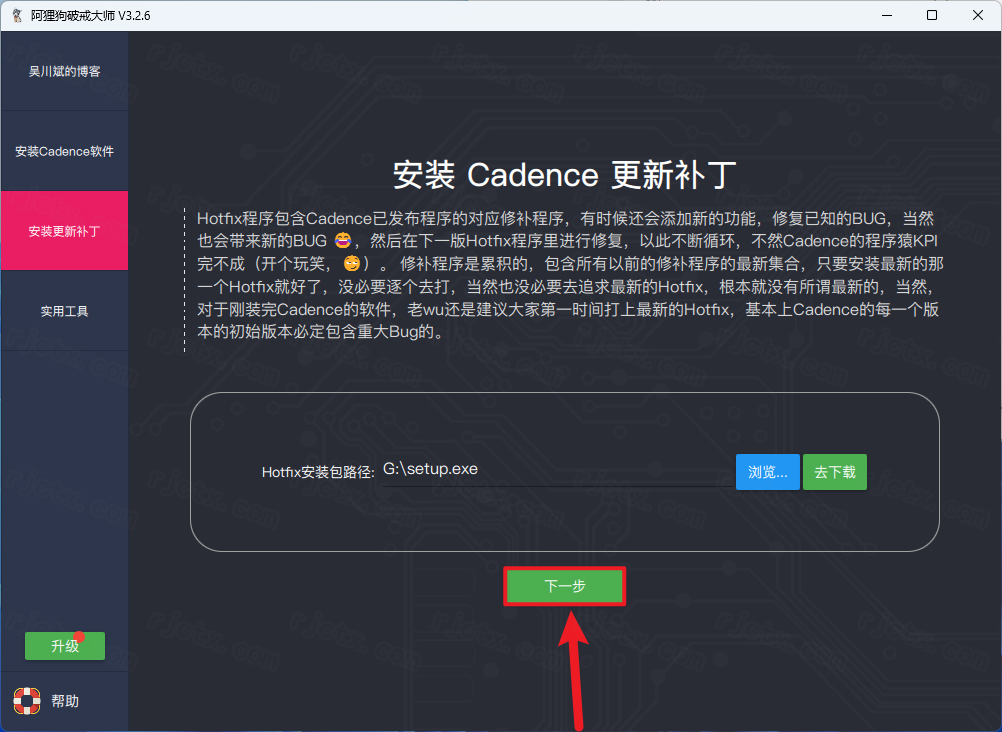
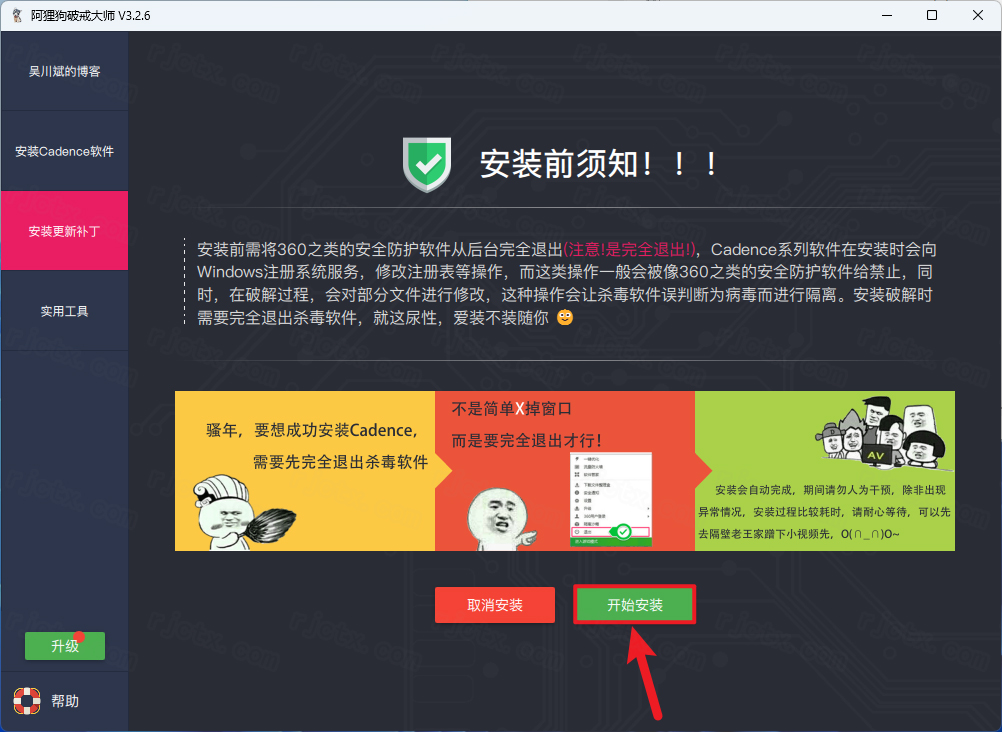
20.点击【开始安装】
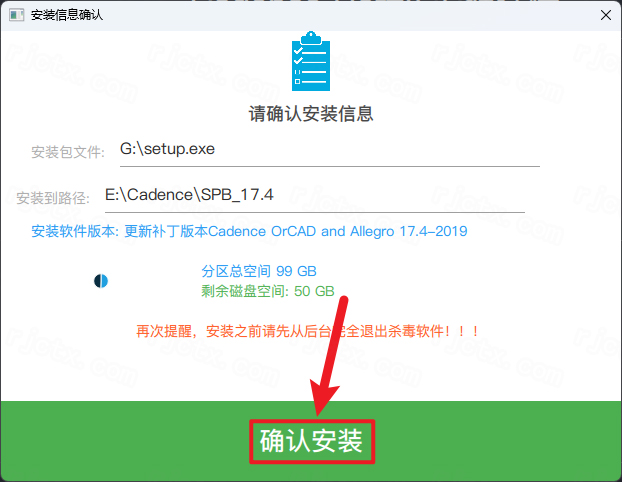
21.点击【确认安装】
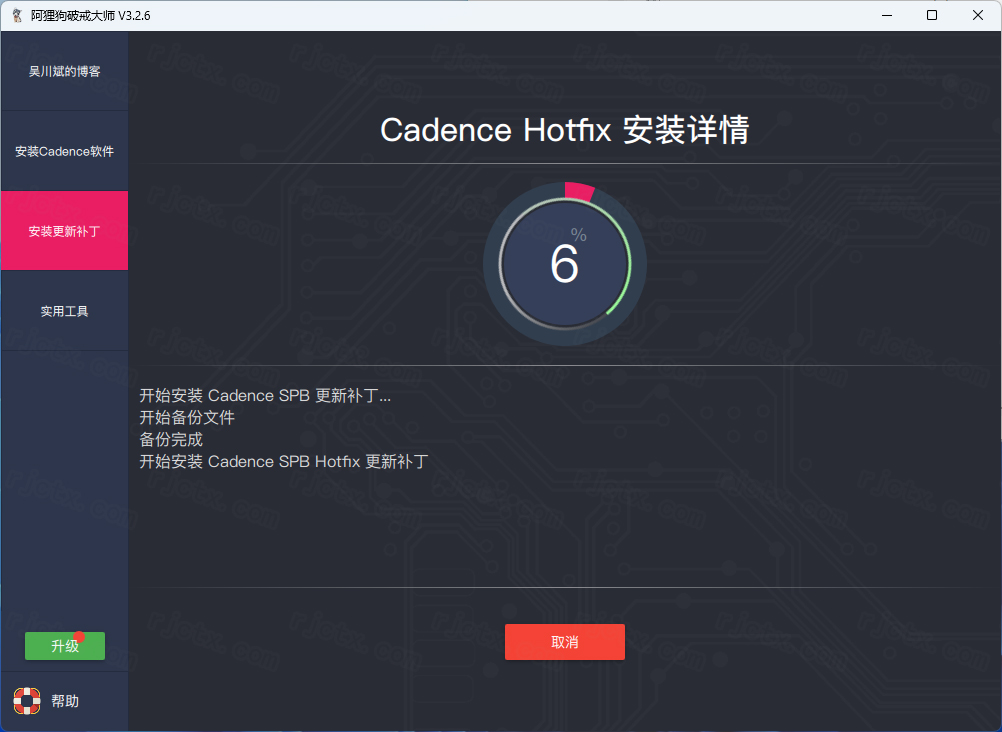
22.程序自动安装,稍等片刻
23.点击【完成】

24.点击【实用工具】,再点击【破解修复】
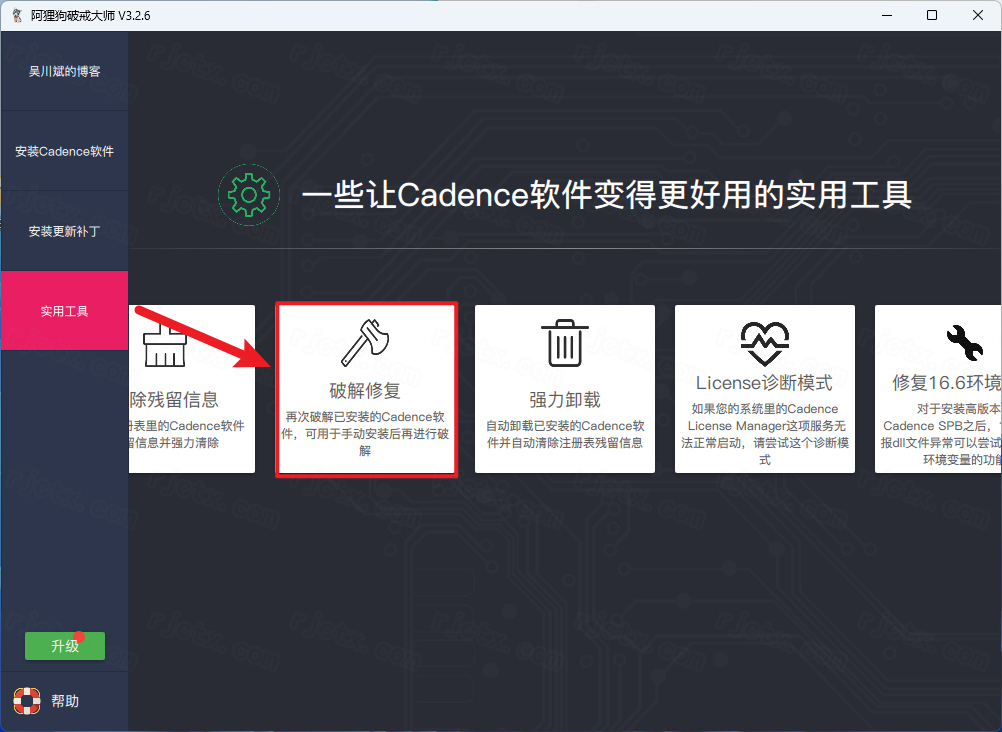
25.点击【开始破解】
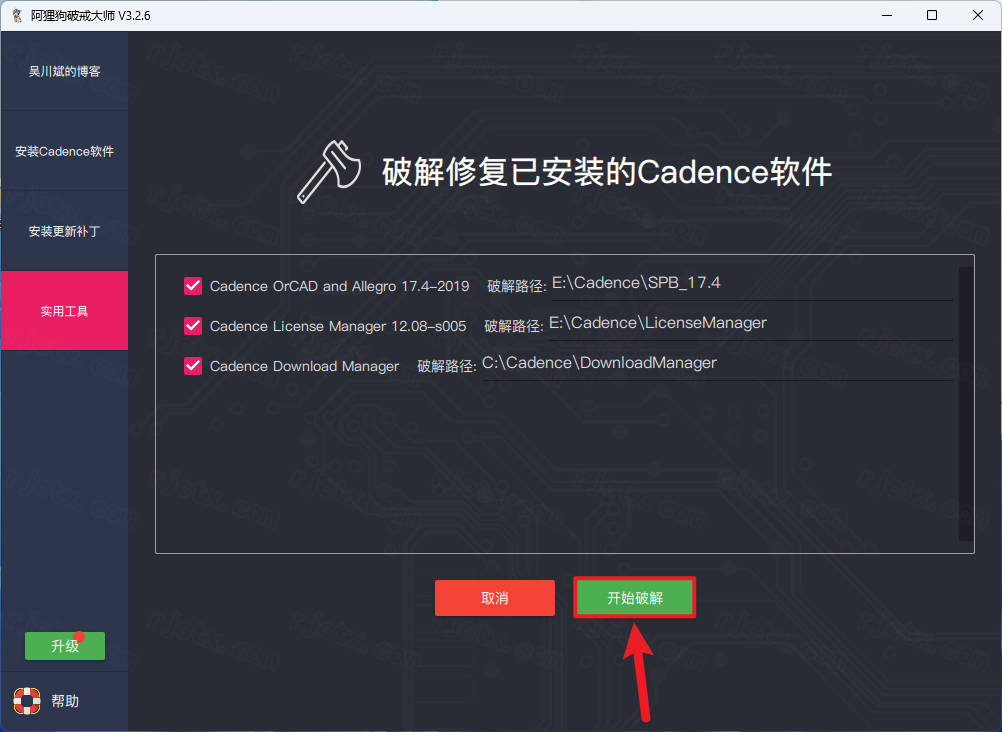
26.程序自动安装,稍等片刻
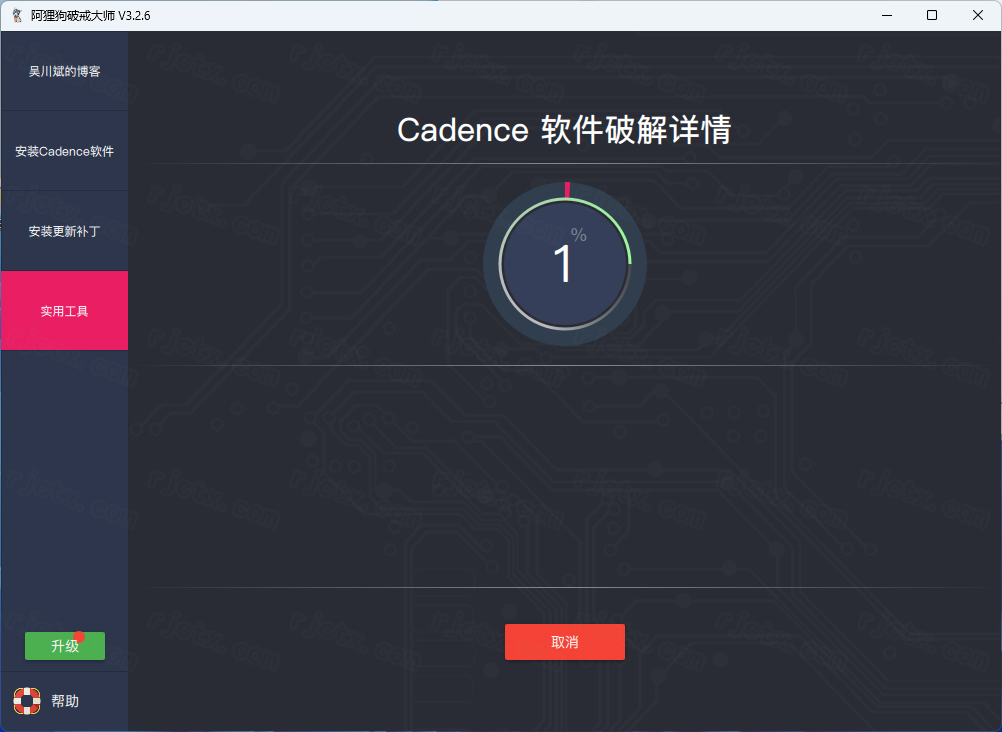
27.显示安装完成,点击【完成】
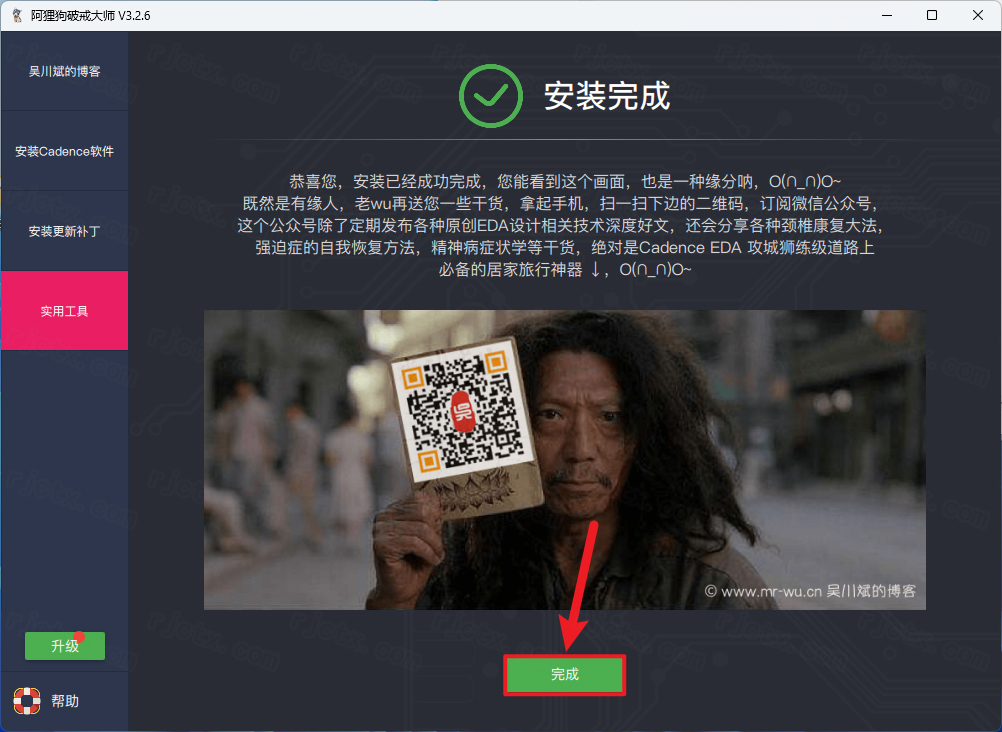
28.点击右上角的【X】关闭界面,点击【OK】
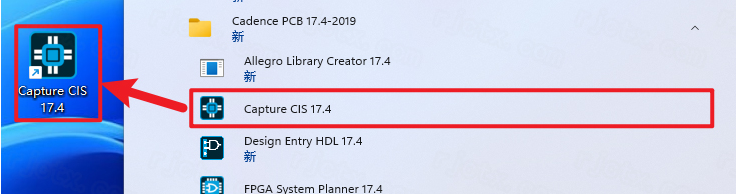
29.回到桌面,点击任务栏的【开始菜单】,在【所有应用】中找到【Capture CIS 17.4软件图标】,将软件图标拖到桌面上,完成软件桌面快捷方式的创建
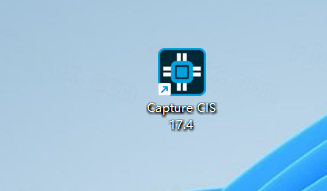
30.回到桌面,右键桌面上的【Capture CIS 17.4软件图标】,点击【打开】
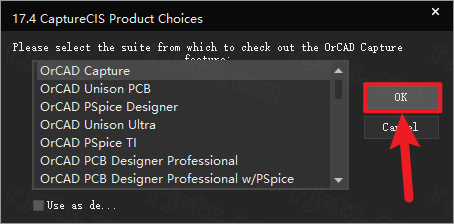
31.点击【OK】
32.安装完成
全新深色主题界面:OrCADCapture与PSpice的默认界面主题变更为深色,提供更舒适的视觉体验,降低长时间工作的眼部疲劳。
实时在线DRC:设计规则检查功能增强为实时模式,在原理图绘制过程中动态监控设计违规情况,帮助工程师在设计早期规避错误风险。
设计同步功能(DesignSync):支持原理图与PCBLayout之间的双向数据同步,用户可一键对比差异并执行工程变更(ECO),大幅提升设计变更效率。
一键创建PCBLayout:新版项目创建界面简化了流程,无需多步操作即可直接生成新的物理布局文件,优化了从原理图到PCB的工作流衔接。
云端元件实时调用:支持从SamacSys和UltraLibrarian等在线内容提供商直接搜索并下载海量电子器件、符号、封装及3D模型,并可一键放置到原理图中,降低元件库建库难度。
在CadenceSPB17.4中调整字体大小,主要分为界面显示字体和PCB设计文本字体两种情况:
调整软件界面显示字体(汉化与缩放):
若需更改菜单栏、对话框等UI元素的字体大小,可通过修改系统区域设置或调整Windows的DPI缩放比例来实现。
对于支持中文UI的补丁版本(如S019及以上),软件会根据操作系统的“区域设置(RegionSettings)”自动适配本地化语言与界面缩放。
调整PCB设计中的文本字体大小:
在AllegroPCBEditor中,使用Add->Text命令添加文本时,在右侧的Options面板中可以设置Textblock(文本块大小)和Class/Subclass。
若要修改已有文本的大小,选中该文本后,右键选择Edit->Properties,在弹出的属性窗口中修改Textblock参数即可。
方式1:整板全部Pin总数(标准报表,最准确)
Allegro菜单栏Tools→QuickReports→SummaryDrawingReport。
快速报表入口
弹出报表窗口,找到Layout/PinDensityStatistics,对应Pins后的数字就是全板总引脚数量。
报表Pin统计位置
方式2:单独查看某一颗芯片/器件Pin数量
方法A:ShowElement查询(快速单点查看)
快捷键F5调出Find面板,仅勾选Pins,取消其余所有选项;
框选目标器件全部焊盘,弹出ShowElement窗口,LISTING后的数字即为该器件引脚总数。
ShowElement窗口
方法B:属性编辑器查看器件封装信息
鼠标点击选中目标器件,快捷键Ctrl+Shift+A打开PropertyEditor;
展开Package属性,可查看封装名称、总引脚数量、每根Pin编号与网络。
方式3:OrCAD原理图查看总引脚
Capture原理图打开Tools→Reports→ComponentReport;
生成报表可统计所有器件引脚总数,用于前期原理图核对。
补充小技巧
批量多器件统计:Find面板勾选Symbols,框选多个器件,配合属性编辑器批量导出封装Pin值;测试点机械焊盘会同步计入Pin统计,如需纯信号引脚可筛选器件属性过滤机械器件。
此内容由AI根据文章内容自动生成,并已由人工审核
开发者其他应用

Vector NTI序列比对软件
 行业软件
108M
v10.3 2026官方中文版
行业软件
108M
v10.3 2026官方中文版
木易通用商品库存管理系统
行业软件
6.8M
v1.0 2026官方中文版
最新餐饮管理系统软件免费版
行业软件
45.4M
V1.0.0.527中文绿色版
美团收银专业版
行业软件
68.8M
v2.43.15 2026官方中文版
新海GSP医药管理系统
行业软件
147.6M
v8.81 零售版
2021春运订票(12306订票助手.NET)
行业软件
9.8M
v12.30 最新版
外卖满减计算器
行业软件
5.6M
v1.0
财务校务管理系统(幼儿园)
行业软件
4.8M
V1.3.8成品+源码
趣管房PC客户端
行业软件
49.1M
官方电脑版
微海进销存管理系统
行业软件
23.0M
V1027绿色版

支持( 0 ) 盖楼(回复)