

BilldDesk是一款完全开源免费的跨平台远程桌面控制系统工具,依托Vue3、WebRTC、Nodejs、Electron技术架构开发,对标向日葵、ToDesk等商用远程软件,去除限速、时长限制、付费功能壁垒,个人、企业均可免费完整使用全部远程能力,无需付费开通会员即可高速远程连接。软件适配全系列Windows系统,安装部署简单,无需复杂端口映射配置,内网局域网一键秒连,外网通过设备识别码配对即可建立远程通道,后台内存占用偏低,长时间挂驻运行不易卡顿、闪退,是运维人员、居家办公人群远程操控电脑的轻量化实用工具。
软件搭载完整远程控制核心能力,被控端生成专属设备ID与验证码,主控端输入信息即可发起远程连接,支持全屏远程操控、窗口模式单独查看、仅观看屏幕不操作三种权限模式,鼠标键盘同步输入流畅,画面延迟低,高清画质自适应带宽调节。内置双向文件传输功能,远程拖拽即可批量上传、下载文档、文件夹,支持断点续传,传输稳定性优异;附带远程剪贴板同步,两端复制粘贴文字、路径互通,远程编辑文档效率大幅提升。额外配备远程黑屏锁定、隐私屏蔽、连接密码校验、会话日志记录等安全防护功能,避免他人私自接入设备,保障电脑数据安全。软件无捆绑广告、无后台强制推送、无增值付费弹窗,开源代码透明可查,没有隐私数据上传隐患,兼顾实用性与安全性。
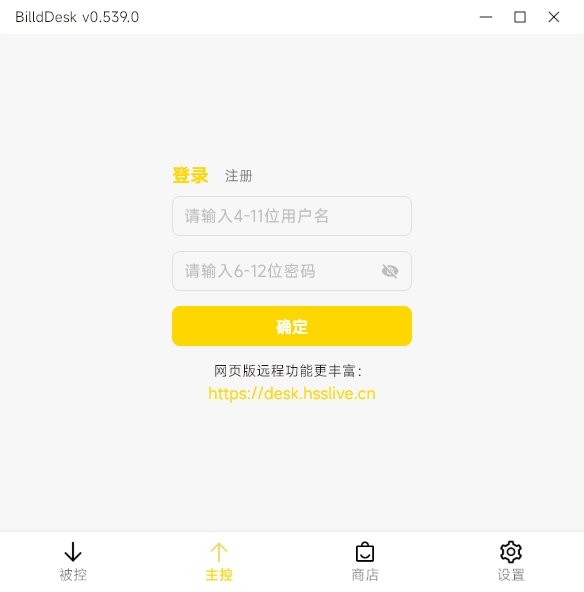
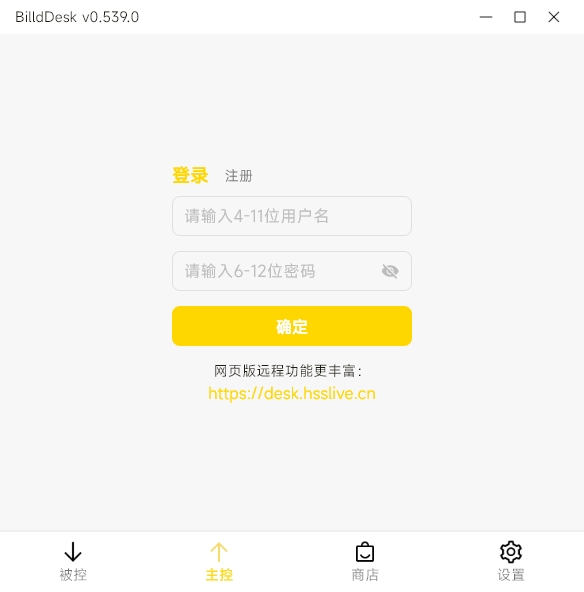
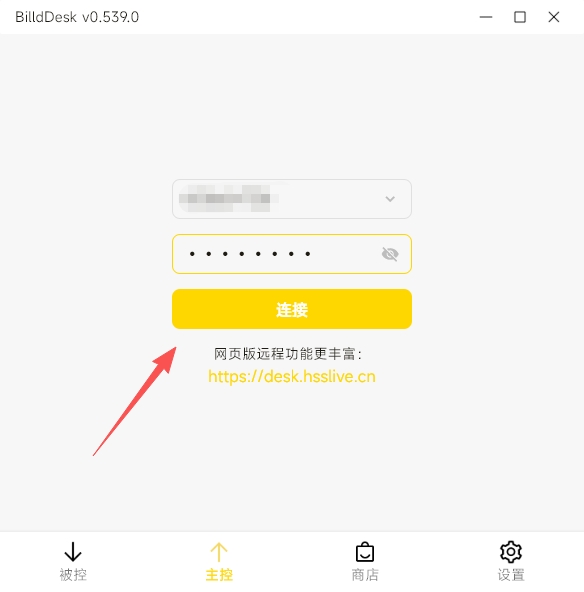
进入软件后,首先在主控页面点击登录注册
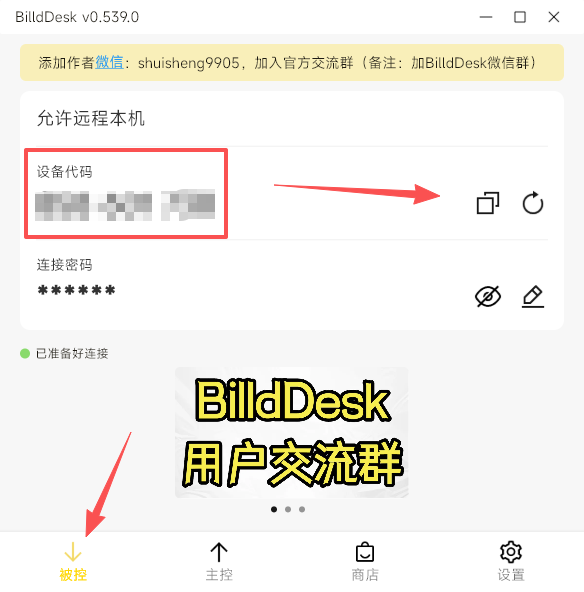
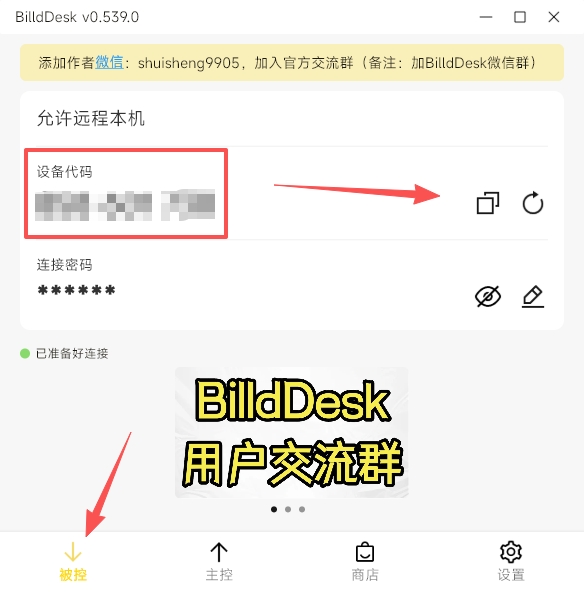
然后点击被控页面,点击复制你的设备代码
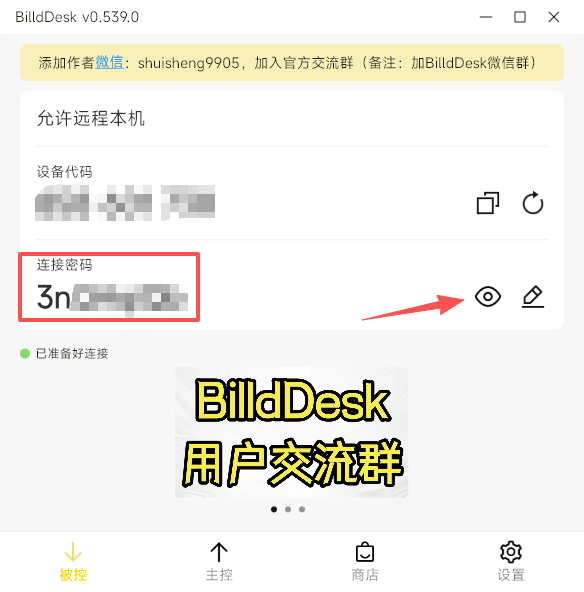
然后点击下方获得连接密码
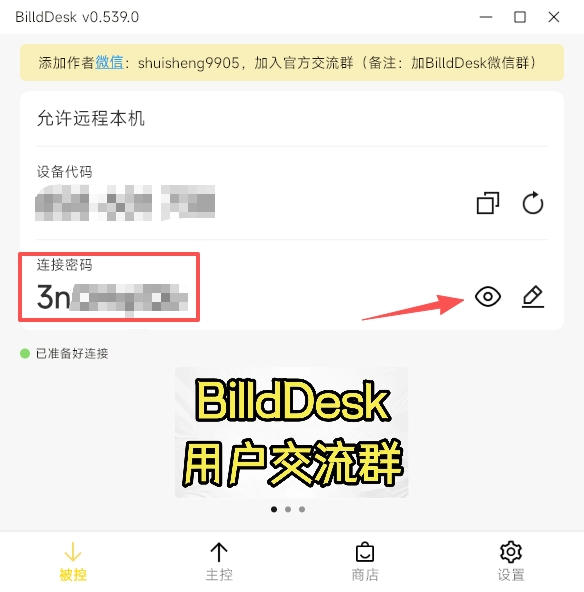
返回主动设备,输入设备代码和连接密码即可进行远程连接
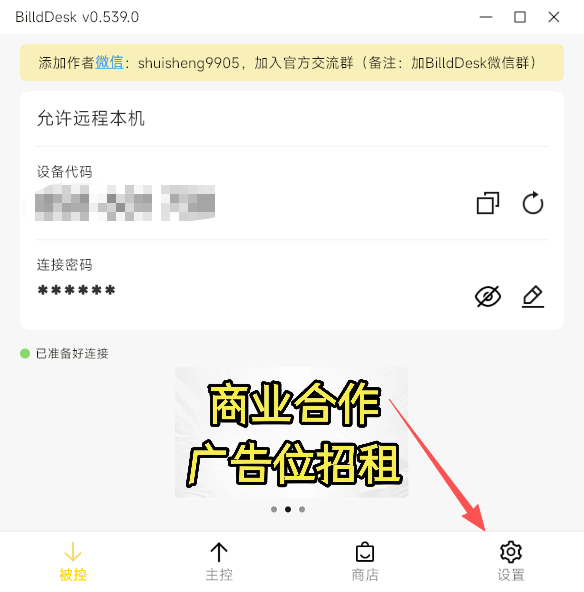
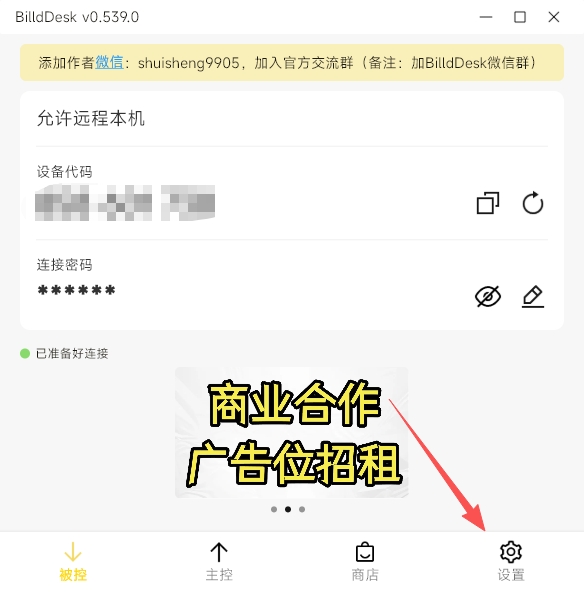
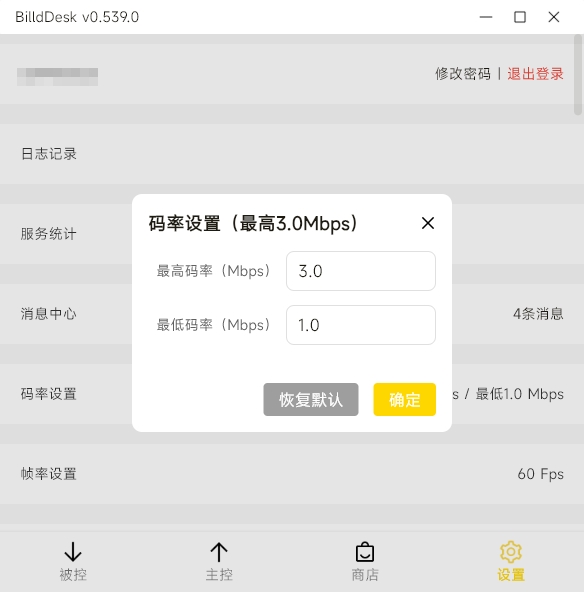
首先点击主界面右下角的设置按钮
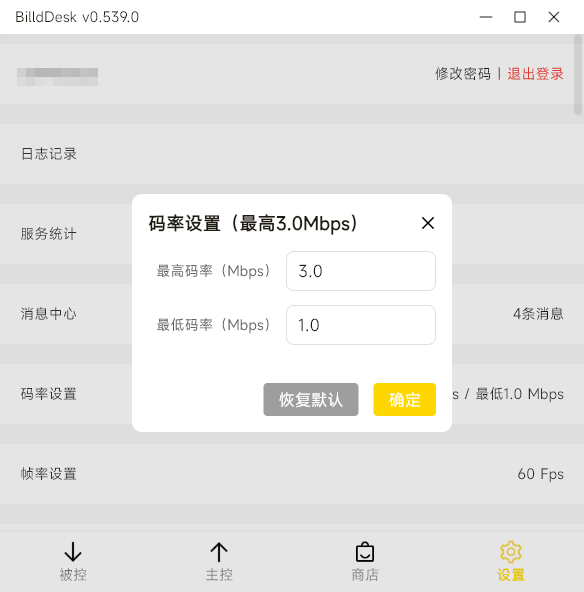
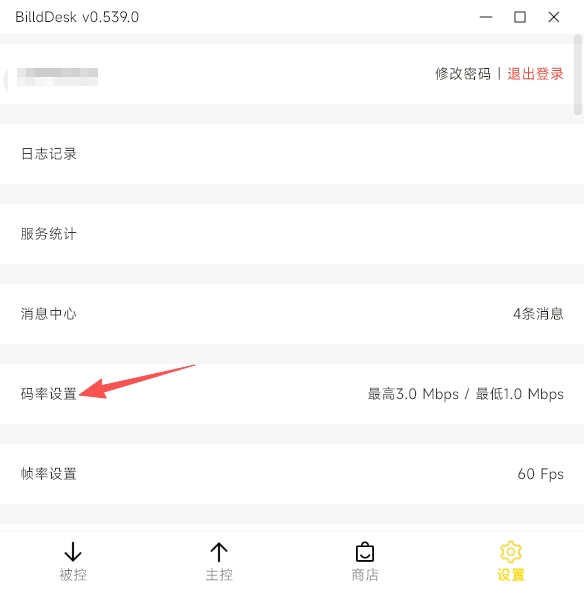
在设置界面找到码率设置
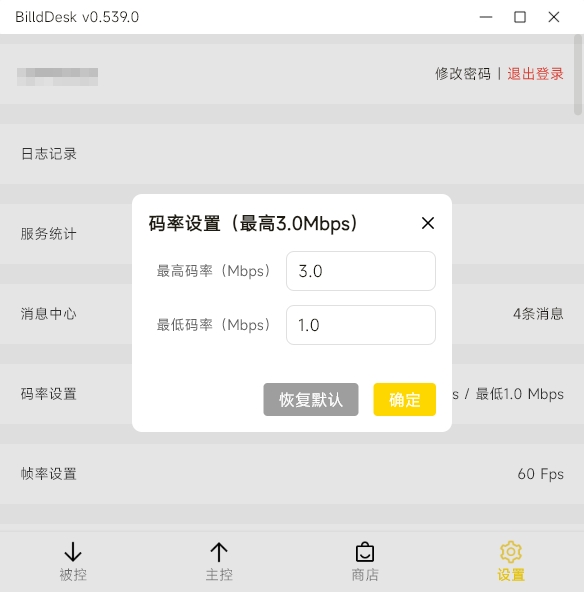
然后输入你想要调整的码率即可
1、基础鼠标键盘操控
远程窗口内左键、右键、滚轮、拖拽完全原生适配;支持Ctrl+C/V复制粘贴、Alt+Tab切换窗口、Win快捷键、F功能键全量传输;远程打字延迟极低,适合文档编辑、系统排错。
2、双向文件互传(本地↔远程电脑)
1、远程侧边栏打开文件传输面板,可单独上传单个文件、整个文件夹。
2、支持直接拖拽本地文件丢入远程桌面自动上传,远程文件右键下载到本机。
3、批量传输大文件断点续传,传输日志可查看进度、失败记录,适合拷贝资料、备份文档。
3、剪贴板全局同步
两端复制文字、网址、文本内容自动互通,远程复制内容本地直接粘贴,省去文件中转复制文字,办公整理资料效率大幅提升。
4、隐私屏模式(防偷看)
开启后被控电脑屏幕黑屏看不见内容,仅主控端正常显示桌面操控,远程处理隐私合同、账号密码、私密资料,杜绝旁人窥视。
5、虚拟多屏+多显示器适配
被控端多屏电脑,主控端可一键切换各个显示器画面;支持创建虚拟独立屏幕,单独远程独立桌面,不影响本机正常操作。
6、屏幕墙&群控批量管理
主控端同时添加多台电脑,单界面分屏监控所有设备状态,支持单独单控、批量下发指令,适合网管批量维护公司办公电脑、机房设备管理。
通用基础设置
1、自定义中继服务器:内网直连失败时,填写自建中继地址,优化跨网段、外网连接稳定性;
2、关闭闲置后台、调整后台休眠策略,防止锁屏后进程断开连接;
3、开启操作日志记录,留存所有远程接入、文件传输记录,满足企业审计需求;
4、设置自动锁屏、闲置自动断开连接,提升远程安全防护。
画质与性能优化设置
1、开启NVIDIA显卡硬件编解码,大幅降低CPU占用,高帧率流畅远程;
2、开启H265/AV1高效编码,同等清晰度减少带宽占用,外网低网速也流畅;
3、设置空闲自动降画质、动态码率自适应,网络波动自动调节参数避免卡顿。
安全防护设置
1、白名单限制:仅指定设备码允许接入,拦截陌生访问;
2、定期轮换连接密码,关闭无密码快捷连接模式;
3、远程结束自动清空剪贴板敏感内容,防止隐私泄露。
六、私有化部署高阶教程(企业自建专属远程服务器)
1、环境准备:安装Node.js18+、MySQL、Redis,拉取官方源码仓库。
2、修改配置文件.env,填写域名、数据库地址、端口、密钥信息。
3、安装依赖pnpminstall,打包前后端项目npmrunbuild。
4、部署Nginx反向代理,放行WebRTC所需端口,完成中继服务搭建。
5、所有客户端填写自建中继地址,数据不走公共服务器,完全内网私有化,安全性可控,适合政企内部批量设备运维。
1、输入设备码连接失败、搜不到设备
两端确认联网正常,关闭电脑防火墙、WindowsDefender拦截;同路由器区分2.4G/5GWiFi,两台设备接入同一频段;核对设备码、密码无空格输错;切换公共中继重试。
2、能看到画面,鼠标键盘无法控制
Windows:设置→隐私和安全性开启辅助功能权限;macOS重新删除并添加录屏、辅助功能权限;重启两端软件重连。
3、远程卡顿、延迟高、画面撕裂
有线网络替代WiFi;调低分辨率、码率;开启硬件加速;关闭两端占用带宽后台下载、视频软件;切换帧率优先模式。
4、文件传输中断、上传下载失败
检查两端磁盘剩余空间;关闭杀毒实时扫描拦截;超大文件拆分分批传输;关闭第三方网盘同步进程冲突。
5、后台自动掉线、锁屏断开连接
关闭系统深度休眠、后台自动清理策略;软件开启后台优化、悬浮窗常驻;电源设置禁止硬盘休眠、网卡休眠。
6、网页端打不开/连接异常
使用Chrome、Edge浏览器,关闭浏览器广告插件;清空浏览器缓存重试;部分浏览器不完整支持WebRTC协议,优先客户端连接。
使用注意事项
1、仅从GitHub官方下载安装包,第三方修改捆绑版存在隐私窃取、植入木马风险;
2、不要同时运行多款远程控制软件,端口抢占极易连接异常、进程崩溃;
3、公共网络远程重要资料务必开启隐私屏,定期修改连接密码;
4、系统大版本更新前退出BilldDesk,避免权限配置失效无法连接。
完整卸载步骤
1、右键托盘BilldDesk图标,完全退出终止后台全部进程。
2、Windows:设置→应用→已安装程序,卸载BilldDesk;手动删除%appdata%配置残留文件夹。
3、macOS:将应用程序内BilldDesk移至废纸篓,前往隐私设置移除对应权限条目,清理缓存配置文件。
本次v0.539.0版本优化WebRTC连接穿透成功率,修复部分公网环境连接失败、握手超时问题;优化视频编码算法,降低远程画面延迟与带宽占用,低配网络也能流畅投屏操控;
修复大文件批量传输中断、文件夹递归读取异常BUG;完善高分屏缩放适配,解决远程界面比例错位问题;
优化开机自启后台逻辑,减少闲置CPU占用;完善简体中文界面翻译,优化新手配对引导步骤。
对比向日葵、ToDesk等商用远程软件,BilldDesk差异化优势突出:
其一完全开源永久免费,不限连接时长、不限传输速度、不限设备数量,无会员强制付费门槛;
其二架构轻量化,占用资源更低,老旧电脑也能稳定运行;
其三隐私可控,无后台数据采集,安全性更强;
其四部署灵活,支持自行搭建中转服务器,适合企业内网私有化部署使用。
此内容由AI根据文章内容自动生成,并已由人工审核
开发者其他应用

Mirai.mindai安卓版下载最新版本
 系统工具
71.1M
v1.1.88安卓版
系统工具
71.1M
v1.1.88安卓版
小微同学工具箱
系统工具
3.8M
9.4.8
RW.LIGHT官方版
系统工具
5M
1.0
Flyme8助手去广告
系统工具
1.6M
3.3.1
VPhoneGaGa光速虚拟机app
系统工具
907.1M
v3.7.5
梦幻来电秀app安卓版
系统工具
102.4M
V2.2.2.5 2026官方中文版
通知滤盒高级版
系统工具
53.5M
V3.3.4 2026官方中文版
FusionAccess云电脑
系统工具
34.4M
1.8.10003.0
智能钢材计数(智能钢筋计数)
系统工具
48.3M
1.4.1
智程易
系统工具
3.1M
v1.0.0 2026官方中文版
支持( 0 ) 盖楼(回复)