
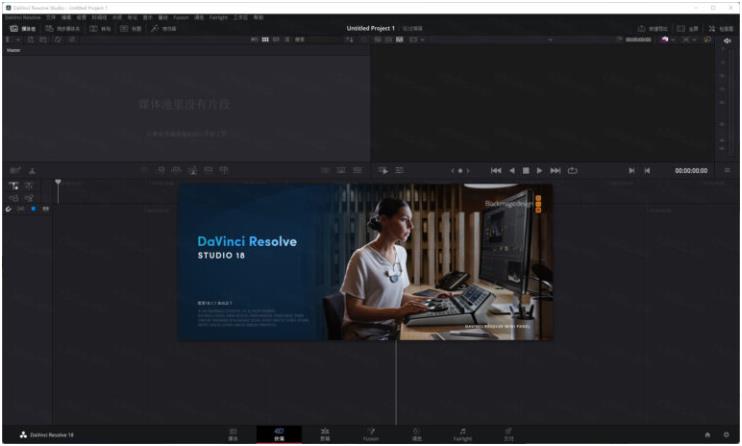
关闭杀毒软件进行安装和激活,附带激活补丁,有旧版本注意卸载旧版本再安装,iso文件右键点击装载即可,请按照激活教程的每一步进行安装,否则可能安装失败。
达芬奇DaVinci Resolve Studio 18.1.1中文版是一款集剪辑、调色、视觉特效、动态图形与音频后期于一体的全能型影视后期工作站,它将剪辑、调色、视觉特效、动态图形和音频后期制作整合于同一平台,打破了多软件切换的繁琐工作流!
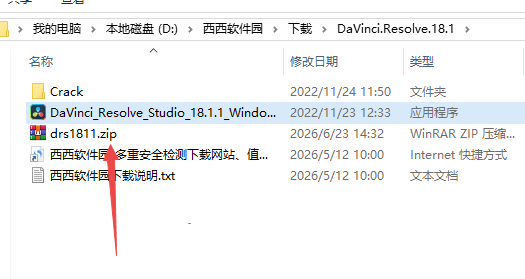
1.下载完成后,鼠标右击【DaVinci Resolve18.1】压缩包,选择【解压到当前文件夹】
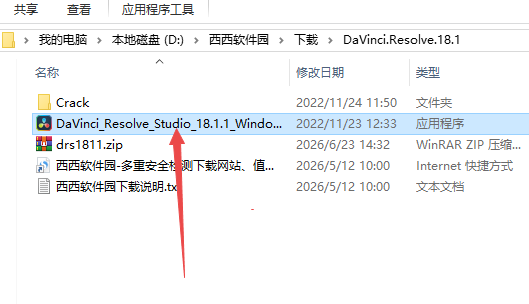
2.打开安装包解压后的文件夹,鼠标右击【DaVinci Resolve Studio v18.1】,点击【以管理员身份运行】
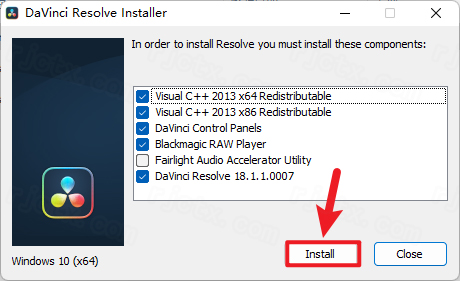
3.点击【Install】
4.点击【Next】
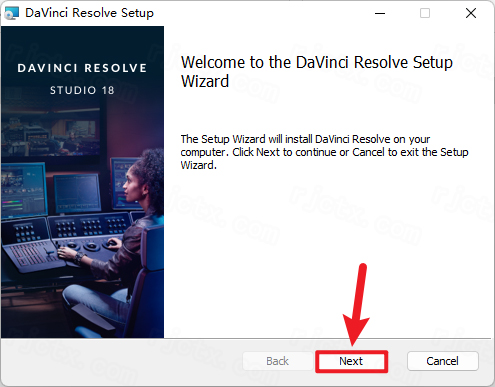
5.点击【Next】
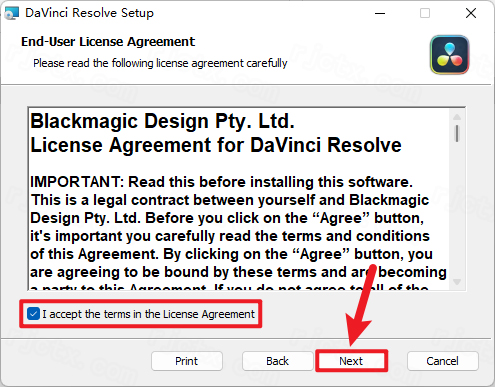
6.修改路径地址中的首字符C可更改安装位置(如:将C改为D软件将安装到D盘),点击【Next】
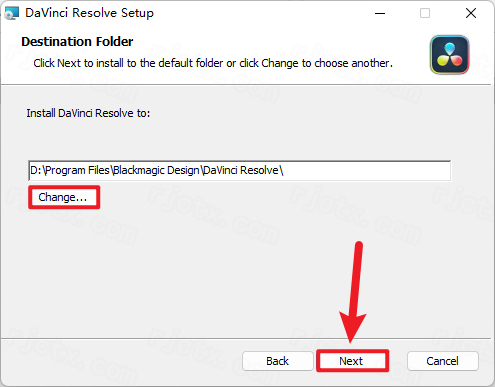
7.点击【Install】
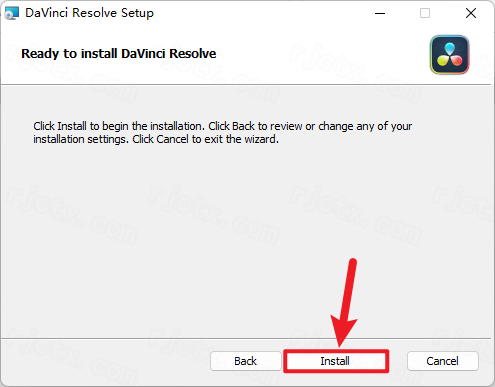
8.等待软件自动安装
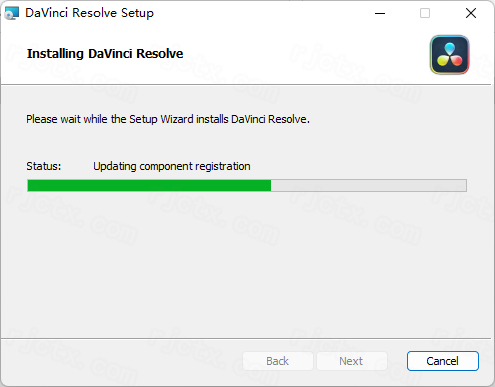
9.点击【Finish】
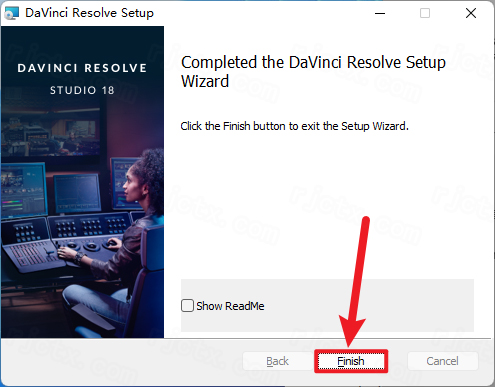
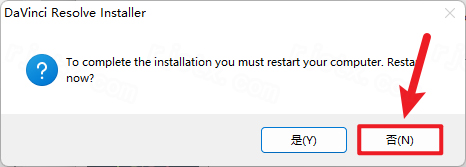
10.点击【否】
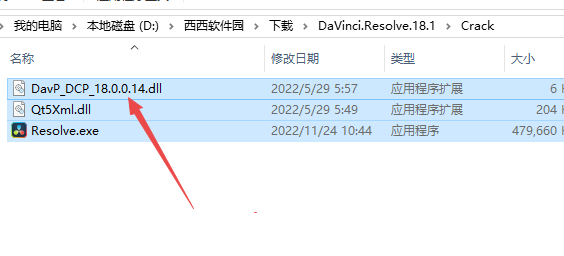
11.打开安装包解压后的文件夹,鼠标双击打开【Crack】文件夹
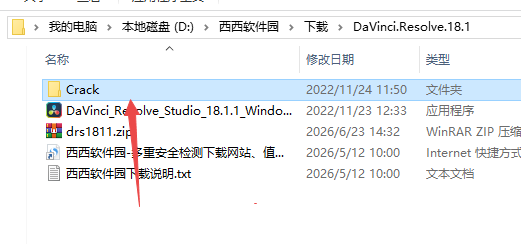
12.鼠标全选当前文件夹的所有文件,鼠标右击点击【复制】
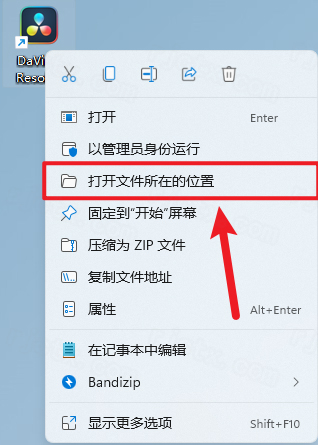
13.鼠标右击桌面【DaVinci Resolve】图标选择【打开文件所在的位置】
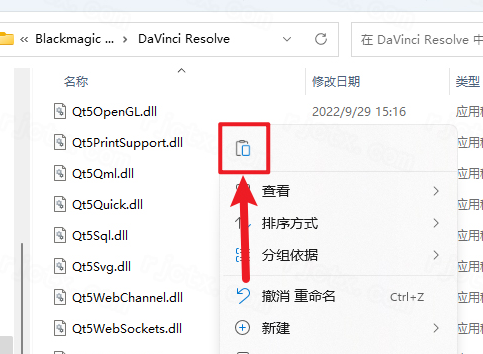
14.鼠标右击空白处选择【粘贴】
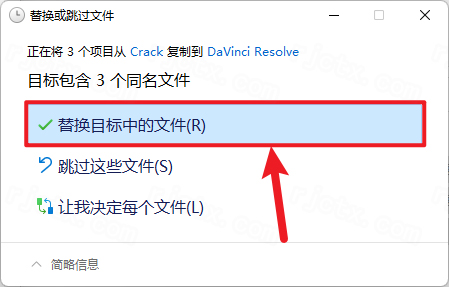
15.点击【替换目标中的文件】
16.双击桌面【DaVinci Resolve】图标启动软件
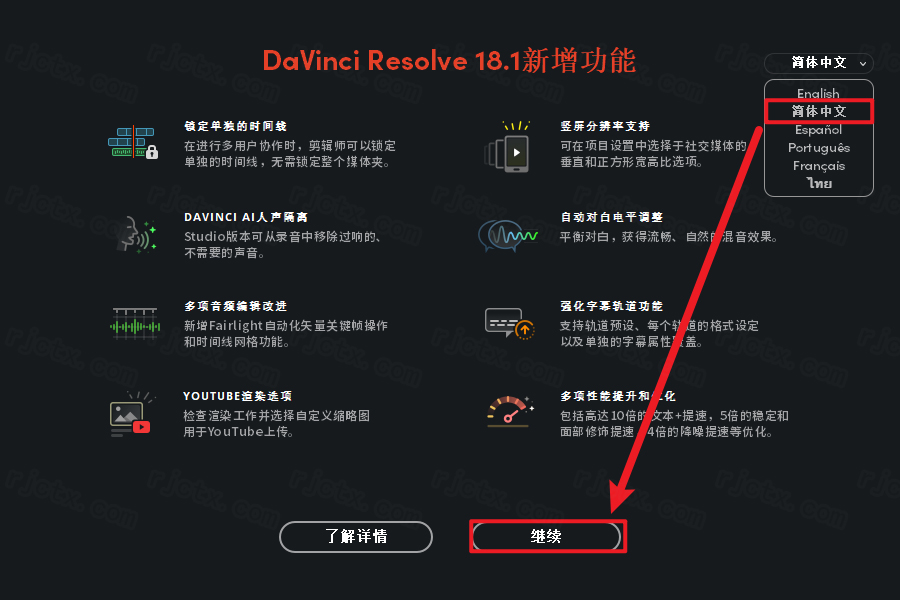
17.点击【展开符】选择【简体中文】,点击【继续】
18.点击【开始】
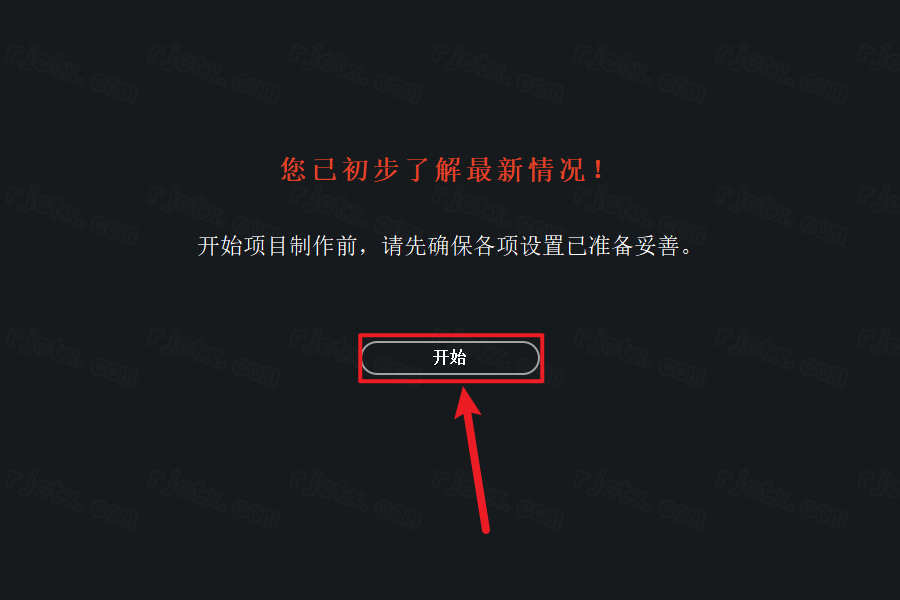
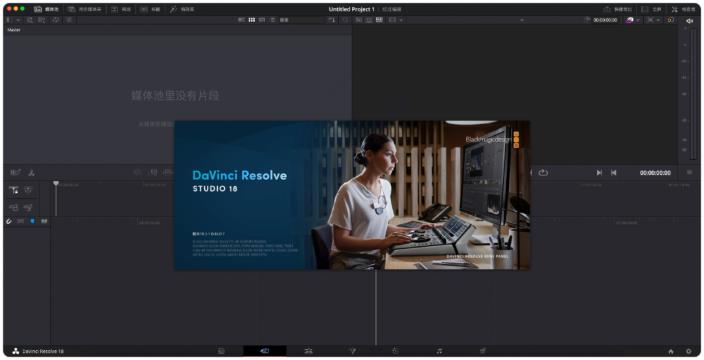
19.安装完成
方法一:手动创建字幕轨道并添加字幕
这是最基础的方法,适用于在时间线上逐条添加字幕。在剪辑页面(Edit)或快编页面(Cut)中,在时间线面板左侧的轨道列表空白区域点击鼠标右键,从弹出的菜单中选择“添加字幕轨道”,即可新增一条字幕轨道。添加完成后,可以将媒体池中的字幕素材拖拽到该字幕轨道上,或在轨道上直接创建新的字幕片段并输入文字。v18.1.1版本新增了字幕轨道预设功能,每个字幕轨道都可以独立设定格式,并支持单独覆盖字幕属性,这让同一项目中的不同字幕类型有了更灵活的样式管理方式。
方法二:导入外部字幕文件
如果已经有现成的字幕文件(如SRT格式),可以直接在媒体池中导入。在媒体池面板中点击鼠标右键,选择“导入字幕”命令,在弹出的文件浏览器中选择需要导入的字幕素材文件,点击打开即可将字幕素材导入媒体池。随后将字幕素材从媒体池拖拽到时间线的字幕轨道上,即可完成字幕的添加。
一、普通标题文字(Text/Text+)样式修改
时间线选中文字素材,软件右上角打开【检查器Inspector】面板;
切换至【标题Title】标签,可修改全套文字参数:
基础属性:字体、字重、字号、文字颜色、字间距、行间距、对齐方式;
描边设置:开启外描边,调整描边粗细、圆角、透明度,提升文字画面辨识度;
背景遮罩:添加半透明底色、圆角背景框;
变换参数:文字位置、缩放、旋转、透明度,可添加关键帧制作文字动画;
预览窗口实时查看修改效果,参数调整即时生效。
二、字幕轨道对白字幕统一批量改样式
左侧时间线选中字幕轨道内任意一条字幕,打开右侧检查器;
调整字体、颜色、描边、位置等全部样式参数;
右键当前字幕,选择【将样式应用到轨道上所有字幕】,一键统一全片字幕样式,无需逐段修改。
三、保存自定义文字样式模板
调整好满意的字体、描边、配色后,右键检查器标题面板空白处,选择【保存样式预设】,后续新建文字/字幕可一键调用该套样式。
方法1:底部图标一键切换(最常用)
软件界面最下方横向排列7个功能页面图标,从左至右依次为媒体、快编、剪辑、Fusion、Color调色、Fairlight音频、交付;直接点击红色标识的【Color】图标,即可一键进入专业调色页面。
若图标只显示图案无文字,右键底部图标栏,勾选【显示图标与文字标签】方便辨认。
方法2:快捷键快速跳转
按下键盘快捷键Shift+6,直接切换至Color调色工作页面,适合高频调色操作。
补充说明
必须先在Edit剪辑页面创建好时间线、放入视频素材,进入Color页面后会自动加载当前时间线片段;
Color页面内置节点调色、色轮、曲线、窗口遮罩、示波器、LUT库全套专业调色工具,是软件核心色彩处理模块。
此内容由AI根据文章内容自动生成,并已由人工审核
开发者其他应用

KeySound自定义按键声
 媒体制作
83.0M
v2.2 2026官方中文版
媒体制作
83.0M
v2.2 2026官方中文版
tinyMediaManager中文无限制版
媒体制作
61.8M
v4.2.8 2026官方中文版
歌词编辑器绿色电脑版
媒体制作
453KB
v2.1.1免费版
小七必剪字幕导出
媒体制作
33.4M
V1.1 2026官方中文版
KikoPlay中文绿色版(弹幕位置)
媒体制作
102.9M
V1.0.2 2026官方中文版
aquasoft stages 2023动画制作软件
媒体制作
448.8M
中文解锁版
AquaSoft Stages 2024中文激活版
 媒体制作
723.2M
v15.3.02正式版
媒体制作
723.2M
v15.3.02正式版
DaVinci Resolve Studio 18.5.1中文完整版
媒体制作
3.93G
正式版
龙虾剪辑(CutClaw)
 媒体制作
624.9M
v0.1.2 最新版
媒体制作
624.9M
v0.1.2 最新版
Autodesk Navisworks Manage
媒体制作
4.41G
2024破解版

支持( 0 ) 盖楼(回复)