
关闭杀毒软件进行安装和激活,附带激活补丁,有旧版本注意卸载旧版本再安装,iso文件右键点击装载即可,请按照激活教程的每一步进行安装,否则可能安装失败。
Movavi Slideshow Maker 7.0.1中文激活版是Movavi开发的跨平台电子相册视频制作工具,兼容Windows与macOS系统,适合普通家庭用户、自媒体博主以及小型影像工作室完成图片向视频的创作工作,软件在帮助用户保护隐私的同时,也鼓励在创作过程中探索更丰富的可能性。
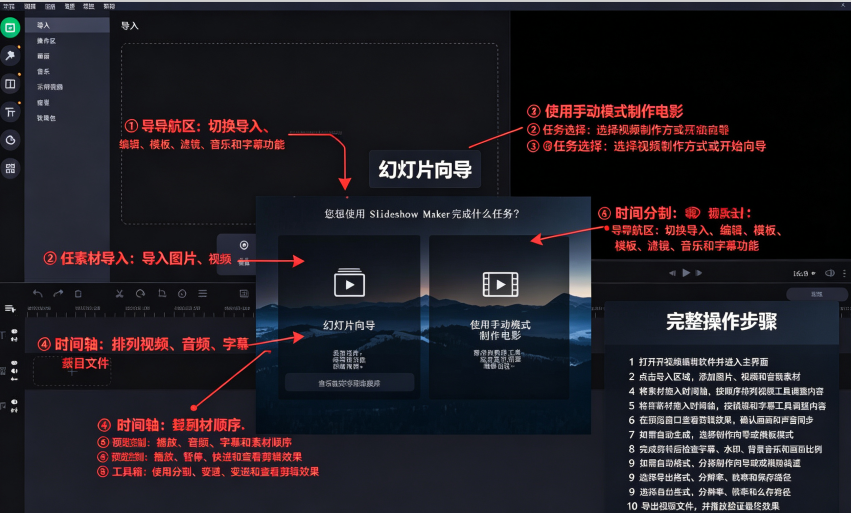
1.下载完成后,鼠标右击【Movavi Slideshow Maker 7.0.1】压缩包,选择【解压至此处】
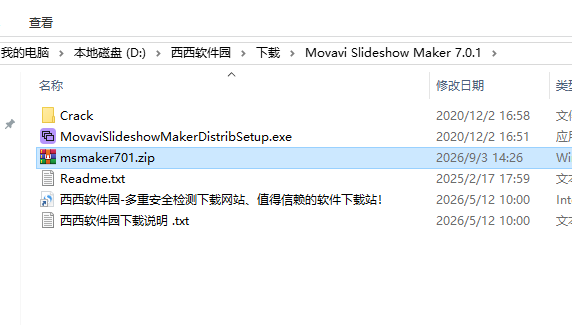
2.选择安装程序鼠标右键以管理员身份运行
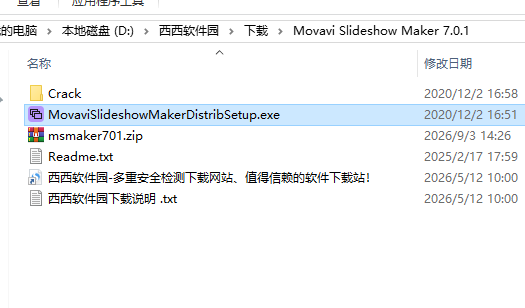
3.勾选【我接受许可协议的条款】,再点击【安装设置】,弹出安装文件夹,点击…进去更改位置(注意:更改位置不能带中文或特殊符号),然后点击【安装】
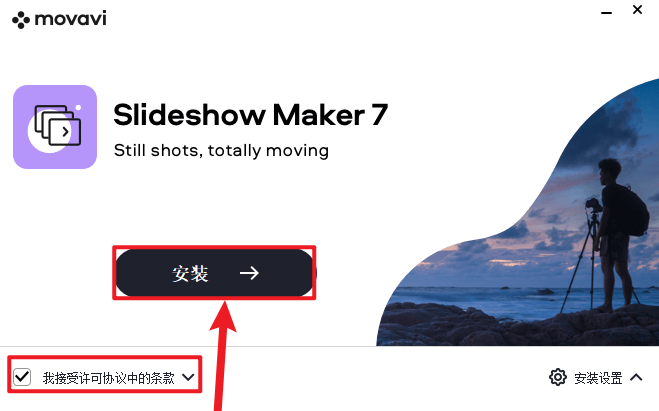
4.软件安装中,稍等安装成功
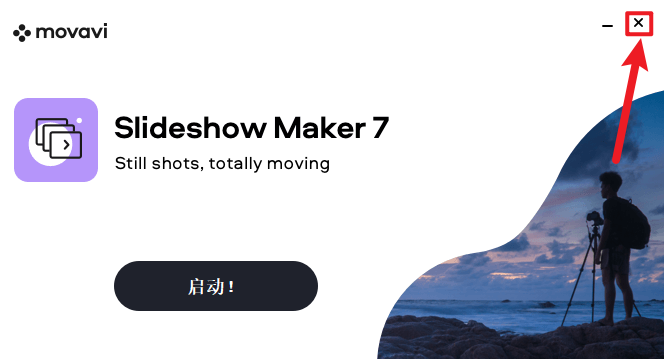
5.安装成功,点击X关闭
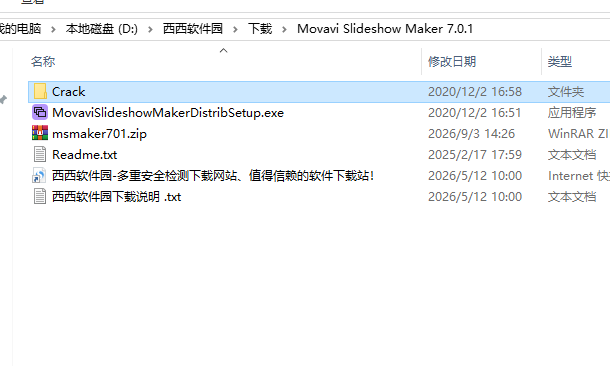
6.返回安装包解压后的文件夹,双击打开【Crack】文件夹
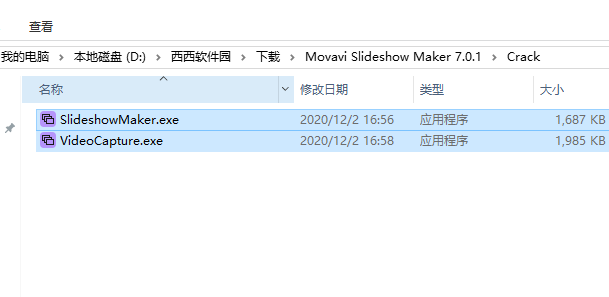
7.全选所有文件,点击【复制】
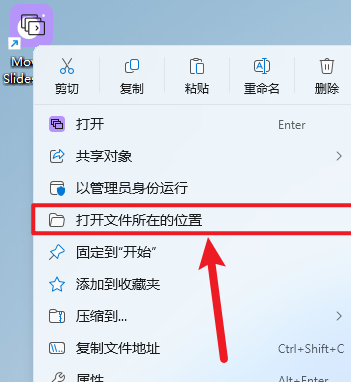
8.在电脑桌面找到软件,鼠标右键打开文件所在的位置
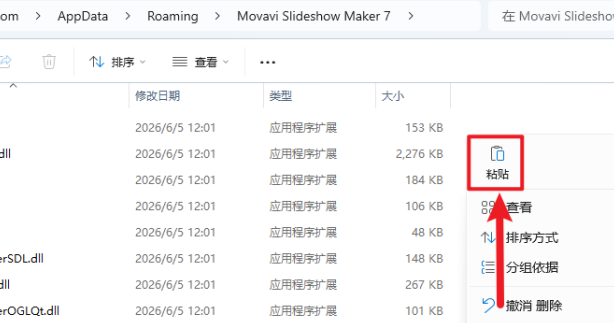
9.鼠标在空白处右击,点击【粘贴】
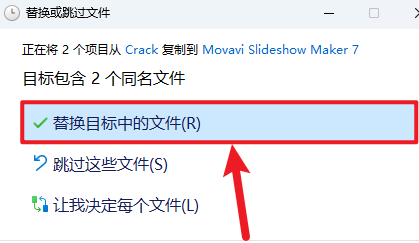
10.点击【替换目标中的文件】
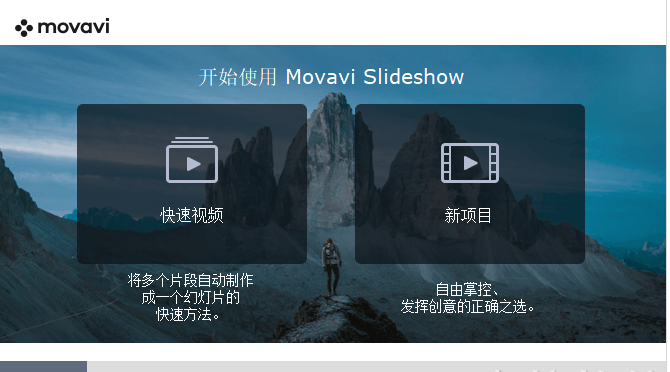
11.双击桌面的【Movavi Slideshow Maker 7.0.1】图标启动软件
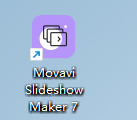
12.安装完成
1.双模式创作体系,向导自动模式,套用模板快速生成幻灯片;时间线手动模式,自由调整每一张图片的时长、顺序,实现高度自定义。
2.图片素材处理,支持批量导入大量照片素材,可裁剪画面、旋转图片、调节亮度对比度色彩。
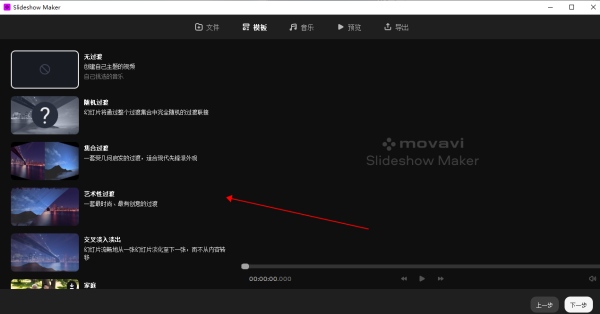
3.丰富转场效果,内置大量过渡动画,实现图片之间顺滑切换,支持修改转场持续时间。
4.音频配乐功能,导入背景音乐,调节音量大小,支持音频淡入淡出效果,可添加多段音效。
5.字幕文本编辑,添加标题、片头片尾、旁白文字,修改字体、颜色、大小、动画样式。
6.滤镜与特效资源库,多种画面滤镜、贴图、动画装饰,丰富幻灯片视觉表现。
7.图片动画效果,给照片添加推拉、缩放、平移运动效果,让静态图片产生动态观感。
8.导出多规格视频,支持多种主流视频格式,可以适配网络分享、本地播放,也可以自定义分辨率、帧率。
9.素材管理,支持素材分类,可预览全部图片音频,方便大批量相册项目管理。
第一步:选择工作模式
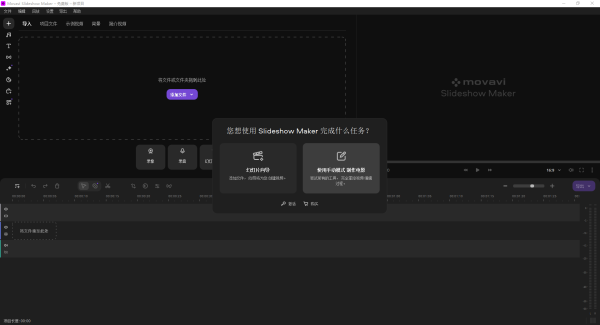
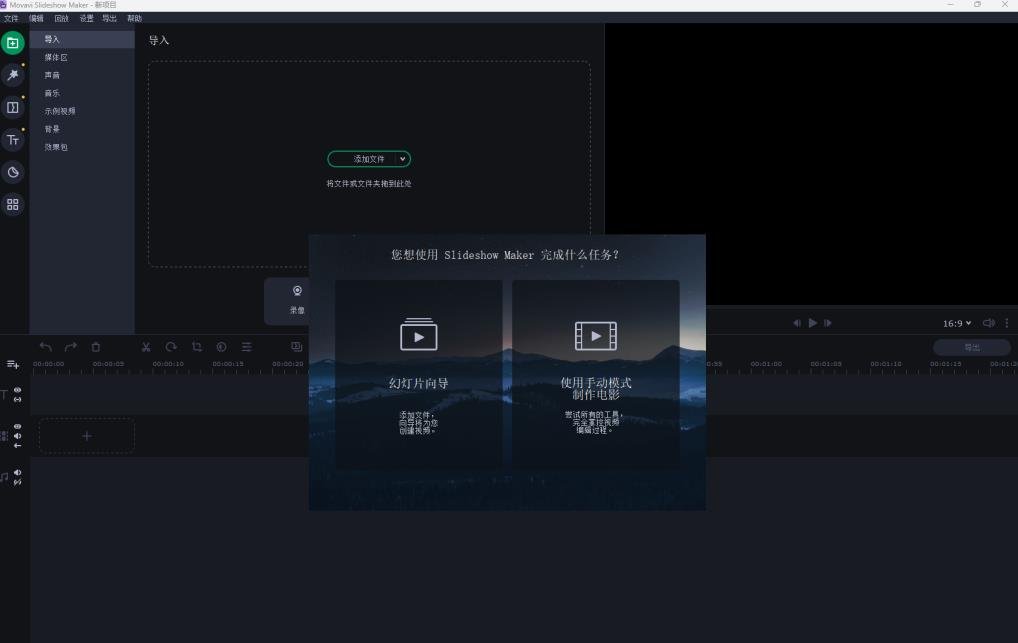
启动软件后,根据需求选择“向导模式”或“手动编辑模式”。向导模式适合快速生成,手动模式则提供完整的剪辑控制权。
第二步:导入媒体素材
在手动模式下,点击“添加媒体文件”按钮,从电脑中导入照片和视频片段。所有素材将自动出现在媒体库中,并排列在主时间线上。
第三步:调整素材顺序与时序
在时间线上拖拽素材可自由调整排列顺序。双击任意照片即可在弹出的属性面板中修改其显示时长,照片默认时长可在偏好设置中统一调整。点击时间线上的分割图标或使用快捷键Cmd+B(Mac)可将视频片段裁剪至所需长度。
第四步:添加转场、标题与音乐
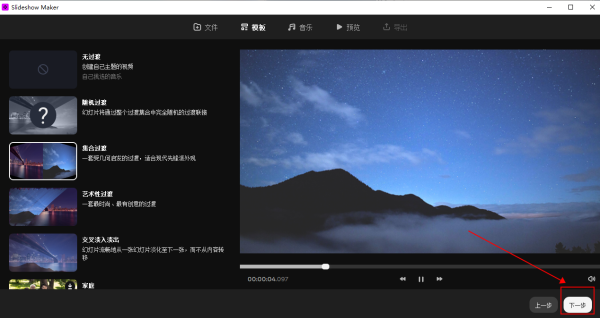
切换到“转场”标签页,将喜欢的转场效果拖拽到两个素材之间的方块区域即可应用。点击“标题”标签页可为视频添加片头或字幕,并在预览窗口中双击直接编辑文本内容。在“媒体”标签页中添加音频文件作为背景音乐,主音轨会与视频轨道同步播放。
第五步:预览并导出成品
在预览窗口中播放整段项目以检查效果。确认满意后,点击“导出”按钮,选择合适的视频格式(如MP4)和分辨率,指定存储位置即可完成导出。
Ctrl+N:新建项目
Ctrl+O:打开保存的工程文件
Ctrl+S:保存当前工程
Ctrl+Z:撤销上一步操作
Ctrl+Y:重做操作
Delete:删除选中的素材片段
空格:播放/暂停预览
Ctrl+A:全选轨道上所有片段
Ctrl+B:分割时间轴上的素材片段
Ctrl+I:导入媒体素材
Ctrl+E:调出导出窗口
方向左右键:时间轴逐帧移动
Shift+方向键:时间轴大幅度跳转
此内容由AI根据文章内容自动生成,并已由人工审核
开发者其他应用

QQ乐团
 媒体制作
52.2M
v1.1.41.2电脑版
媒体制作
52.2M
v1.1.41.2电脑版
蓝冰完美单机卡拉OK点播系统
 媒体制作
24.0M
v5.1.12.5电脑版
媒体制作
24.0M
v5.1.12.5电脑版
数游多媒体信息发布系统
媒体制作
35.5M
v0.3.1.1电脑版
QuickMake简谱软件
媒体制作
7.5M
v3.1.0.9电脑版
七彩色电子相册制作工具
媒体制作
28.4M
v8.5电脑版
千巴库AI剪辑工具
媒体制作
203.4M
3.7.1电脑版
来画视频
媒体制作
129.0M
1.0.3.0
福昕视频剪辑
媒体制作
277.5M
v1.3.2311.118电脑版
家庭vcd相册制作系统
媒体制作
3.9M
v3.0.0.0电脑版
MVBOX
媒体制作
75.1M
V7.1.0.2 官方安装版
支持( 0 ) 盖楼(回复)