
关闭杀毒软件进行安装和激活,附带激活补丁,有旧版本注意卸载旧版本再安装,iso文件右键点击装载即可,请按照激活教程的每一步进行安装,否则可能安装失败。
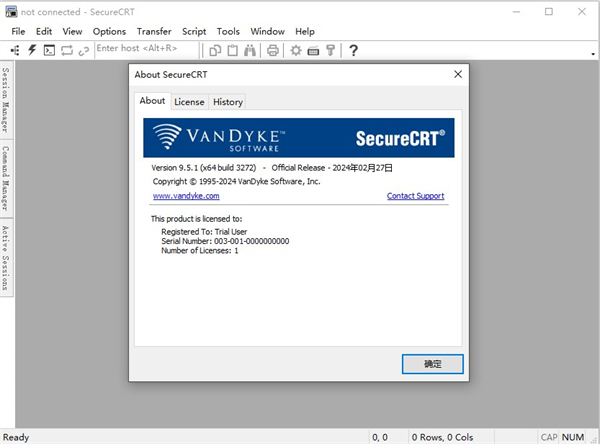
SecureCRT 9.3.2汉化解锁版是一款由VanDykeSoftware倾力打造的专业级终端仿真工具,它不仅完整支持SSH、Telnet、Rlogin及串口等多种协议接入,更通过高强度的数据加密机制保障了敏感信息在传输过程中的安全!
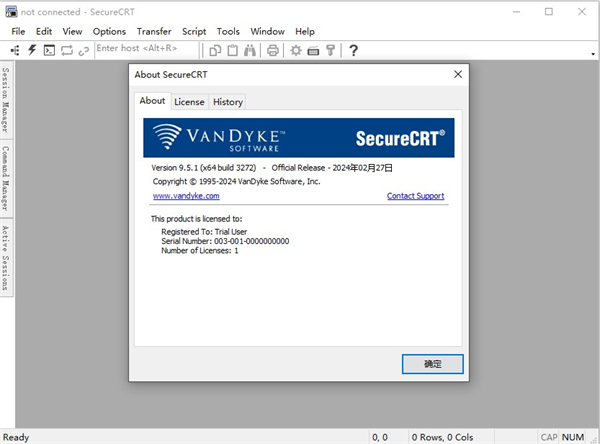
1.下载完成后,鼠标右击【SecureCRT 9.3.2】压缩包,选择【解压至此处】
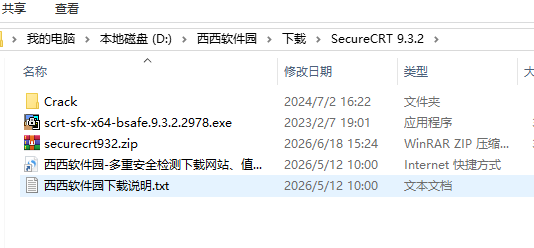
2.找到【scrt-x64.9.3.2】应用程序,右键选择【以管理员身份运行】它
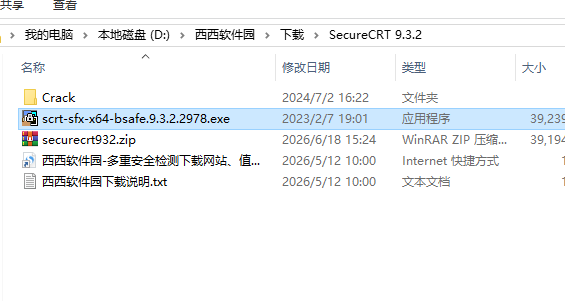
3.点击【Next】
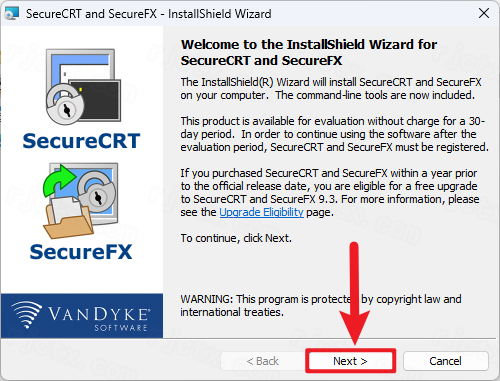
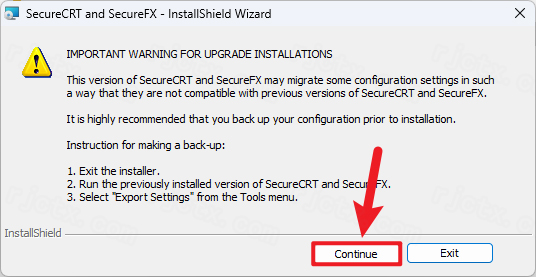
4.点击【Continue】
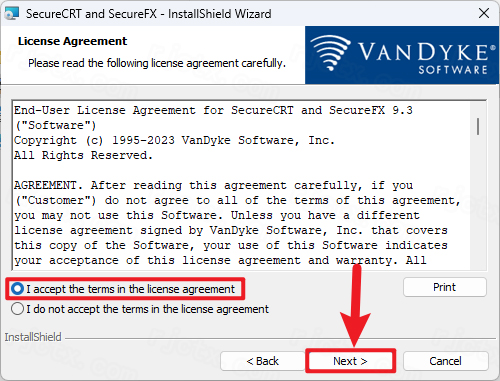
5.勾选【我接受】,再点击【Next】
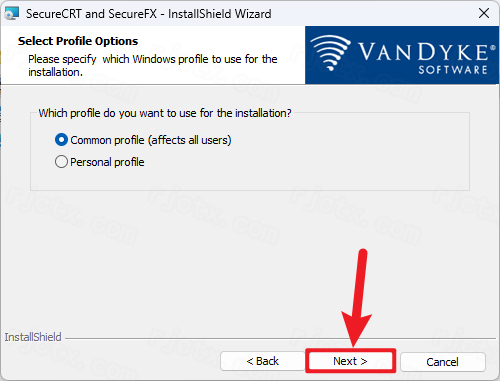
6.点击【Next】
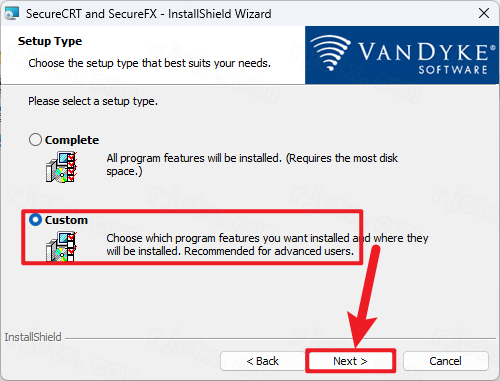
7.勾选【Custom】,再点击【Next】
8.软件默认安装在C盘,可自定义更改软件安装位置,点击【Next】
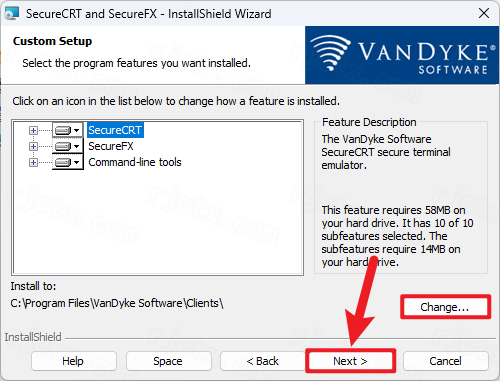
9.全部都勾选,再点击【Next】
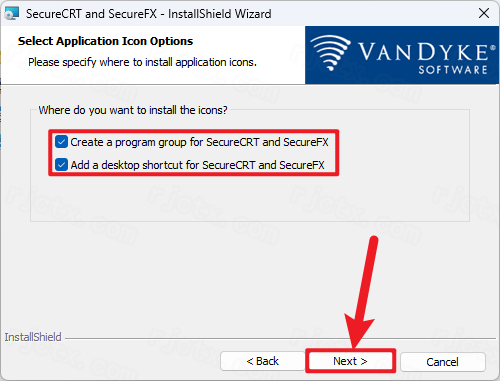
10.点击【Install】
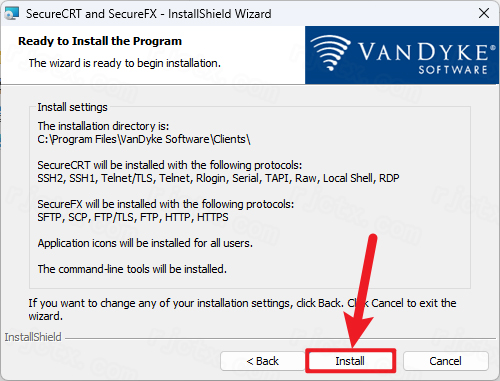
11.软件安装中,稍等片刻
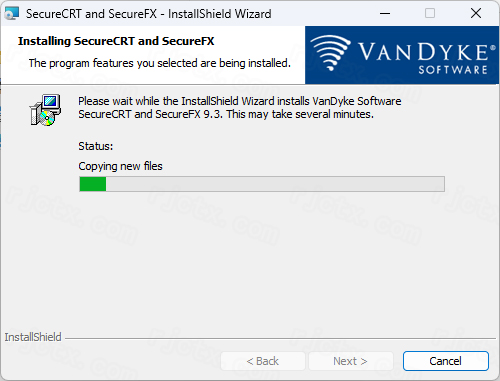
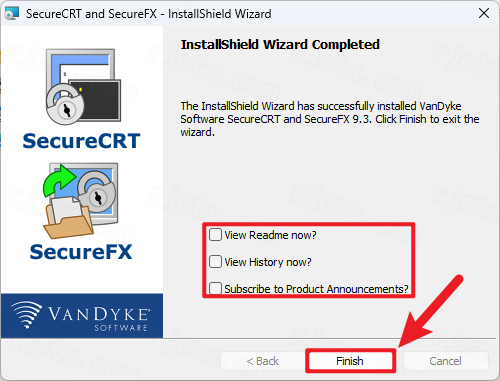
12.全部不勾选,再点击【Finish】
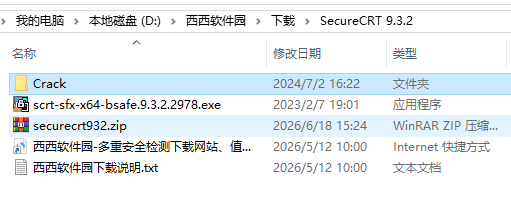
13.回到SecureCRT 9.3.2文件夹,找到【Crack】文件夹,右键【打开】它
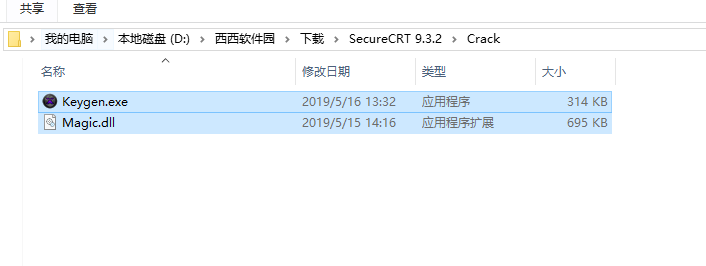
14.选中全部文件,再右键点击【复制按钮】
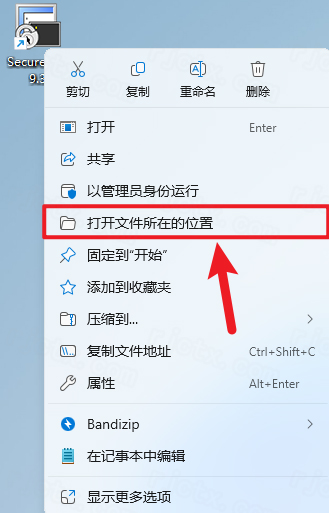
15.回到桌面,右键桌面上的【SecureCRT 9.3软件图标】,点击【打开文件所在的位置】
16.右键文件夹的空白处,点击【粘贴按钮】
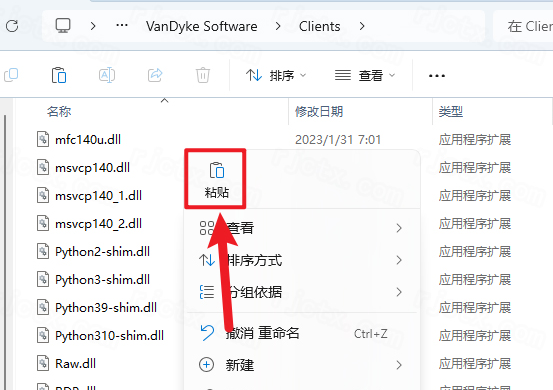
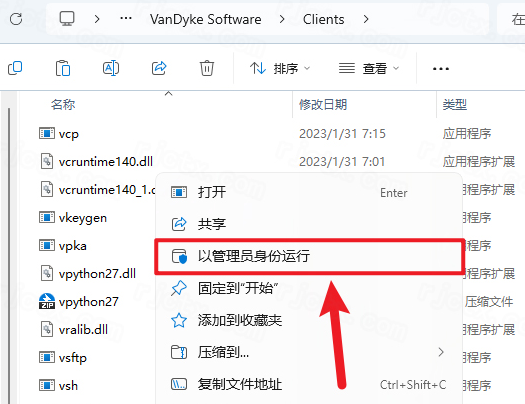
17.找到粘贴的【Keygen】程序,右键选择【以管理员身份运行】它
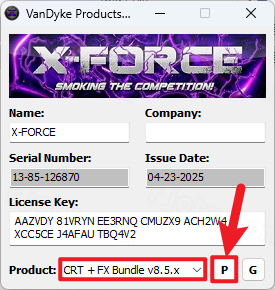
18.Product选择:CRT+FX+Bundle v8.5.x,再点击【P】
19.找到并选中【Clients】文件夹,再点击【确定】
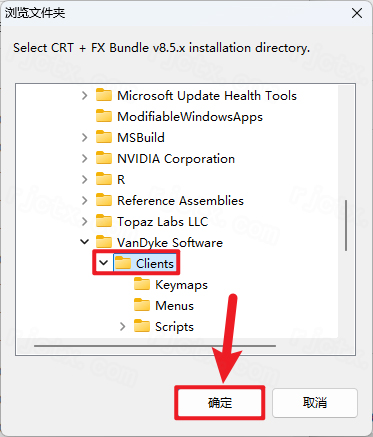
20.点击【确定】
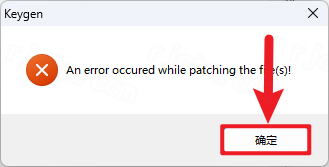
21.回到桌面,右键桌面上的【SecureCRT 9.3软件图标】,点击【打开】
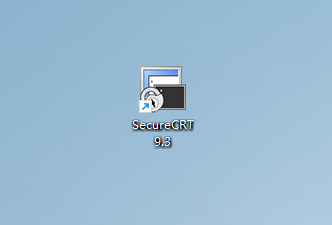
22.点击【OK】
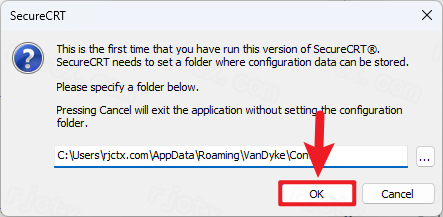
23.点击【Enter License Data…】
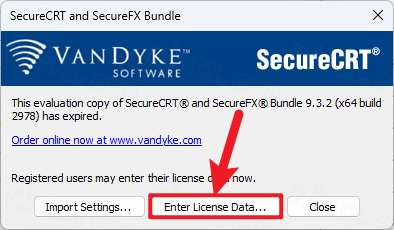
24.点击【OK】
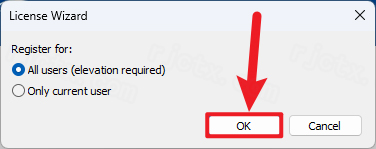
25.点击【下一页】
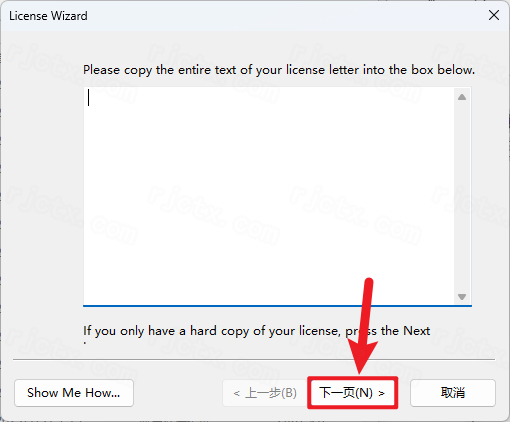
26.点击【Enter License Manually】
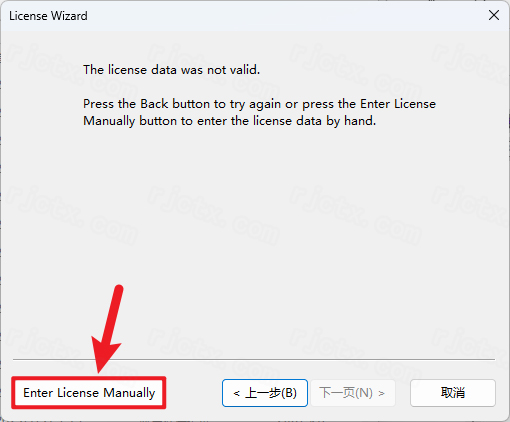
27.回到【keygen】程序,将程序的Name输入到软件的Name内,再点击【下一页】
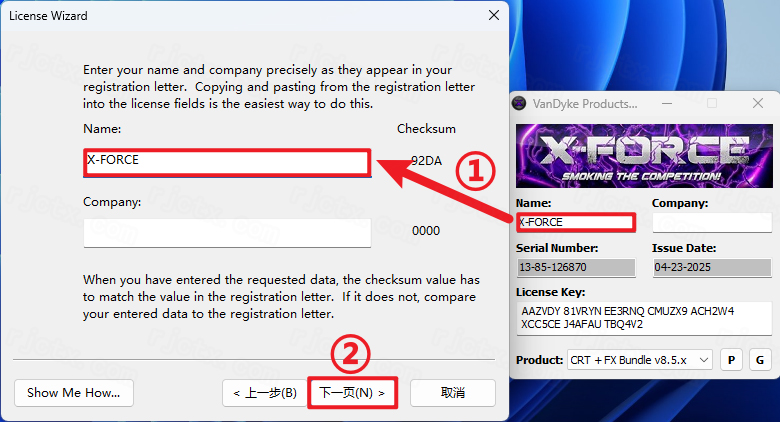
28.将程序的Serial Number输入到软件的Serial Number内,将程序的License Key输入到软件的License Key内,再点击【下一页】
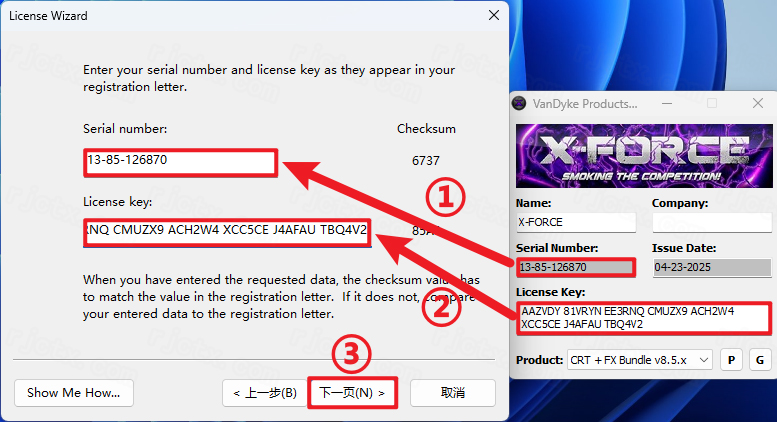
29.将程序的Issue Data输入到软件的Issue Data内,再点击【下一页】
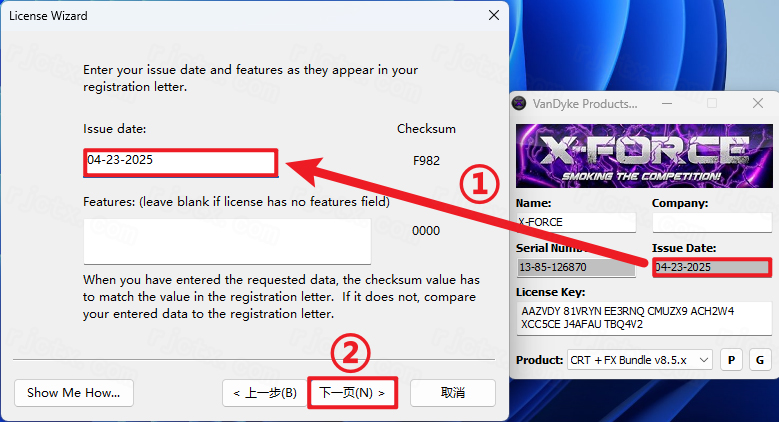
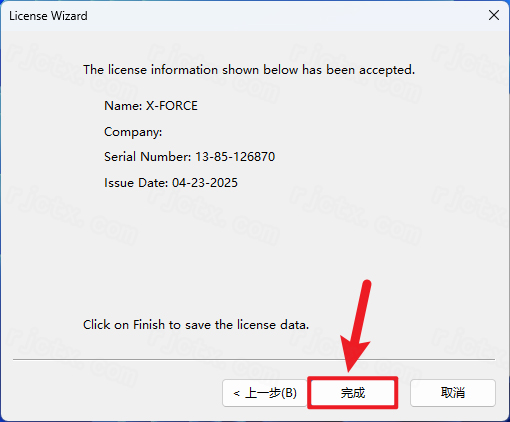
30.点击【完成】
31.勾选【Without…】,再点击【OK】
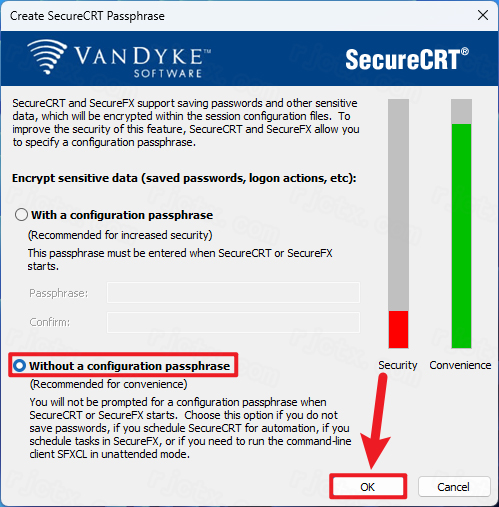
32.软件打开成功
通过串口(Serial)连接底层设备(如路由器、交换机或开发板)时,正确的参数配置是成功登录的关键。以下是标准设置步骤:
新建串口连接:打开软件,点击菜单栏的“File”>“QuickConnect”(快速连接),在弹出的对话框中将“Protocol”(协议)更改为“Serial”。
选择端口与波特率:在“Port”(端口)下拉列表中选择连接设备的COM口(可在电脑的设备管理器中查看)。波特率(Baudrate)需根据设备要求设置(常见为9600或115200)。
关闭流控(关键步骤):务必取消勾选“FlowControl”(流控)下的所有选项(如RTS/CTS、DTR/DSR、XON/XOFF)。设备默认通常不进行流控,若不关闭会导致终端界面无法输入命令行。
确认基础参数:确保其他参数与设备缺省值一致,通常为:数据位(Databits)8、停止位(Stopbits)1、奇偶校验(Parity)None。
解决中文乱码:连接成功后,建议进入“Options”>“SessionOptions”>“Appearance”,将“Characterencoding”(字符编码)设置为“UTF-8”,以保证中文内容的正常显示。
关闭硬件流控(90%故障根源)
右键串口标签→SessionOptions→Connection→Serial,取消RTS/CTS、DTR/DSR全部硬件流控,保存后重连串口即可正常下发指令。
开启本地回显(敲字无显示,误以为无法输入)
会话选项→终端,勾选LocalEcho本地回显,输入字符会实时显示在屏幕上。
权限与端口占用排查
关闭SSCOM、PuTTY等其他串口工具;右键SecureCRT选择以管理员身份运行,解锁COM读写权限。
参数与硬件校验
核对波特率、8N1参数与设备完全匹配;更换USB口、重新安装CH340/PL2303串口驱动;调换TX/RX收发接线(收发接反只能接收无法发送)。
设备唤醒操作
连接串口后按下回车键,多数网络设备需要回车唤醒命令行输入提示符。
方法1:导入全局XML完整备份(批量恢复全部会话,推荐)
适用于重装软件、更换电脑,完整恢复所有会话、密码、界面配置
旧电脑:顶部【Tools工具】→ExportSettings导出XML备份文件,勾选Sessions会话、密钥数据库,保存到U盘/本地磁盘。
导出配置窗口
新电脑打开SecureCRT9.3.2,点击Tools→ImportSettings。
选中备份XML文件,勾选Sessions会话选项,点击Import导入,重启软件后左侧会话管理器恢复全部连接。
导入配置窗口
方法2:单独导入单条/多条会话ini文件
适合只恢复部分设备连接
旧电脑左侧会话管理器,选中需要备份的会话右键→ExportSession,保存为独立.ini文件。
新电脑会话管理器空白处右键→ImportSession,选中ini配置文件,完成单条连接导入。
方法3:直接复制会话文件夹(离线迁移)
关闭SecureCRT所有进程,旧电脑打开路径:%APPDATA%\VanDyke\Config\Sessions\,复制整个Sessions文件夹。
新电脑进入相同目录,删除原有Sessions文件夹,粘贴备份文件夹,重启软件自动加载全部会话连接
此内容由AI根据文章内容自动生成,并已由人工审核
开发者其他应用

MI Sports小米运动服务端
 服务器区
4.6M
V1.1绿色版
服务器区
4.6M
V1.1绿色版
Kafka Assistant可视化管理与监控
服务器区
47.6M
v1.2.7.1 2026官方中文版
UdppLAN异地组建虚拟局域网
服务器区
646KB
绿色版
securecrt 9.6.3中文绿色版
服务器区
39.6M
免费版
securecrt 9.7.1中文免费版
服务器区
37.9M
正式版
SecureCRT
服务器区
34M
8.5.3中文激活版SSH客户端
SecureCRT
服务器区
40.8M
9.5.2汉化免注册版
SecureCRT 9.1.0终端仿真程序免费版
服务器区
30M
中文版
SecureCRT 9.4.1中文激活版
服务器区
40.28G
汉化版
Server Box(Linux服务器工具箱)
 服务器区
17.2M
v1.0.977 绿色版
服务器区
17.2M
v1.0.977 绿色版

支持( 0 ) 盖楼(回复)