
关闭杀毒软件进行安装和激活,附带激活补丁,有旧版本注意卸载旧版本再安装,iso文件右键点击装载即可,请按照激活教程的每一步进行安装,否则可能安装失败。
SecureCRT 9.4.1中文激活版是一款兼顾专业性与易用性的终端仿真软件,强大的脚本自动化能力则帮助用户将重复性操作转化为一键执行的流程,显著提升工作效率,兼顾远程服务器SSH管理与交换机、开发板串口调试双重使用场景。
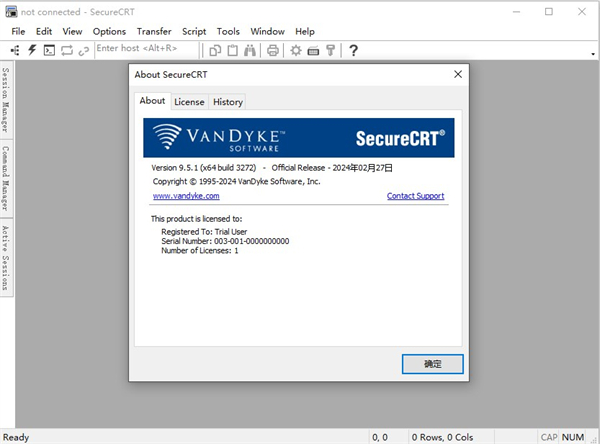
1.下载完成后,鼠标右击【SecureCRT 9.4.1】压缩包,选择【解压至此处】
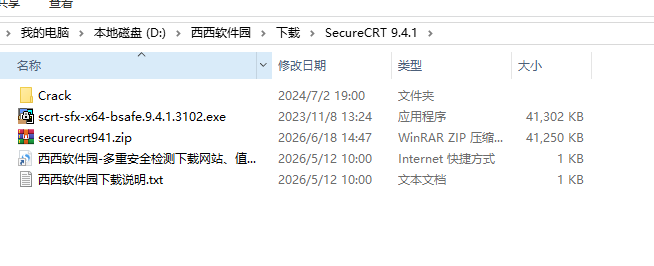
2.找到【scrt-x64.9.4.1】应用程序,右键选择【以管理员身份运行】它
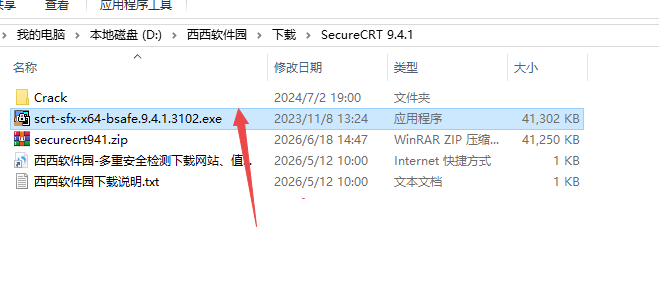
3.点击【Next】
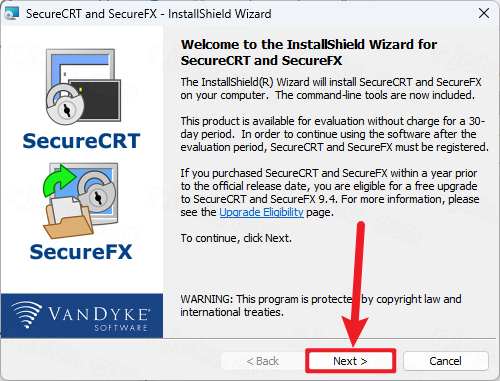
4.点击【Continue】
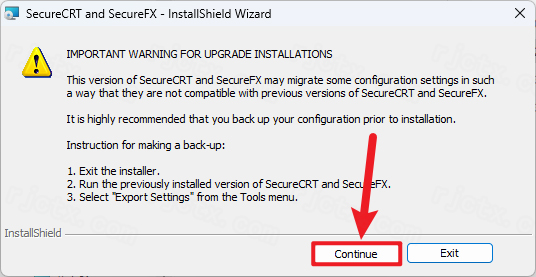
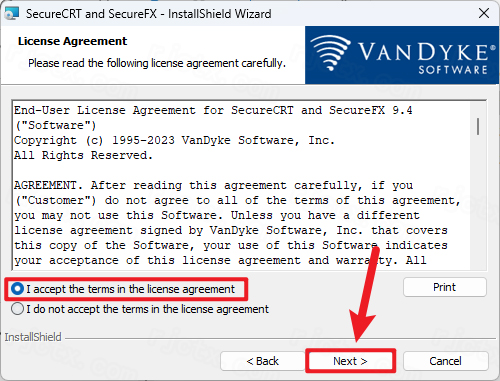
5.勾选【我接受】,再点击【Next】
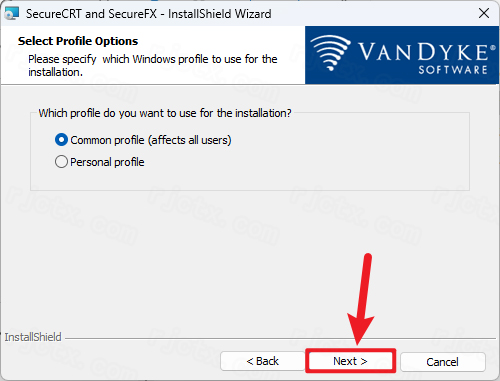
6.点击【Next】
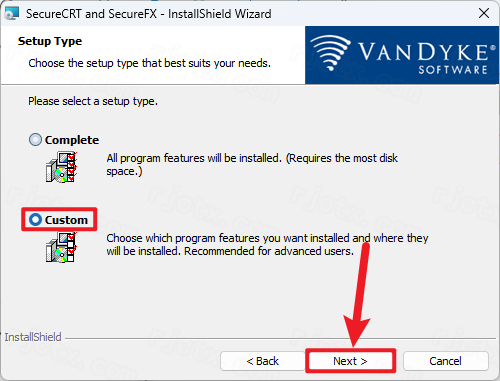
7.勾选【Custom】,再点击【Next】
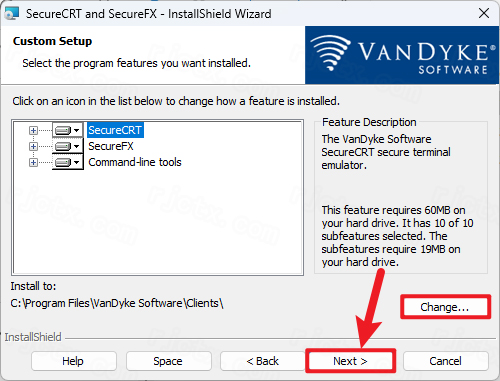
8.软件默认安装在C盘,可自定义更改软件安装位置,点击【Next】
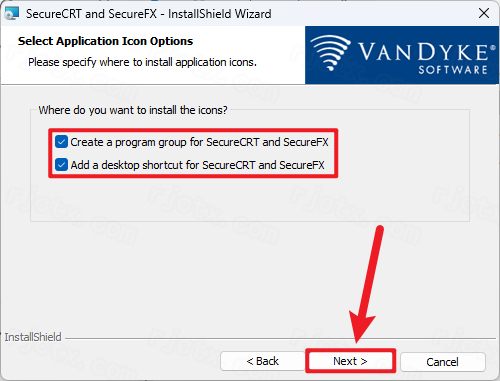
9.全部都勾选,再点击【Next】
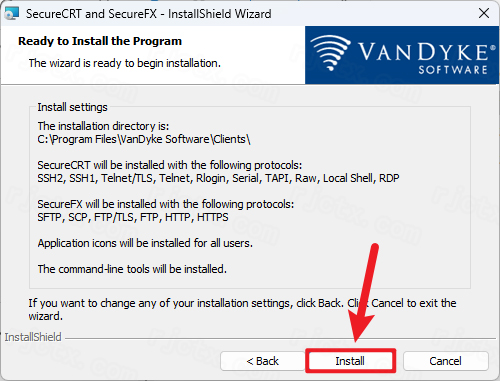
10.点击【Install】
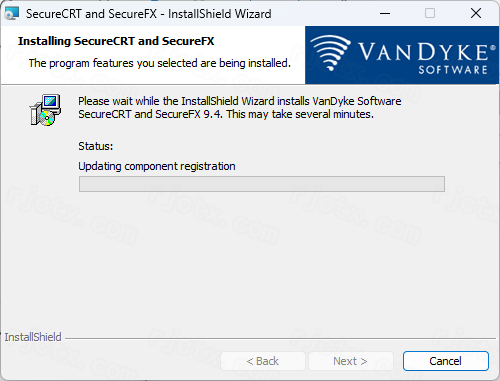
11.软件安装中,稍等片刻
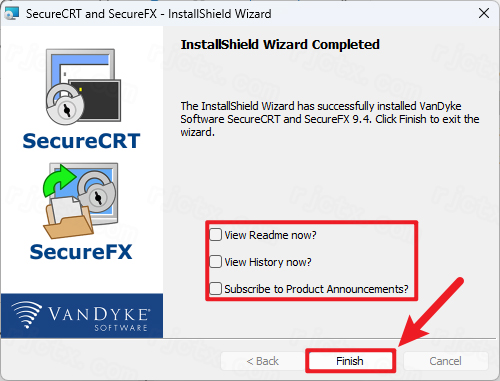
12.全部不勾选,再点击【Finish】
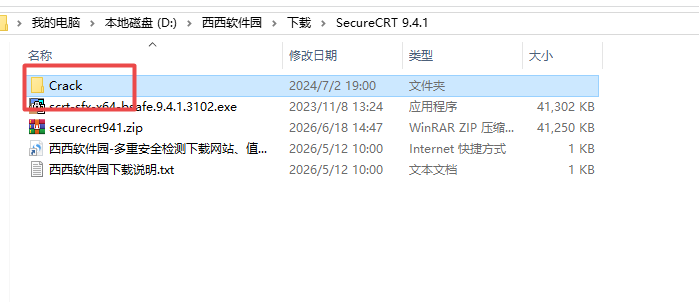
13.回到SecureCRT 9.4.1文件夹,找到【Crack】文件夹,右键【打开】它
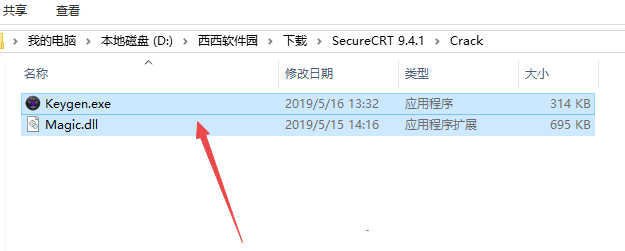
14.选中全部文件,再右键点击【复制按钮】
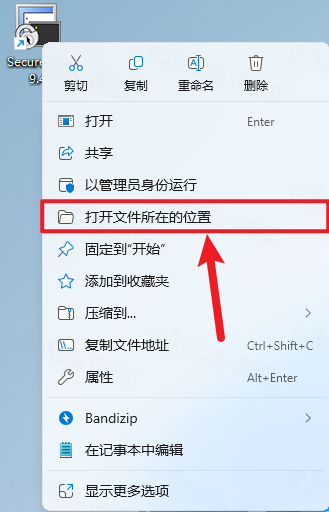
15.回到桌面,右键桌面上的【SecureCRT 9.4软件图标】,点击【打开文件所在的位置】
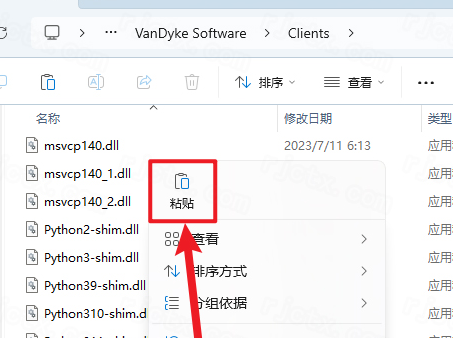
16.右键文件夹的空白处,点击【粘贴按钮】
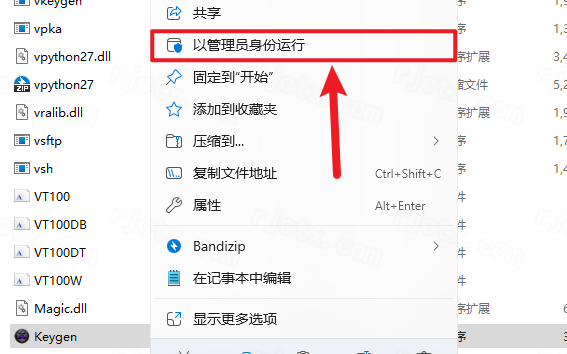
17.找到粘贴的【Keygen】程序,右键选择【以管理员身份运行】它
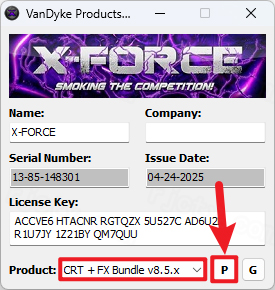
18.Product选择:CRT+FX+Bundle v8.5.x,再点击【P】
19.找到并选中【Clients】文件夹,再点击【确定】
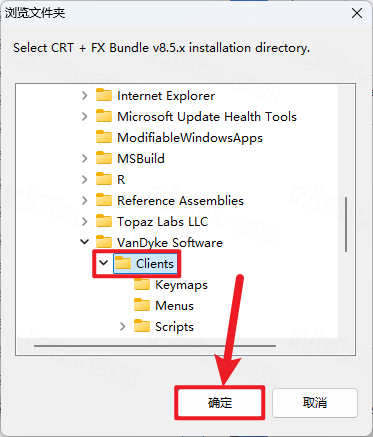
20.点击【确定】
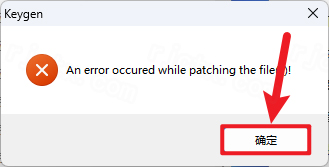
21.回到桌面,右键桌面上的【SecureCRT 9.4软件图标】,点击【打开】
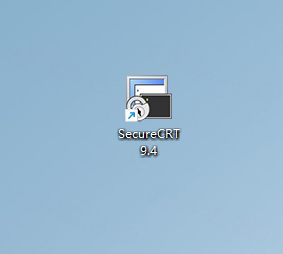
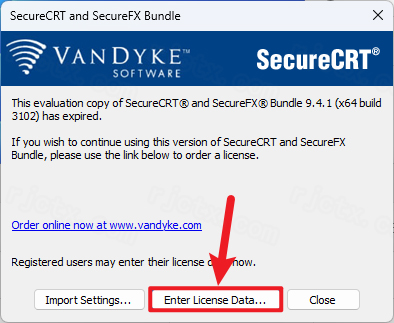
22.点击【Enter License Data…】
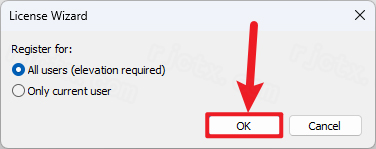
23.点击【OK】
24.点击【下一页】
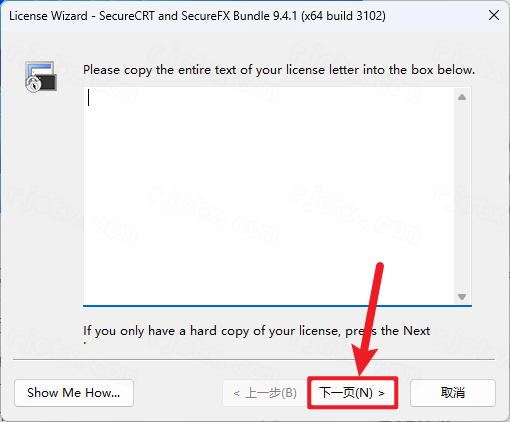
25.点击【Enter License Manually】
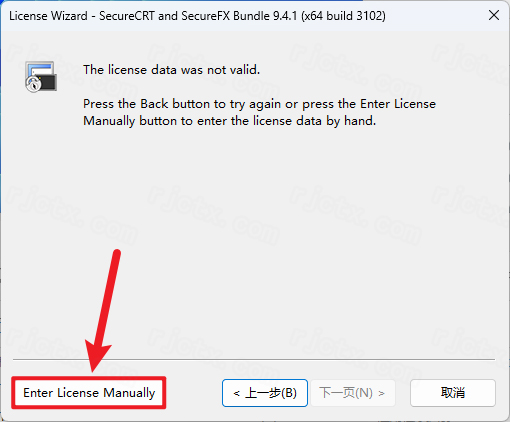
26.将程序的Number输入到软件的Number内,点击【下一页】
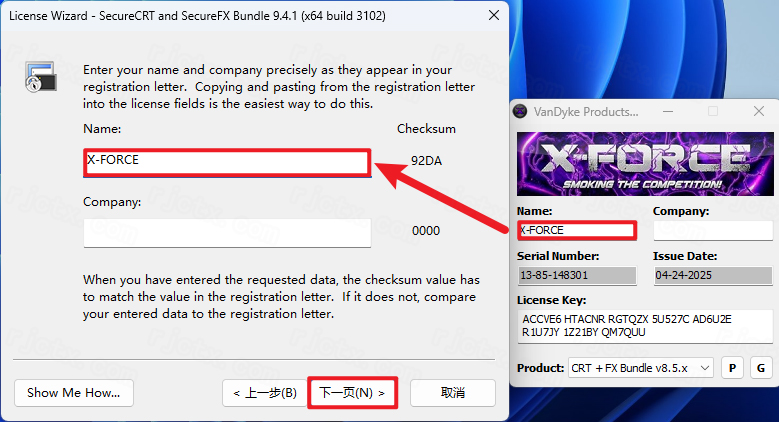
27.将程序的Serial Number输入到软件的Serial Number内,将程序的License Key输入到软件的License Key内,再点击【下一页】
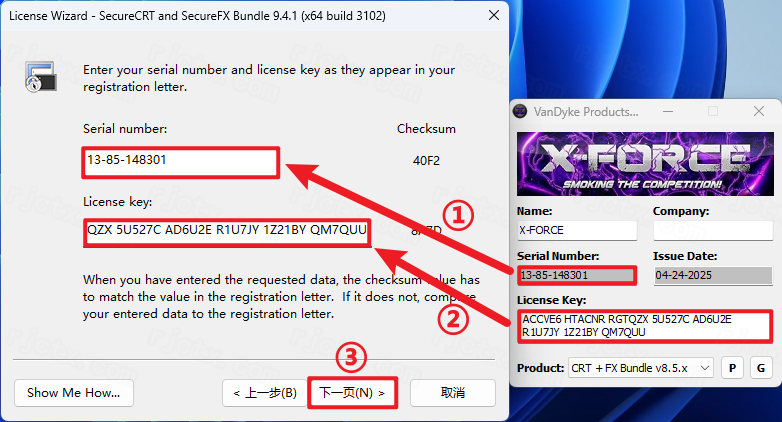
28.将程序的Issue Data输入到软件的Issue Data内,再点击【下一页】
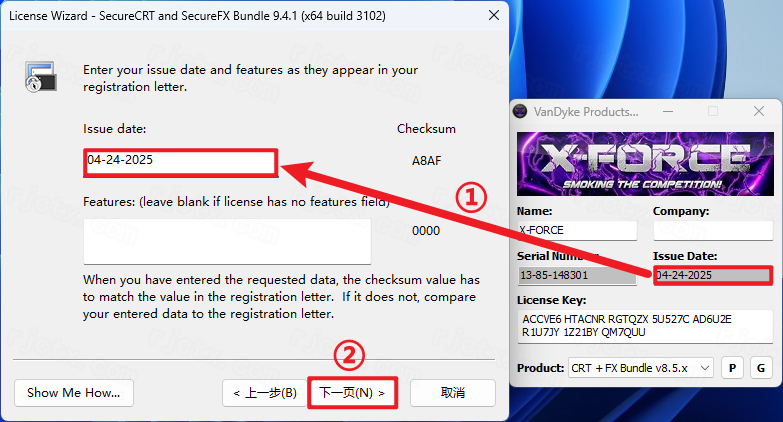
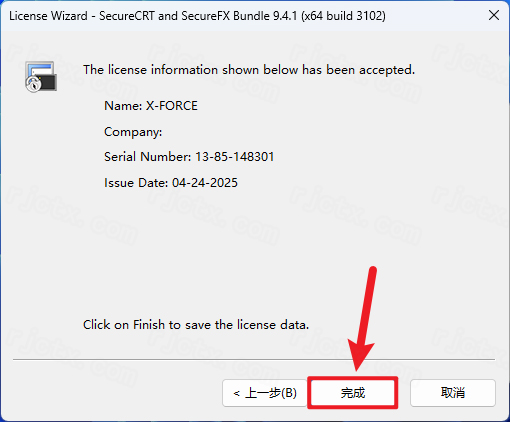
29.点击【完成】
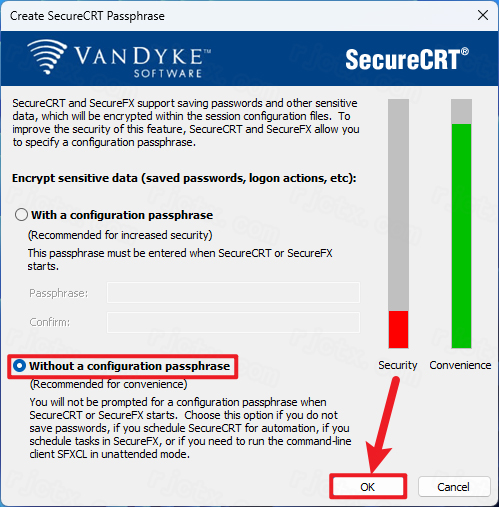
30.勾选【Without…】,再点击【OK】
31.安装完成
1.虚拟机网络与互通检测
虚拟机设置网络模式,推荐NAT或桥接模式,禁止仅主机模式;VMware检查VMnet8虚拟网卡网段,虚拟机IP需与宿主机虚拟网卡同网段。
虚拟机内执行ipaddr查看IP,宿主机CMD执行ping虚拟机IP,不通则修复虚拟网卡、重启虚拟机网络服务。
关闭Windows宿主机防火墙、虚拟机Linux防火墙(systemctlstopfirewalld),放行22端口TCP流量。
2.虚拟机SSH服务核查(最常见故障)
Linux虚拟机执行systemctlstatussshd,未运行则启动:systemctlstartsshd,设置开机自启systemctlenablesshd。
查看22端口监听:ss-tuln|grep22,无输出说明SSH未正常启动;修改/etc/ssh/sshd_config开启密码登录、放行root登录,重启sshd。
自定义SSH端口需在SecureCRT会话中同步修改端口号,默认固定22端口。
3.SecureCRT客户端配置校验
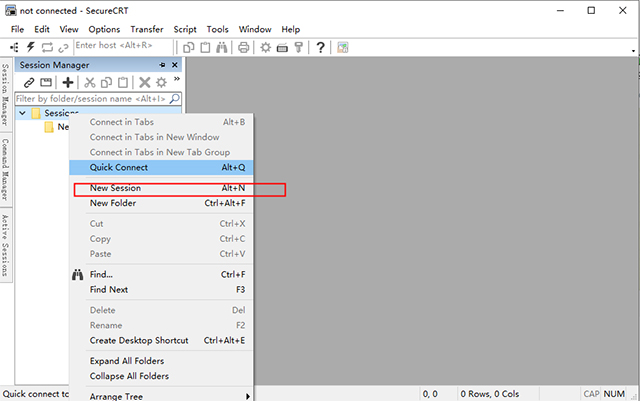
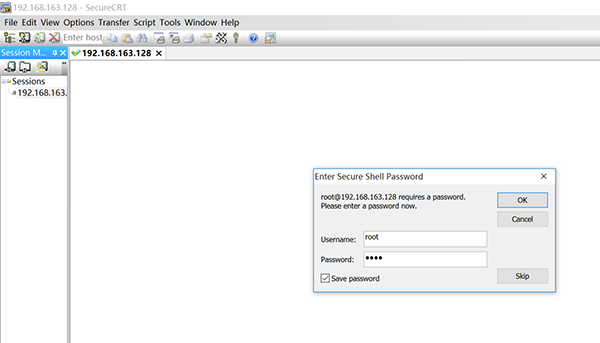
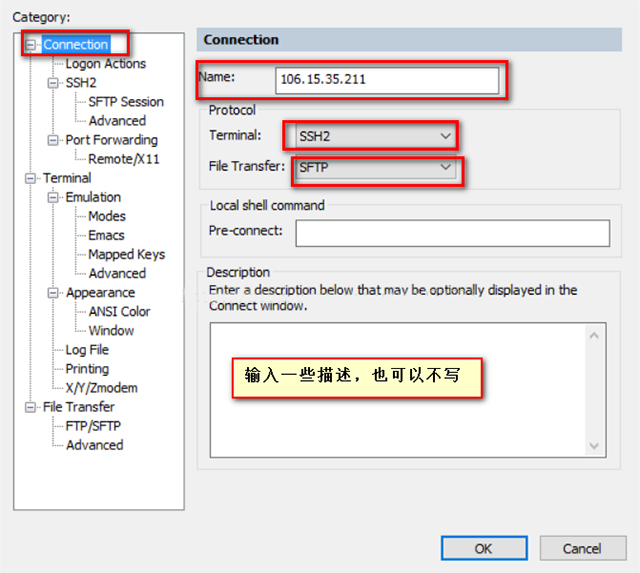
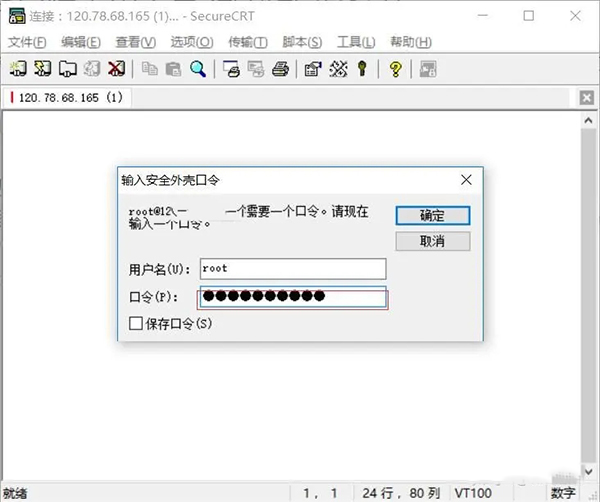
新建会话协议必须选择SSH2,不可选错Telnet/RDP;准确填写虚拟机IP、登录用户名,核对账号密码无大小写错误。
会话选项-连接-高级,开启TCP保活,防止长时间空闲断开;删除旧主机指纹缓存,重新接受新指纹。
关闭SecureCRT代理设置,本地直连虚拟机无需代理通道。
4.虚拟软件与系统底层修复
重启VMware/VirtualBox虚拟网卡服务,重置虚拟网络编辑器NAT网关与DHCP地址池。
软件右键以管理员身份运行,避免Windows权限拦截网络连接;更新虚拟网卡驱动。
确认虚拟机完整开机进入系统,不可停留在BIOS/启动界面。
串口连接成功后,若终端界面无法输入字符,通常由以下两种配置导致:
原因一:启用了硬件流控(最常见)
在创建串口连接时,若勾选了硬件流控,可能导致键盘输入被阻塞。
解决方法:在SecureCRT会话标签上右键单击,选择“会话选项”→左侧导航栏选择“串口”→将“流控”中的“硬件”选项取消勾选,点击确定即可。
原因二:未开启本地回显(LocalEcho)
串口连接状态下,输入的内容默认不会在终端界面上显示。需要手动开启本地回显功能,才能看到输入的字符。
解决方法:右键单击会话标签→“会话选项”→左侧导航栏选择“终端”→“高级”→在“本地回显”处勾选“启用”或选择“强制开启”。
完成以上两个设置后,重新连接串口,即可正常输入命令。
1.硬件接线、供电与驱动检查
TX、RX收发引脚接反是空白首要原因,调换Console线收发线;设备与电脑必须共地,否则无数据传输。
确认交换机、开发板正常通电开机,未上电串口完全无输出;更换USB口、重新插拔USB转串口设备。
设备管理器查看COM端口正常识别,无黄色感叹号;异常则重装对应串口芯片驱动(CH340/CP2102)SecureCRT。
2.串口参数严格匹配设备标准
确认设备手册波特率:交换机默认9600,嵌入式开发板多为115200;统一8数据位、1停止位、无校验。
会话串口设置内全部关闭硬件流控RTS/CTS,流控开启会直接屏蔽设备输出数据。
3.软件终端配置修正
会话选项-Terminal,终端仿真类型改为VT100/ANSI,选错Xterm会出现黑屏空白、乱码无提示符。
关闭会话日志过滤、十六进制视图,恢复默认文本显示模式;字符编码切换UTF-8,避免中文输出空白乱码。
右键软件以管理员身份启动,COM口被其他软件占用会造成连接成功但无任何数据输出,关闭所有串口工具后重启SecureCRT。
4.设备输出唤醒操作
连接串口空白时,按下键盘回车,多数网络设备回车唤醒命令行提示符;长按设备复位键重启,查看开机自检打印日志。
5.交叉工具验证定位故障
使用SSCOM、PuTTY打开同一COM口,仍空白则硬件/设备故障;其他工具正常仅SecureCRT空白,重置软件会话默认参数。
此内容由AI根据文章内容自动生成,并已由人工审核
开发者其他应用

MI Sports小米运动服务端
 服务器区
4.6M
V1.1绿色版
服务器区
4.6M
V1.1绿色版
Kafka Assistant可视化管理与监控
服务器区
47.6M
v1.2.7.1 2026官方中文版
UdppLAN异地组建虚拟局域网
服务器区
646KB
绿色版
securecrt 9.6.3中文绿色版
服务器区
39.6M
免费版
securecrt 9.7.1中文免费版
服务器区
37.9M
正式版
SecureCRT
服务器区
34M
8.5.3中文激活版SSH客户端
SecureCRT
服务器区
40.8M
9.5.2汉化免注册版
SecureCRT 9.3.2汉化解锁版
服务器区
38M
Windows版
SecureCRT 9.1.0终端仿真程序免费版
服务器区
30M
中文版
Server Box(Linux服务器工具箱)
 服务器区
17.2M
v1.0.977 绿色版
服务器区
17.2M
v1.0.977 绿色版

支持( 0 ) 盖楼(回复)