

Oracle VM VirtualBox是由甲骨文官方开发维护的开源免费虚拟化工具,面向个人开发者、办公人员、测试运维人员打造,无需付费授权即可完整使用全部核心功能,在一台电脑中同时运行多款独立操作系统,实现系统环境隔离、软件测试、多系统开发等需求,轻量化安装占用资源低,兼容绝大多数主流电脑硬件。
Oracle VM VirtualBox官方下载核心虚拟化功能覆盖日常办公与开发全部需求,内置虚拟硬盘、虚拟网卡、虚拟光驱全套模拟硬件,支持Windows全版本、Linux发行版、macOS、Solaris等系统镜像安装。搭载增强工具组件,开启后可实现主机与虚拟机双向文件拖拽、剪贴板互通、全屏无缝切换、共享文件夹挂载;支持USB2.0/3.0设备直通,U盘、外设可直接在虚拟机内识别使用;支持快照备份功能,一键保存虚拟机当前状态,测试系统崩溃后快速回滚;同时提供多显示器输出、端口转发、虚拟局域网搭建功能,满足程序开发、系统安全测试、老旧软件兼容运行等场景,所有功能无功能阉割、无广告弹窗。
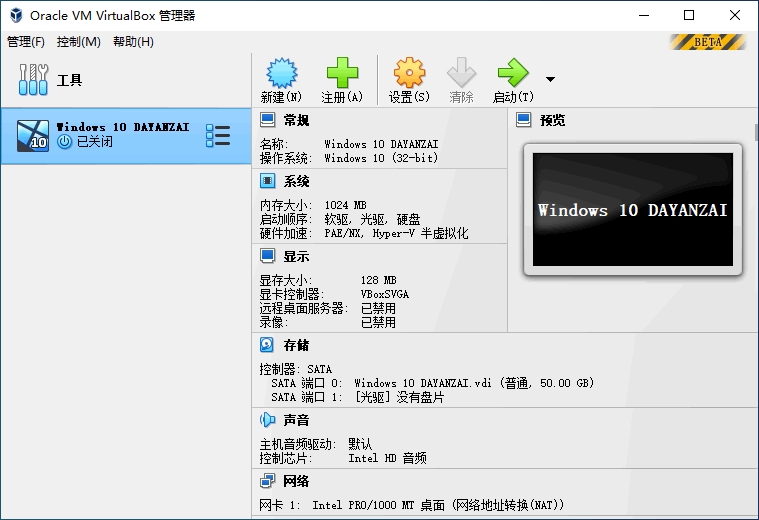
1、安装完成后,打开VirtualBox软件。在软件界面中,你可以看到左侧列出了所有的虚拟机,而右侧则显示了虚拟机的详细信息。
2、要创建一个新的虚拟机,点击菜单栏上的“新建”按钮。在弹出的对话框中,输入虚拟机的名称和操作系统类型。然后,配置虚拟机的内存、硬盘等资源。最后,点击“创建”按钮,即可创建一个新的虚拟机。
3、创建完成后,点击虚拟机的名称,选择“启动”按钮,即可启动虚拟机。在虚拟机启动后,你可以在虚拟机中安装操作系统、运行应用程序等,与真实计算机无异。
4、需要注意的是,虚拟机需要占用一定的计算机资源,包括内存、硬盘等。因此,在使用虚拟机时,需要注意合理配置资源,以免影响计算机的正常使用。
方法一
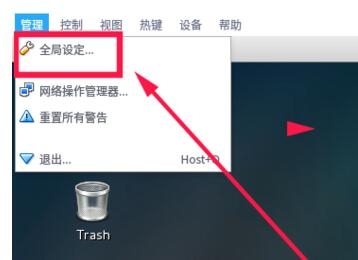
1、打开virtual box虚拟机软件,打开软件后点击【管理】,在弹出的窗口中点击【全局设定】。
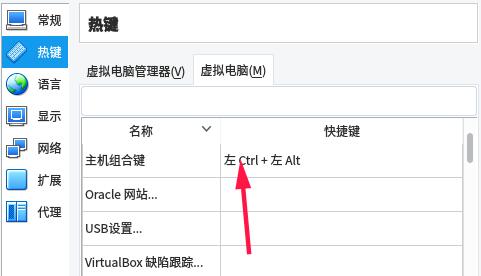
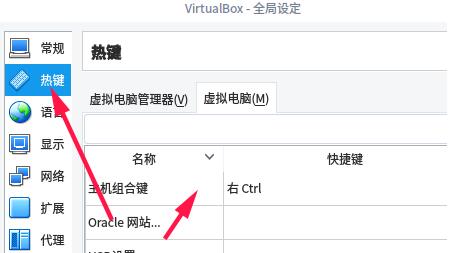
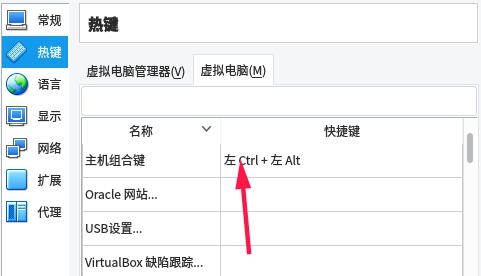
2、在全局设定中点击左侧的【热键】,会看到如下图所示的内容,默认使用右ctrl键让鼠标离开虚拟机。
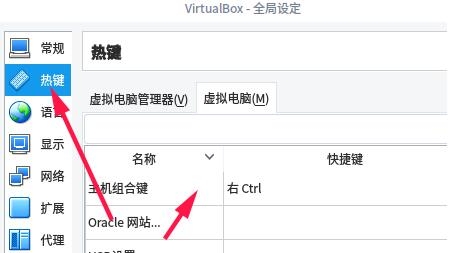
3、可以按一下CTRL+ALT键,就设置为和vmware一样的操作了。选择完成后点击【OK】就可以了。
方法二
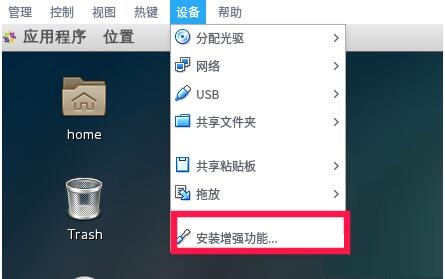
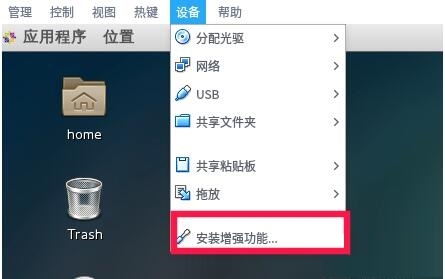
1、打开virtual box虚拟机软件,打开软件后点击【设备】,在弹出的选项中点击【安装增强功能】。
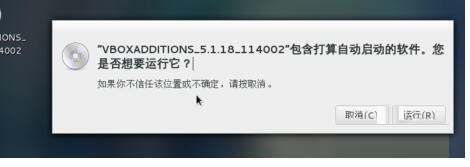
2、在弹出的窗口中点击【运行】。
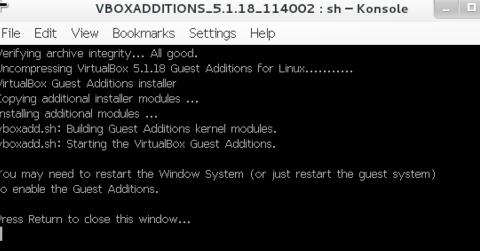
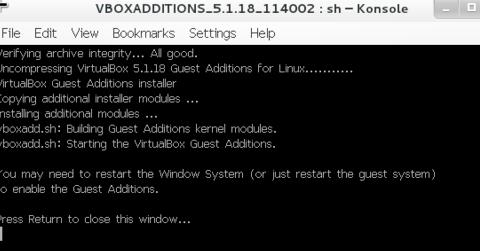
3、插件正在安装中,安装完成后点击【回车】退出安装界面。
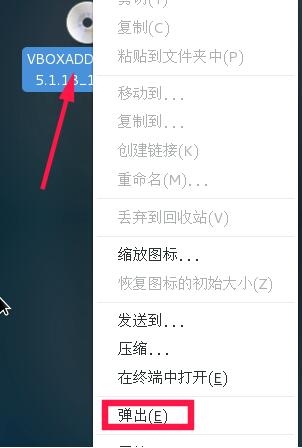
4、将境强功能iso镜像弹出光驱即可。
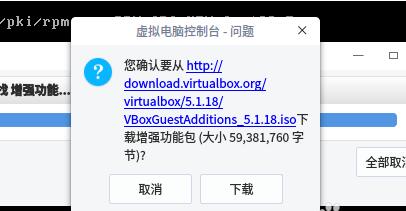
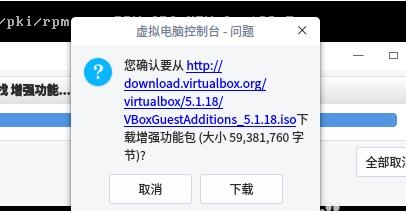
5、有时候,可能会提示需要下载增强功能包,这时候会如下提示,直接点击下载,根据提示进行操作即可。
该报错为主机未开启硬件虚拟化,解决步骤:
①重启电脑进入主板BIOS,Intel开启Intel-VT、AMD开启AMD-V;
②Win10/Win11主机控制面板关闭系统自带Hyper-V、虚拟机平台功能;
③重启主机后重启VirtualBox,即可正常启动虚拟机,彻底解决启动报错、闪退问题。
VMware商用收费、安装包臃肿、后台占用高、捆绑付费组件;
而VirtualBox开源免费可商用、安装小巧低功耗、全中文易上手、快照备份便捷、跨三大主机平台、无广告无捆绑、适配国产系统、外设直通稳定八大优势,零基础友好、企业无版权风险,家用、教学、小微企业运维性价比远超付费虚拟机。
v7.2.10官方更新
重点修复AMD、Intel新款CPU虚拟化兼容bug,优化Windows11、新版Linux内核运行卡顿问题,升级USB设备识别驱动,提升快照备份读写速度,精简后台内存占用。
对比收费VMware软件,VirtualBox最大优势为永久免费开源,个人、小微企业商用均无版权费用;
安装包体积更小,低配电脑也可流畅运行;
短板在于高端3D渲染性能略弱,普通办公、开发测试场景完全够用,追求轻量化低成本虚拟化的用户优先选择VirtualBox。
开发者其他应用

VMware Workstation 17 Player最新版
 虚拟机
194.2M
v17.6.2 正式版
虚拟机
194.2M
v17.6.2 正式版
VMware Workstation17免费版
 虚拟机
369M
中文最新版
虚拟机
369M
中文最新版
nvgpu NVIDIA GRID vSphere 8.0
虚拟机
2.23G
v19.0
nvgpu NVIDIA GRID vSphere 7.0
虚拟机
2.07G
v18.1官方版
nvgpu NVIDIA GRID vSphere 6.5
虚拟机
1.71G
v14.1
nvgpu NVIDIA GRID vSphere 5.5
虚拟机
1.03G
v6.4
nvgpu NVIDIA GRID vSphere 6.7套件合集
虚拟机
1.71G
v14.1
nvgpu NVIDIA GRID vSphere 9.0官方版
虚拟机
2.23G
v19.0电脑端
nvgpu NVIDIA GRID vSphere 6.0
虚拟机
878.1M
v8.2
VMware Workstation正式版
 虚拟机
580.4M
V17.5.1 官方中文版
虚拟机
580.4M
V17.5.1 官方中文版