
关闭杀毒软件进行安装和激活,附带激活补丁,请按照激活教程的每一步进行安装,否则可能安装失败。
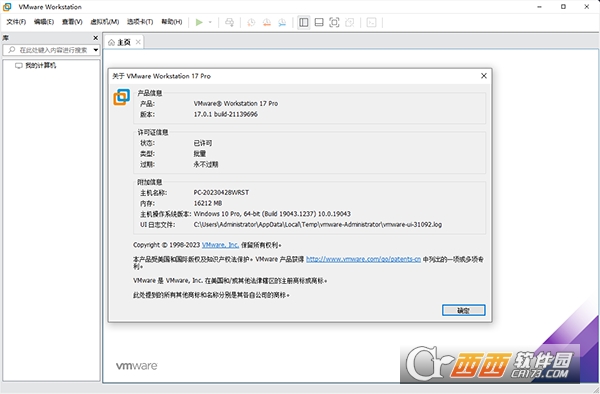
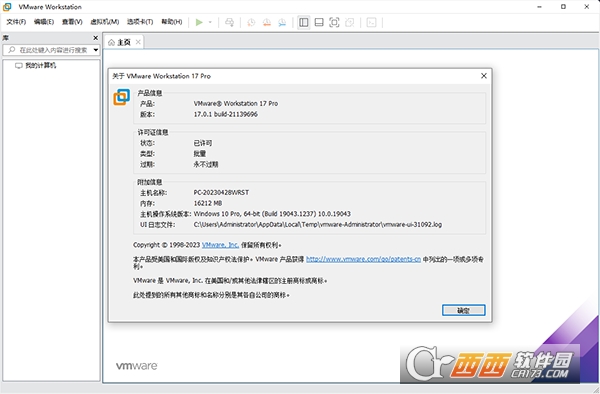
VMware Workstation17免费版是市面主流的桌面级虚拟操作系统搭建工具,能够在同一台物理电脑中独立安装并运行多款不同架构的系统环境,使虚拟机工作负载与云原生技术栈之间的衔接更加紧密,成为高效生产力工具。
1、在本站下载解压后即可获得软件安装包,如图所示;

2、双击“VMware-workstation-full-17.0.1-21139696.exe”程序即可进入软件安装界面,正在加载安装程序;
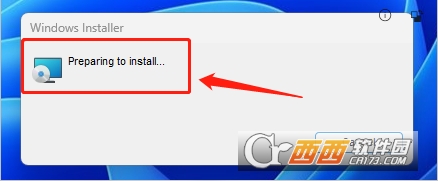
3、正在准备安装程序;
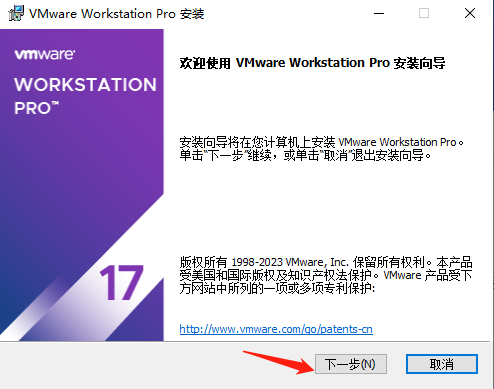
4、如图所示,进入安装向导;
5、紧接着,如图所示勾选许可协议,点击我接受,然后下一步;
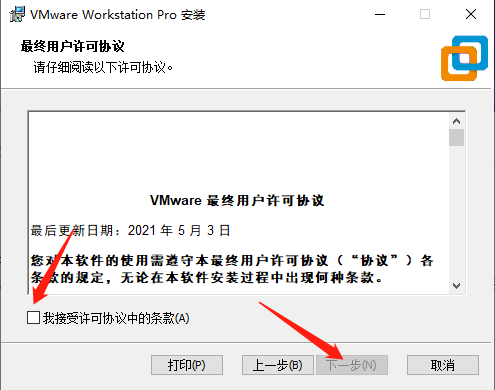
6、选择安装位置以及附加功能,一般默认即可;
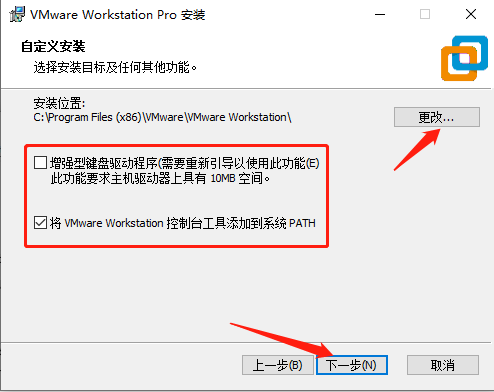
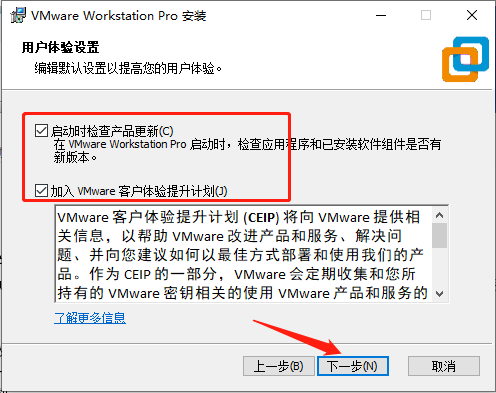
7、选择产品更新以及用户体验计划;
不建议勾选,更新及客户体验计划对网络有一定的要求,一般会更新不成功,具体原因懂的都懂;
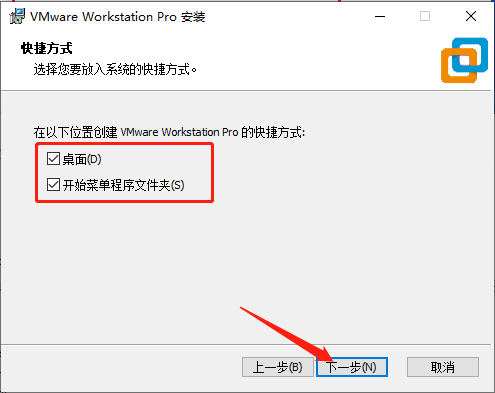
8、根据自身情况选择创建快捷方式;
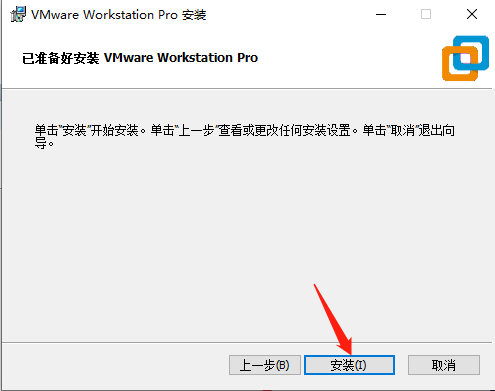
9、确认开始安装;
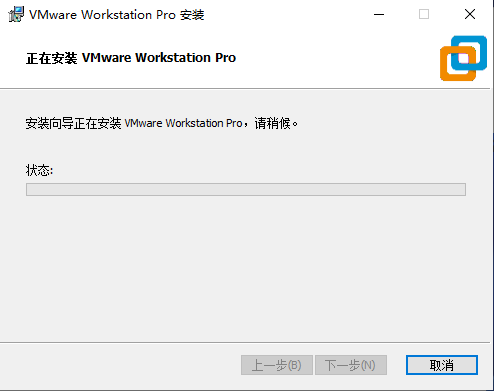
10、正在安装,等待安装完成;
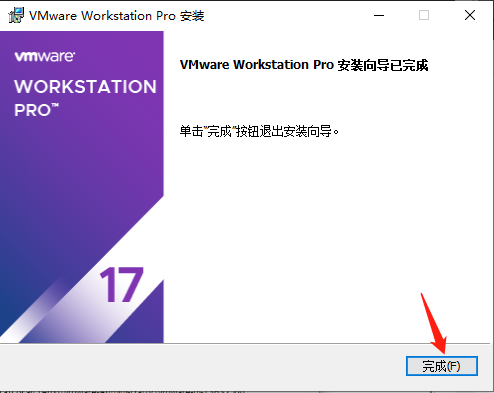
11、安装完成:
①若有许可证可以点击【输入许可证】;
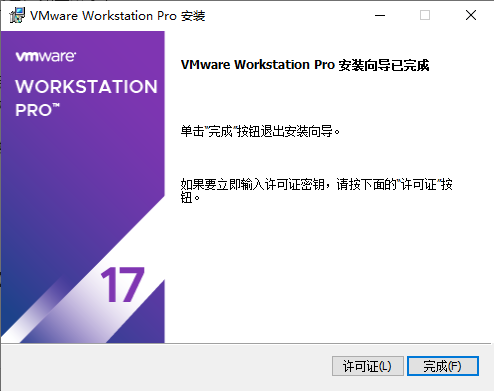
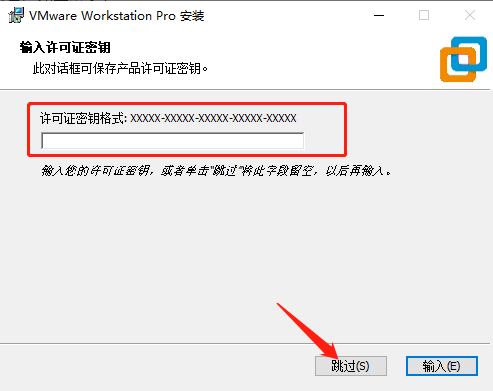
②若没有许可证,可以直接点击【完成】,一般有一段时间的试用期;
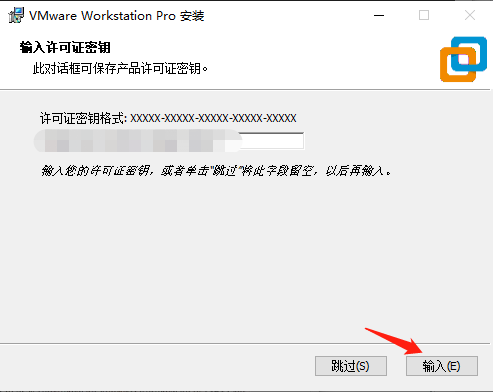
12、搞定上面这些,就完成安装啦;
13、在桌面上,可以打开查看预览程序。
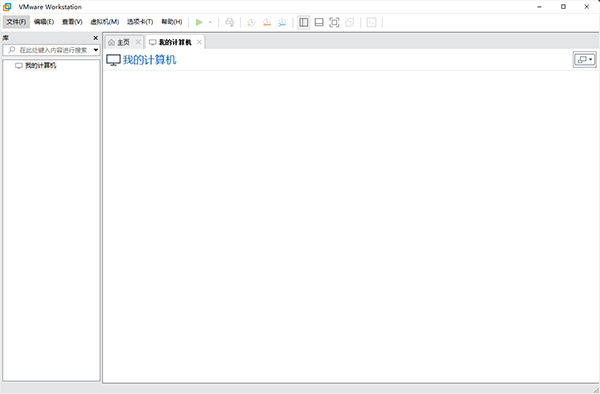
打开软件,首页点击创建新的虚拟机
选择典型推荐模式,点击下一步,选中稍后安装操作系统
选择需要安装的客户机操作系统以及对应系统版本
自定义虚拟机名称,选择存放位置,路径尽量使用纯英文
设置虚拟机最大磁盘大小,建议默认勾选将虚拟磁盘存储为单个文件
完成基础创建,点击自定义硬件
在CD/DVD选项中载入准备好的系统镜像ISO文件,调整内存、CPU配置
关闭硬件设置,开启此虚拟机,按照提示完成系统安装即可
关闭正在运行的所有虚拟机,退出VMware软件
找到软件桌面快捷方式,右键选择打开文件所在位置
在安装根目录中找到messages语言文件夹
将下载好的中文语言汉化文件替换原有英文语言文件
重新启动VMwareWorkstation17,界面自动变为简体中文
无汉化文件最简方法:直接安装官方简体中文完整版程序,打开即为中文界面,无需手动修改
DirectX11与OpenGL4.3图形加速
支持在虚拟机中运行需要DX11的工程软件(如AutoCAD2023、部分游戏)以及OpenGL4.3应用。
深色模式用户界面
整个主窗口、菜单及虚拟机控制面板适配系统深色主题,减轻长时间开发的视觉疲劳。
完整的Windows11支持
虚拟机中可直接安装Windows11(包括TPM2.0虚拟模块、安全启动等),无需手动绕过检测。
vctl命令行工具
原生支持构建、运行和管理容器镜像及Kubernetes集群,可用于在虚拟机环境中快速测试云原生工作负载。
改进的虚拟性能
提升虚拟NVMe存储设备的吞吐量。
优化嵌套虚拟化(在虚拟机中再运行虚拟机)的延迟。
新的虚拟可信平台模块(vTPM)
可同时为多个虚拟机独立配置TPM,便于模拟硬件安全环境。
增强的拖放与复制粘贴
支持在宿主机与Linux虚拟机之间拖放文件,跨平台数据交换更稳定。
支持最新操作系统
预先适配WindowsServer2025、Ubuntu24.04、RHEL9.3等新版系统的内核特性。
此内容由AI根据文章内容自动生成,并已由人工审核
开发者其他应用

VMware Workstation 17 Player最新版
 虚拟机
194.2M
v17.6.2 正式版
虚拟机
194.2M
v17.6.2 正式版
nvgpu NVIDIA GRID vSphere 8.0
虚拟机
2.23G
v19.0
nvgpu NVIDIA GRID vSphere 7.0
虚拟机
2.07G
v18.1官方版
nvgpu NVIDIA GRID vSphere 6.5
虚拟机
1.71G
v14.1
nvgpu NVIDIA GRID vSphere 5.5
虚拟机
1.03G
v6.4
nvgpu NVIDIA GRID vSphere 6.7套件合集
虚拟机
1.71G
v14.1
nvgpu NVIDIA GRID vSphere 9.0官方版
虚拟机
2.23G
v19.0电脑端
nvgpu NVIDIA GRID vSphere 6.0
虚拟机
878.1M
v8.2
VMware Workstation正式版
 虚拟机
580.4M
V17.5.1 官方中文版
虚拟机
580.4M
V17.5.1 官方中文版
vmware虚拟机
虚拟机
499.8M
V17.5.1 中文最新版


支持( 0 ) 盖楼(回复)